【2026最新】Canvaの使い方は?無料・有料の違いと商用利用の落とし穴
ノンデザイナーでもプロ顔負けのバナーやプレゼン資料、SNS投稿画像が一瞬で作成できるクラウド型デザインプラットフォーム「Canva(キャンバ)」。2026年現在、生成AI機能の大幅な進化や企業導入の加速により、ビジネスパーソンから学生、個人クリエイターまで必須のデジタルツールとして圧倒的なシェアを誇っています。
直感的な操作性で知られる一方、ネット上では「無料版と有料版は何が違うのか」「商用利用で著作権違反になるリスクはあるのか」「安全性に問題はないのか」といった疑問や不安の声も少なくありません。本稿では、初心者が押さえておくべき基本操作から、2026年最新のAI機能活用術、トラブルを防ぐ権利関係のルールまで、現場目線で分かりやすく解説します。
📌 【この記事の重要ポイントまとめ】
- 要点1:直感的なドラッグ&ドロップと数万種のテンプレートで、初心者でも即座に高クオリティな制作が可能。
- 要点2:無料版でも十分実用的だが、Pro版(月額1,500円〜)は背景リムーバーやブランドキット、最新AI生成が無制限で使える。
- 要点3:商用利用は原則可能だが、テンプレートや素材を「無加工のまま転売・配布」する行為は厳禁のため規約理解が必須。
【話題のデザインツール】Canvaとは?「一体何ができる?」という疑問に迫る
Canvaは、オーストラリア発のオンライングラフィックデザインツールです。従来のIllustratorやPhotoshopといった専門ソフトのような複雑なレイヤー操作やコマンドを覚える必要がなく、ブラウザやアプリ上でパーツを直感的に配置するだけであらゆるビジュアルコンテンツが完成します。
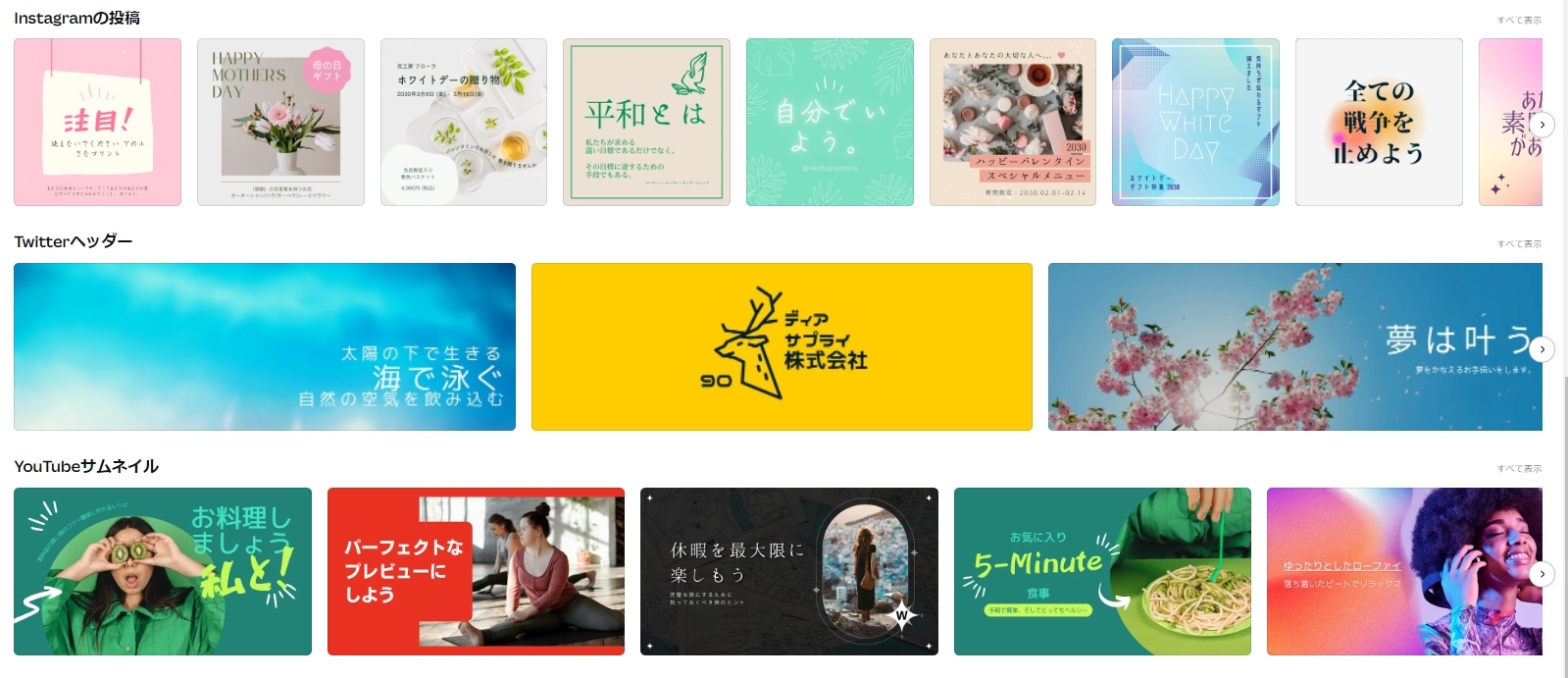
作成できるジャンルは多岐にわたり、InstagramやX(旧Twitter)の投稿画像・リール動画はもちろん、ビジネスの現場で使う提案資料、ポスター、名刺、さらにはキャンバ チラシ デザインの作成まで網羅しています。専門スキルがなくても「デザインの骨組み」が最初から用意されているため、色の変更やテキストの差し替えだけでプロ水準のアウトプットが得られる点が最大の強みです。
【超初心者向け】アカウント作成からCanva ログイン方法と基本操作
利用開始までのハードルは極めて低く設定されています。まずは公式サイトまたはスマートフォン版アプリを開き、Canva ログイン方法としてGoogleアカウント、Apple ID、メールアドレスなどのいずれかを選択するだけで、わずか1分で作業環境が整います。
制作を始める手順も明快です。ホーム画面の検索窓に「インスタ 投稿」「会社案内 パンフレット」など作りたいものを入力すると、最適なサイズに調整されたキャンバ テンプレート 作成画面へ遷移します。左側のサイドバーから写真やイラスト素材を選び、ドラッグ&ドロップで配置するだけで作業は完了します。PCだけでなくCanva スマホ アプリ 編集にも完全対応しており、通勤電車の中でスマホから下書きを作り、オフィスのPCで仕上げるといったシームレスな連携も日常茶飯事です。
【徹底比較】キャンバ 無料 有料 違いとCanva Pro 料金・評判のリアル
Canvaを使い始めると誰もが直面するのが「有料版(Canva Pro)に課金すべきか」という問題です。無料プランでも25万点以上のテンプレートと100万点以上の無料写真・素材が解放されており、日常的なSNS投稿程度であれば無料枠で十分に完結します。
しかし、本格的に業務効率を高めたいユーザーの間でCanva Pro 料金 評判は非常に高く評価されています。Pro版(月額1,500円/年額12,000円程度 ※個人向け)に加入すると、以下のような圧倒的なアドバンテージが得られます。
- 1億点以上のプレミアム素材・フォント:王冠マークのついた高品質な写真や動画が使い放題になる。
- ワンクリック背景透過(背景リムーバー):被写体を瞬時に切り抜き、白抜き画像や合成デザインを数秒で作成。
- マジックスイッチ(サイズ自動変換):横長のバナーを一瞬で縦長リール用やA4チラシサイズに自動リサイズ。
- 大容量クラウドストレージ:無料版の5GBから1TBへと大幅拡張。
副業でアイキャッチ制作を請け負うクリエイターや企業の広報担当者からは、「作業時間が3分の1に短縮されるため月額料金以上の価値がある」という声が多数を占めています。
【2026年最新】キャンバ AI機能 活用術と進化した画像加工 やり方
2026年現在のCanvaにおいて、最も劇的な進化を遂げたのが生成AI群「Magic Studio(マジックスタジオ)」です。高度なプロンプト入力を必要とせず、誰でも直感的にAIの恩恵を受けられます。
代表的な機能が「マジック生成」です。欲しい画像のイメージを言葉で入力するだけで、商用にも耐えうるオリジナルの写真やイラストを自動生成してくれます。また、キャンバ 画像加工 やり方も大きく様変わりしました。「マジック消しゴム」を使えば写真内の不要な人物や看板を一筆で消去でき、「マジック拡張」を使えば画角の外側をAIが違和感なく描き足してくれます。デザイン経験の有無を問わず、アイデアさえあれば頭の中のビジュアルを具現化できる時代が到来しています。
【注意喚起】Canva 危険性 安全性と商用利用・著作権の正しい知識
ネット検索で「Canva 危険性」といった不穏なキーワードを見かけることがありますが、セキュリティ面においてCanvaは国際基準の強固な暗号化と認証プロトコルを採用しており、通常利用における安全性に問題はありません。ユーザーが真に注意すべきリスクはキャンバ 商用利用 著作権をめぐるトラブルです。
Canvaで作成したデザインは、自社の販促チラシ、Webサイトのバナー、電子書籍の表紙、YouTubeサムネイルなどとして営利目的で利用(商用利用)することが公式に認められています。ただし、以下の行為は明確な利用規約違反となります。
- 素材の無加工転売:Canva内の写真やイラスト素材を加工せず、そのままストックフォトサイトで販売したりポストカードとして売る行為。
- 商標登録:Canvaの既存テンプレートや素材をそのまま使ってロゴマークを作成し、商標権を出願・登録する行為。
- 音楽素材の扱い:一部のBGMやオーディオ素材は、Web広告やテレビCMなど特定の商用枠で追加ライセンスが必要になるケースがある。
「素材単体ではなく、文字や複数の要素を組み合わせて新しい独自の付加価値を生み出しているか」が、著作権違反を避ける明確な判断基準です。
【Web完結】画面から直接届く!キャンバ 印刷 注文方法の利便性
デザインデータを完成させた後の出力フローも劇的に進化しています。「Canvaプリント」機能を利用すれば、作成したチラシ、名刺、パンフレット、ショップカードなどを外部の印刷会社にデータ入稿し直す手間なく、編集画面から直接キャンバ 印刷 注文方法を実行できます。
用紙の質感(マット・光沢など)や部数を選択し、送付先住所を指定するだけで高品質な印刷物がオフィスや自宅へ配送されます。トンボの作成やCMYK変換といった専門的な印刷知識がない初心者でも、入稿ミスによる刷り直しトラブルを未然に防ぐことが可能です。
【Canva(キャンバ)】に関するよくある質問(FAQ)
Q1:Canvaは完全に無料で使い続けることはできますか?勝手に課金される心配はありませんか?
A1:無料プランのまま期限なしで永久に利用可能です。有料素材(王冠アイコン)を使用しない限り料金が発生することはなく、有料トライアルに自ら登録しない限り自動で課金される心配もありません。
Q2:作成したデザインを商用利用してグッズ販売(Tシャツやマグカップ等)はできますか?
A2:可能です。ただし、Canvaの素材をそのまま1つだけ貼り付けたような「素材自体の価値に依存した商品」の販売は禁止されています。複数の要素を組み合わせ、独自の創作物として成立している必要があります。
Q3:パソコンを持っていなくても、スマホだけで本格的なデザインが作れますか?
A3:iOS/Androidアプリが完全に最適化されているため、スマホ1台でもSNSバナーやショート動画の編集が十分可能です。ただし、文字の細かなカーニング(字間調整)や複雑なレイアウト作業は画面の広いPCやタブレットの方が効率的です。
まとめ:今後の展望と注目ポイント
デザイン制作の敷居を劇的に引き下げたCanvaは、単なる画像編集アプリの枠を超え、チームでのリアルタイム共同編集やAIマーケティング支援までを網羅する総合コンテンツハブへと進化を遂げました。
直感的な操作性ゆえに誰でも簡単に洗練された制作物を作れる反面、著作権規約の遵守やツールの使い分けといった基礎リテラシーは欠かせません。まずは無料プランからスタートし、自身の制作スタイルやビジネスの成長に合わせて最新のAI機能やPro版の導入を検討してみてはいかがでしょうか。 (出典: きゃ ん ば(Yahoo!ニュース))
SEOライティングとマーケティング戦略の専門家。分かりやすい解説記事で定評があります。