【2026最新】iPhoneカメラおすすめ設定!盛れる裏技とNG機能
シャッターを押すだけで手軽に綺麗な写真が撮れるiPhoneですが、実は「初期設定のまま」使っていると、カメラ本来のポテンシャルを半分も発揮できていないケースが少なくありません。「なぜか写真がのっぺりする」「SNSで見かけるような透明感のあるプロっぽい写真が撮れない」と悩んでいるなら、原因は撮影者の腕ではなく本体側のシステム設定にあります。
最新のiOSでは、高度なコンピュテーショナルフォトグラフィが進化を遂げた一方、初期状態でオンになっている過度な自動補正が逆効果を生む場面も増えています。撮影環境や被写体に合わせて数カ所のスイッチを切り替えるだけで、仕上がりは見違えるほど洗練されます。本稿では、写真のクオリティを劇的に引き上げる最適化セッティングを余すところなくお届けします。
📌 【この記事の重要ポイントまとめ】
- 要点1:初期設定の自動補正やフォーカス優先をオフにするだけで、白飛びや過度な輪郭強調を防ぎ自然な質感が手に入る。
- 要点2:グリッド線や水準器の常時表示、Photographic Stylesの事前チューニングが「プロ級の構図と色味」を作る最短ルート。
- 要点3:ProRAWや高解像度フォーマット、マクロ切り替えの個別制御により、暗所から接写まで思い通りの描写が可能になる。
【初期設定の罠】今すぐオフにすべきNG機能と高画質化の必須トグル
iPhoneを手に入れて真っ先に見直すべきなのが、「設定」アプリ内のカメラ項目です。Appleが万人向けに設定したデフォルト値の中には、意図しないボケ感や画質劣化を招くトグルが潜んでいます。まずは不要な自動処理を解除し、iPhoneカメラ高画質設定の土台を整えましょう。
真っ先に確認したいのが「より速い撮影を優先」です。この項目がオンになっていると、連写時や暗所でシャッターレスポンスを早めるために画質処理がスキップされ、解像感の低下を招きます。常に最高の描写力を保つためには迷わずオフにしておくのが鉄則です。また、超広角やインカメラでの歪みを自動で整える「レンズ補正機能」は、歪曲を抑えつつも四隅の解像度がわずかに落ちる場合があるため、スナップ撮影ではオンを推奨しつつ、広角のダイナミックさを活かしたい風景撮影では状況に応じて切り替える柔軟性が求められます。
続いて重要なのが「写真フォーマット変更」です。「高効率(HEIF)」はファイルサイズを小さく抑えられますが、編集耐性やPC環境との互換性を最優先するなら「互換性優先(JPEG)」や、48MPの解像度をフル活用できる「ProRAW / HEIF Max」の有効化が必須となります。日常の気軽なスナップは24MPのHEIF、ここぞという作品撮りはHEIF Maxに切り替える運用が、ストレージと画質を両立する黄金比です。
【構図と露出】グリッド線表示設定と失敗しない露出補正のやり方
どんなに高性能なセンサーを積んでいても、構図の傾きや極端な明暗差があると写真は台無しになってしまいます。撮影画面を開いた瞬間に視覚的なガイドを得るために、グリッド線表示設定と「水準器」は必ず両方ともオンに設定してください。
画面に現れる3×3の格子(三分割法)を意識し、交点に被写体や瞳を配置するだけで、視線誘導の効いた安定感ある構図が完成します。さらに内蔵ジャイロと連動した水準器を活用すれば、ビル街の直線や水平線がピタリと決まり、素人っぽさを払拭できます。
また、失敗写真の原因になりやすいのが白飛びや黒つぶれです。被写体をタップしてピントを合わせた後、隣に表示される太陽マークを上下にスワイプする「露出補正のやり方」をマスターしておけば、明るさを瞬時にコントロールできます。特に肌を明るく見せたいポートレートや、夕景のドラマチックなグラデーションを残したいときは、あらかじめ露出を-0.3〜-0.7EV程度に下げておくことで、ハイライトの白飛びを防ぎつつ引き締まったトーンを作り出せます。
【人物・物撮り】プロ級に盛れるポートレート撮影のコツとPhotographic Styles設定
背景を自然にぼかして被写体を際立たせるポートレートモードは、設定次第で一眼カメラ顔負けの立体感を生み出します。ポートレート撮影のコツとして覚えておきたいのが、被写体との距離感と焦点距離の選択です。1倍(広角)のまま近づきすぎると顔の輪郭が歪んでしまうため、2倍または3倍の望遠画角を選び、少し離れた位置から撮影することで、パースの歪みがないスッキリとした美しいプロポーションが描けます。
さらに、後からF値(絞り値)を自由に変更できる機能を活かし、初期値のf/4.5付近からf/2.8〜f/2.0程度に微調整することで、髪の毛の境界線が不自然にならず、滑らかで自然なボケ味を演出できます。
フィルター加工特有の「画質劣化」や「塗り絵感」を嫌うなら、撮影前に色調をカスタマイズできるPhotographic Styles設定(フォトグラフスタイル)の導入が最適です。「リッチコントラスト」「鮮やか」「温かみ」「クール」などのプリセットをベースに、トーンや暖色・寒色のパラメーターをあらかじめ自分好みに微調整しておけば、シャッターを切る段階で理想的なスキントーンと空気感がそのまま定着します。
【暗所・夜景】ナイトモード使い方とブレを防ぐ撮影テクニック
夜景や薄暗いカフェの撮影で威力を発揮するのがナイトモードです。周囲の照度を検知して自動的に作動しますが、真の性能を引き出すには手動介入が欠かせません。画面左上に表示される月アイコンの秒数カウントは、手持ち撮影では自動で1〜3秒に設定されますが、タップしてスライダーを最大に伸ばすのがナイトモード使い方のポイントです。
iPhoneを壁やテーブルに固定したり三脚にセットしたりすると、ジャイロセンサーが静止状態を感知し、最大30秒の長時間露光が自動的にアンロックされます。これにより、肉眼では見えない満天の星空や、滑らかな夜の街並みをノイズレスで捉えることが可能です。手持ち撮影時でも脇を締め、息を止めてシャッターを切るだけで、手ブレのないクリアな夜景が手に入ります。
【動画・マクロ】ProResビデオ設定とマクロ撮影設定の活用術
静止画だけでなく動画や近接撮影においても、Proモデルならではの機能をフル活用する専用セッティングが存在します。シネマティックな映像制作を目指すクリエイターにとって外せないのが、高ビットレートで豊かな階調を記録するProResビデオ設定です。Log撮影を選択すれば、後からのカラーグレーディング耐性が飛躍的に向上し、映画のようなトーンを再現できます。大容量データを伴うため、USB-C経由で外付けSSDを接続したダイレクトレコーディング運用が実用的です。
一方、料理のディテールや植物の花弁を撮る際に活躍するのが「マクロ撮影」です。被写体に極端に近づくと超広角レンズへ自動で切り替わりますが、画角が突然変わってピントが迷うストレスを防ぐため、設定から「マクロ撮影コントロール」をオンにしておきましょう。撮影画面の左下に現れる「黄色いチューリップアイコン」を手動でオン/オフできるようになり、被写体に意図通りピントを合わせるスムーズなマクロ撮影設定が実現します。
【劇的変化】知っておくべき決定的なiPhoneカメラ裏技と画質比較検証
設定を煮詰めた後、実際の撮影スピードとクオリティをさらに高めるのが、操作性を向上させるiPhoneカメラ裏技の数々です。音量下げるボタンの長押しでバースト(連写)、シャッターボタンの右スワイプで素早い動画記録(QuickTake)へ移行するショートカットは、決定的瞬間を逃さないための必須テクニックです。また、画面上の被写体を長押しして「AE/AFロック」をかければ、カメラを動かしてもピントと明るさが固定され、意図通りの露出で連写できます。
実際のiPhoneカメラ画質比較を行うと、初期設定のままで撮影した写真はコントラストが強調されすぎてシャドウが潰れがちなのに対し、露出補正とPhotographic Stylesを適用した設定済みの写真では、ハイライトの粘りと自然な陰影のグラデーションが明確に現れます。機械任せの過剰なデジタル感を排除し、ナチュラルで高級感のある質感を残せる点こそが、設定を最適化する最大のメリットです。
【iPhoneカメラのおすすめ設定】に関するよくある質問(FAQ)
Q1:ストレージ容量を節約しながら高画質で撮影するにはどのフォーマットがベストですか?
A1:日常の撮影では「高効率(HEIF)」の24MP設定が最もバランスに優れています。1枚あたりの容量を2〜3MB程度に抑えつつ、従来の12MPよりも圧倒的に精細な描写が可能です。特別な風景やトリミング前提のカットのみ、画面上のトグルで「HEIF Max(48MP)」に切り替える使い分けがおすすめです。
Q2:撮影した写真が勝手に補正されて黄色くなったり不自然に明るくなったりするのを防ぐには?
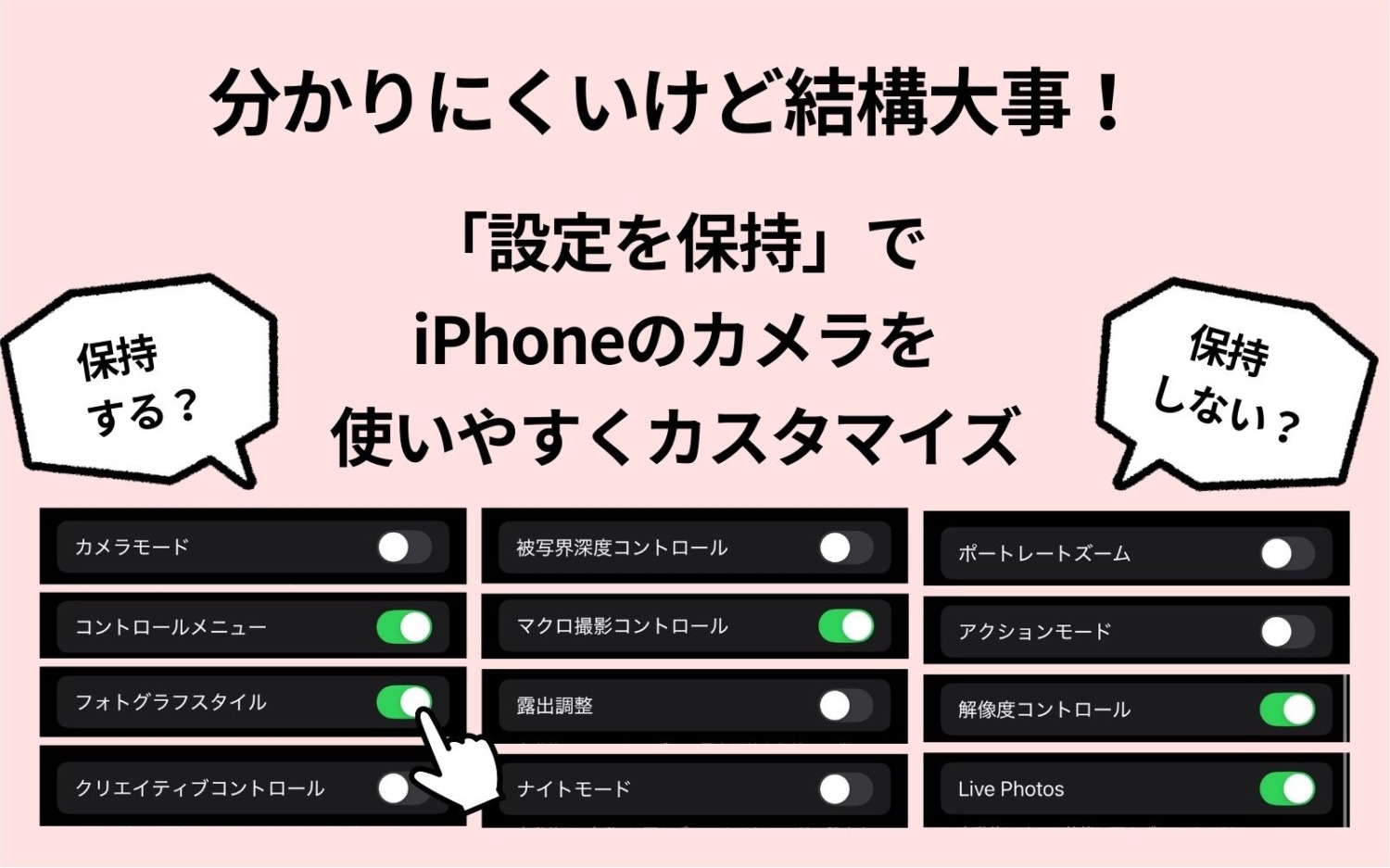
A2:「Photographic Styles」でスタイルを「標準」または「クール」寄りに調整し、さらに「設定」>「カメラ」>「設定を保持」でスタイルを固定してください。また、撮影時に被写体タップ後の露出スライダーを少し下げることで、HDRによる過度なシャドウ持ち上げを防げます。
Q3:夜景撮影時に街灯の光が反射して緑色の点(ゴースト)が映り込むのを消す方法はありますか?
A3:ゴーストはレンズ内部の光の乱反射による物理現象のため、完全な設定オフはできませんが、強い光源が画面の対角線上の中心に来ないようアングルを少しずらすだけで大幅に軽減されます。また、レンズ表面の皮脂汚れを専用クロスで綺麗に拭き取っておくことも極めて有効な対策です。
まとめ:自分好みのカメラ設定で毎日の撮影体験をアップデート
iPhoneのカメラは、ほんのわずかな設定の変更と機能の理解だけで、仕上がりの解像感や表現力が劇的に跳ね上がります。デフォルトのオート処理に頼り切るのではなく、露出の微調整や画角の使い分けを意識することで、日常のスナップ写真はまるでプロが切り取ったかのような上質な作品へと生まれ変わります。ぜひ今すぐ設定アプリを開き、自分好みのベストセッティングを構築して、撮影の楽しさを再発見してください。 (出典: iphone カメラ 設定 おすすめ(Yahoo!ニュース))


情報を整理して届けることが得意なWebディレクター。ユーザー視点に立った記事作成を目指しています。