IPhoneアラーム音の変更完全ガイド!好きな曲にする裏ワザと対処法
毎朝の目覚めを左右するiPhoneのアラーム音。「デフォルトの『レーダー』の鋭い音が耳障り」「お気に入りの楽曲で気持ちよく起きたい」と感じながらも、設定を変えたはずなのに反映されなかったり、音楽配信サービスの曲が選べなかったりと、思い通りのアラーム設定に苦戦するユーザーは少なくありません。
2026年現在のiOS環境では、ヘルスケア機能との連携やサブスクリプション音源の仕様変更に伴い、アラーム設定の仕組みがより多層化しています。標準のサウンド変更からApple Musicを活用した楽曲設定、完全無料で好きな着信音を作るテクニック、そして「音が変わらない・鳴らない」トラブルの根本的な原因まで、現場検証に基づいた最新の解決手順をわかりやすく解き明かします。
📌 【この記事の重要ポイントまとめ】
- 要点1:標準の「時計」アプリと「ヘルスケア(睡眠スケジュール)」ではアラーム音の変更手順が根本的に異なる。
- 要点2:Apple Musicや購入済み音源は直接設定可能だが、Spotifyなどのストリーミング曲は直接設定できないためGarageBand等の変換を活用する。
- 要点3:音が変わらない・小さい現象は「端末内への楽曲未ダウンロード」や「画面注視認識機能」が引き起こしているケースが大半を占める。
【時計アプリ設定手順】iPhone標準アラームの音変更と基本操作
iPhoneでアラーム音を変更する最も基本的なルートは、プリインストールされている「時計」アプリからの操作です。直感的に行える設定ですが、見落としがちな設定項目も存在します。
まずは時計アプリ設定手順の基本をおさらいします。
- 「時計」アプリを開き、画面下部の「アラーム」タブをタップ
- 変更したいアラーム時刻を選択(または右上の「+」で新規作成)
- 項目一覧から「サウンド」をタップ
- 一覧から好みのサウンドを選択し、左上の「戻る」を押して右上の「保存」をタップ
サウンド一覧には、クラシックな着信音から最新のトーンまで豊富に用意されています。ここで注意したいのがスヌーズ設定と音変更の注意点です。サウンドを変更しても「保存」をタップせずに画面を閉じてしまうと、直前の設定に戻ってしまいます。また、アラームごとにサウンドとスヌーズのオン・オフは個別管理されているため、毎日複数のアラームをセットしている場合は、それぞれのスロットで個別に音を設定する必要があります。
あわせて確認しておきたいのがiPhoneアラームバイブレーション変更です。「サウンド」設定画面の一番上にある「触覚(バイブレーション)」を開くと、デフォルトの振動パターンを「心拍」や「警告音」などに変えられるほか、「新規バイブレーションを作成」から画面をタップしてオリジナルの振動リズムを自作することも可能です。
Apple Musicや好きな曲をアラームにする方法|iTunes購入音源の活用
朝を好きなアーティストの楽曲で迎えたい場合、iPhoneアラーム音好きな曲へのカスタマイズが威力を発揮します。iOSはAppleのエコシステムと深く統合されており、Apple Music アラーム設定やiTunes購入音源アラーム設定は非常にスムーズに行えます。
設定手順は、サウンド選択画面の上部に表示される「曲」セクションを利用します。
- アラーム編集画面の「サウンド」を開く
- 「曲」カテゴリにある「曲を選択」をタップ
- 「ライブラリ」から目的のアーティスト、アルバム、または曲をタップ
- 曲名の横にある「+」アイコン、または曲名を直接タップして指定完了
ここで重要な技術的仕様が1点あります。Apple Musicの数千万曲から自由に選べる一方で、アラームに指定する楽曲は必ず端末ローカルにダウンロード済みである必要があります。クラウド上(未ダウンロード状態)の楽曲を指定した場合、起床時に通信環境が不安定だと標準のデフォルト音が代わりに再生されてしまいます。ライブラリで雲マーク(ダウンロードアイコン)が表示されている曲は、あらかじめタップして端末内に保存しておきましょう。
Spotifyの曲は設定できる?GarageBandで無料着信音を作成する裏ワザ
日常的にSpotifyやYouTube Music、Amazon Musicなどをメインで使っているユーザーから多く寄せられるのが、Spotify曲iPhoneアラーム設定が可能かどうかという疑問です。
著作権保護(DRM)技術とiOSのセキュリティ仕様上、他社ストリーミングサービスの楽曲データを直接iPhoneの時計アプリに読み込ませることはできません。しかし、Apple公式の無料音楽制作アプリを活用したGarageBand着信音作成を行えば、手元にある音声ファイルや自作音源を完全無料でアラーム音(着信音)に変換できます。
具体的な作成フローは以下の通りです。
- App Storeから「GarageBand」を起動し、「AUDIO RECORDER」を選択
- 画面上部のトラック表示アイコンをタップし、ループアイコンから読み込みたいオーディオファイルを選択
- タイムライン上で好きなサビ部分など30秒以内にトリミング編集
- 「マイソング」として保存後、プロジェクトを長押しして「共有」>「着信音」を選択
- 任意の名前を付けて書き出すと、時計アプリの「着信音」一覧に自動登録される
この裏ワザを使えば、動画の音声やボイスメモで録音したオリジナルの音、効果音などもすべてアラーム音として自由に鳴らせるようになります。
【なぜ変わらない?】iPhoneのアラーム音が変更できない・鳴らない原因
「設定画面で曲を選んだはずなのに、いつものピピピ音(レーダー)に戻ってしまう」「音が急に小さくなって起きられない」というトラブルは、メディアのサポート窓口にも頻繁に届く相談です。iPhoneアラーム音変わらない原因には、見落としがちな3つの構造的要因があります。
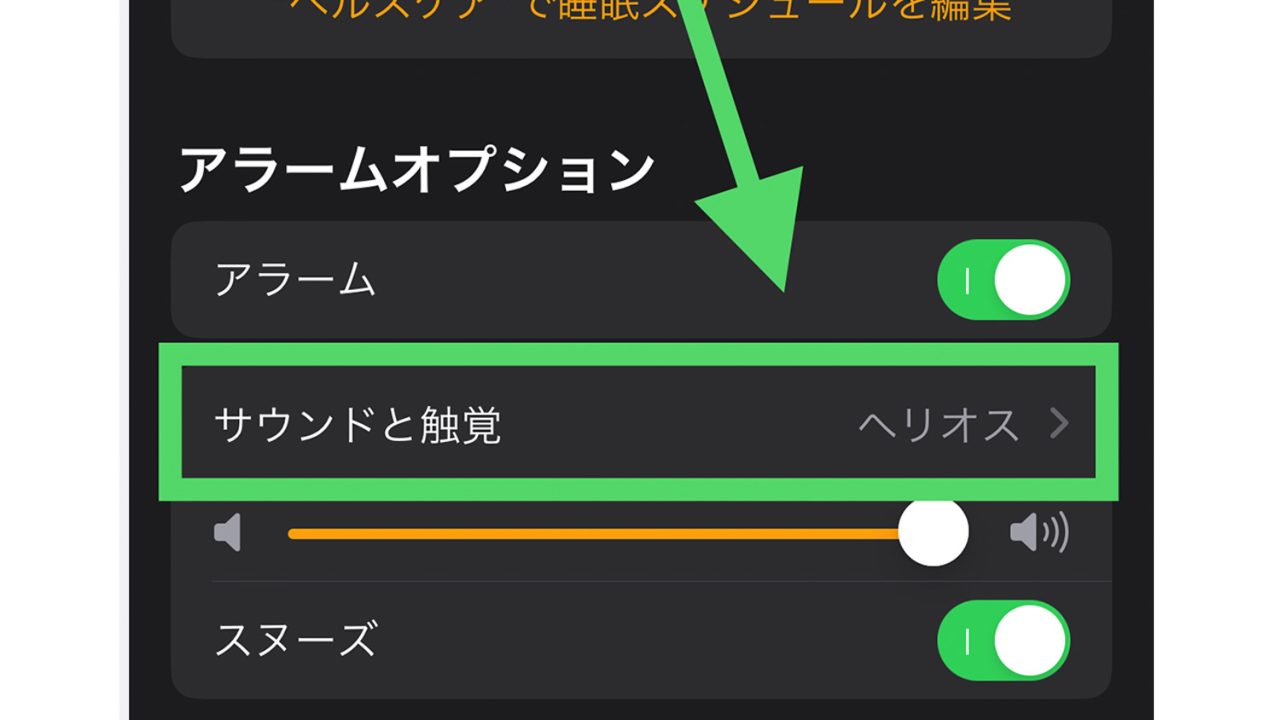
第1の要因は、ヘルスケアアプリ連動による睡眠スケジュールアラーム変更方法の混同です。iOSでは「時計」アプリで作る通常のアラームと、「睡眠スケジュール(ベッドタイム機能)」で作る起床アラームが明確に分離されています。時計アプリの一番上に表示される「変更」ボタンは睡眠スケジュール専用となっており、ここで選べるのは「目覚まし専用の専用サウンド(そよ風、春の訪れなど)」に限られます。好きな曲に変えたい場合は、睡眠スケジュールの起床アラームをオフにし、通常のアラームスロットを新規作成して楽曲を割り当てる必要があります。
第2の要因は、Face ID搭載モデル特有の「画面注視認識機能」です。アラームが鳴った瞬間に画面へ視線を送ると、iPhoneが「ユーザーが起きて画面を見た」と判断し、自動的に音量を最小レベルまでフェードダウンさせます。これが「アラームが小さくて聞こえない」と誤認される典型的なパターンです。気になる場合は、「設定」>「アクセシビリティ」>「Face IDと注視」から「画面注視認識機能」をオフに切り替えておきましょう。
第3の要因として、iOS最新バージョンアラーム不具合が挙げられます。メジャーアップデート直後などに、ダウンロード済み楽曲のパスが一時的に外れる現象が報告されることがあります。OSのマイナーアップデート(修正パッチ)を適用するか、一度楽曲をライブラリから削除して再ダウンロードすることで解消します。
快適に起きるためのiPhoneアラーム音量調整と運用のコツ
アラームの音量を適切にコントロールするには、iOSの音量システムの仕組みを正しく把握しておく必要があります。iPhoneの音量には「メディア再生音量(動画や音楽)」と「着信音・通知音量(アラーム含む)」の2系統が存在します。
確実なiPhoneアラーム音量調整方法は以下の通りです。
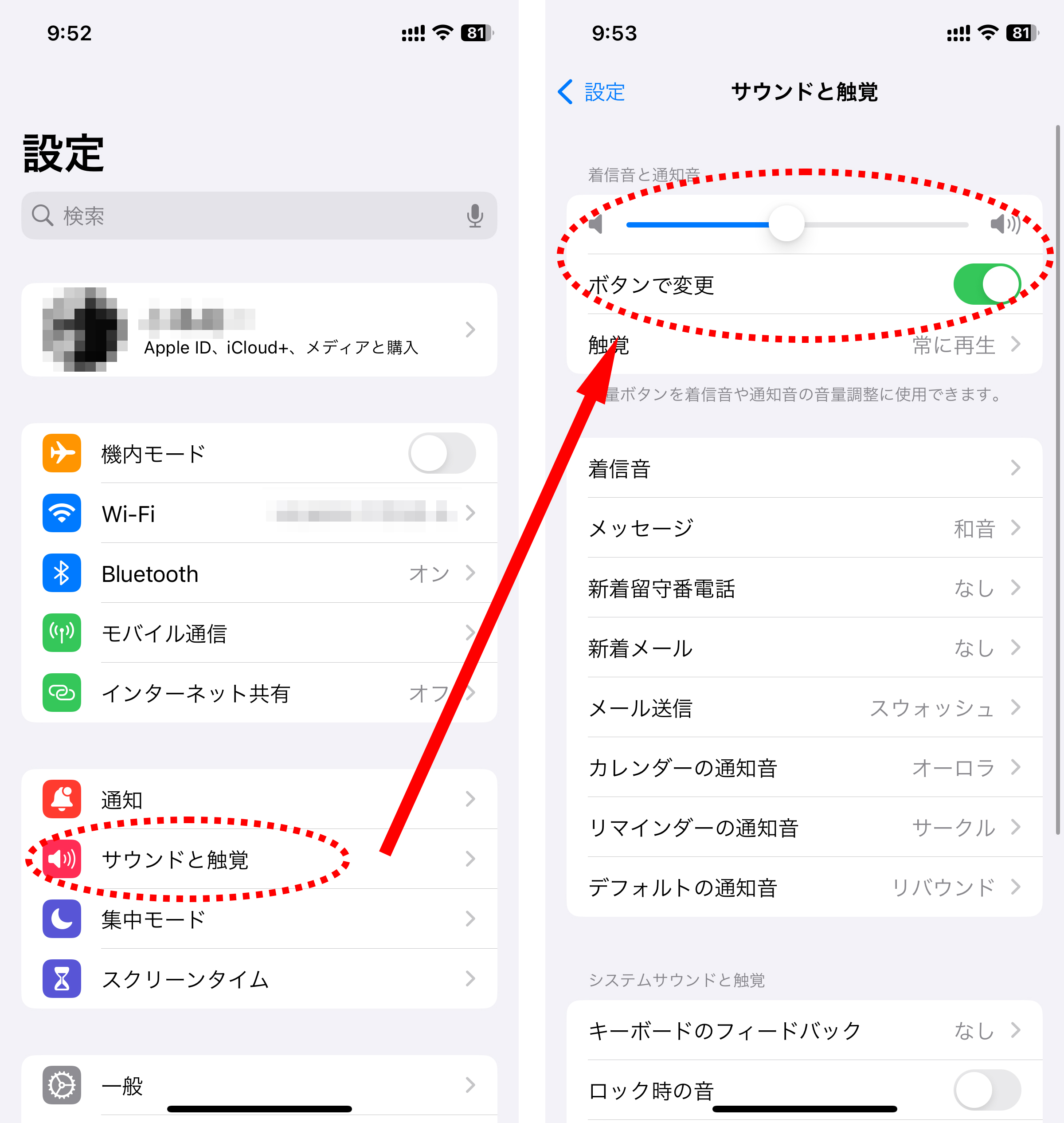
- 「設定」アプリを開き、「サウンドと触覚」をタップ
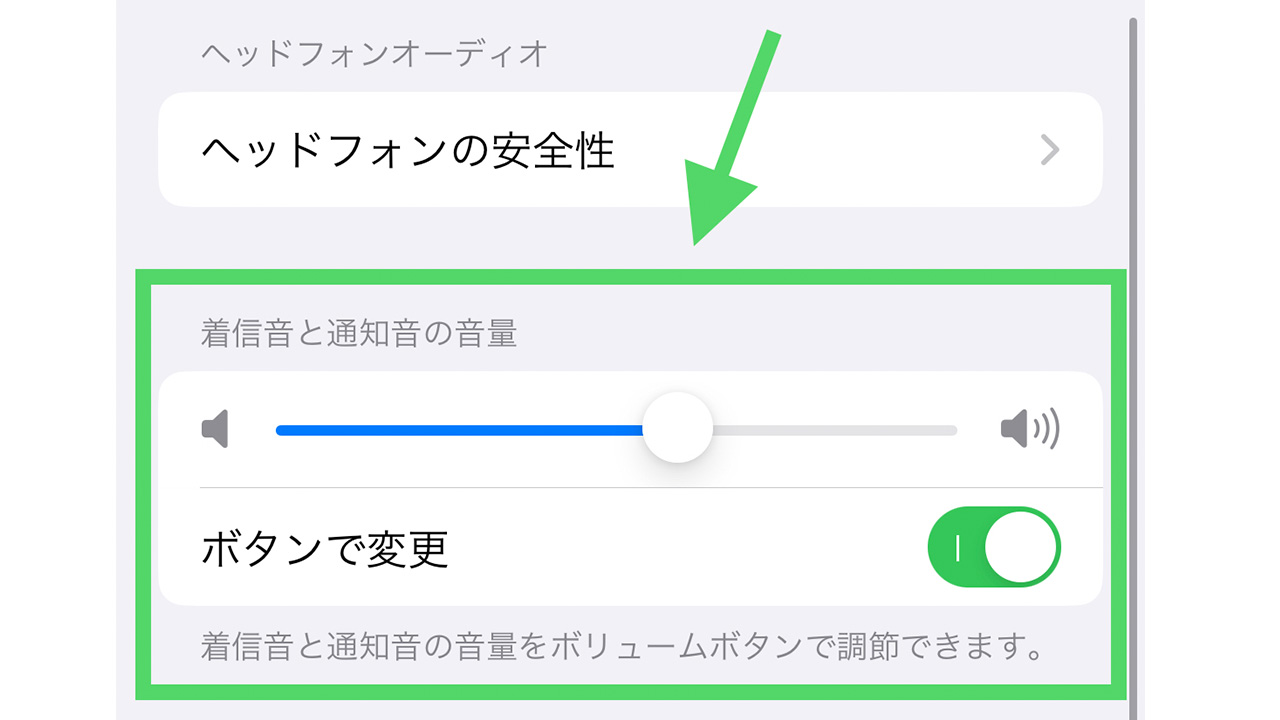
- 「着信音と通知音の音量」スライダーを好みの大きさに左右ドラッグ
- 「ボタンで変更」のスイッチを確認
「ボタンで変更」がオンになっていると、普段側面のボリュームボタンを押した際にアラーム音量まで誤って下がってしまう危険性があります。アラーム音量を一定に保ちたい場合は、この「ボタンで変更」をオフに設定しておくのが最も安全な運用法です。
なお、iPhoneのアラームは本体側面の「消音モード(マナーモードスイッチ)」や集中モードがオンになっていても、スピーカーから確実に音が鳴る仕様になっています。安心してマナーモードのまま就寝して問題ありません。
【iphone アラーム 音 変更】に関するよくある質問(FAQ)
Q1:SpotifyやYouTube Musicの楽曲を直接iPhoneのアラームに指定できますか?
A1:直接の指定はできません。iOSの仕様上、アラームに直接指定できるのはApple Music(要ダウンロード)またはiTunesで購入した音源のみです。外部サービスの曲を使いたい場合は、GarageBand等のアプリを使って着信音形式(m4r)に変換して取り込む必要があります。
Q2:Apple Musicの曲を設定したのに、朝になると標準の「レーダー」が鳴ってしまいます。
A2:対象の楽曲がiPhone本体にダウンロードされていない可能性があります。ライブラリ内で曲の横に「雲マーク」が出ている場合はタップして完全ダウンロードを行ってください。また、Apple Musicのサブスクリプション契約が有効であることもあわせて確認してください。
Q3:アラームが鳴った瞬間にすぐ音が小さくなってしまうのは故障ですか?
A3:故障ではありません。Face IDの「画面注視認識機能」が働き、ユーザーがiPhoneを見たことを検知して音量を自動低下させています。「設定」>「アクセシビリティ」>「Face IDと注視」から同機能をオフにすれば、画面を見ても大音量を維持できます。
Q4:睡眠スケジュール(ヘルスケア)の目覚まし音にお気に入りの曲を設定できますか?
A4:睡眠スケジュール機能ではApple Music等の通常楽曲は選択できず、専用のヒーリング系サウンドのみが対象となります。お気に入りの曲で起きたい場合は、睡眠スケジュールの目覚ましをオフにし、時計アプリ側で通常のアラームをセットしてください。
まとめ:お気に入りのサウンドで朝のルーティンを快適に最適化しよう
iPhoneのアラーム音変更は、基本の時計アプリ操作からApple Music連携、GarageBandによる着信音作成まで、仕組みさえ理解すれば極めて柔軟なカスタマイズが可能です。
「音が変わらない」「鳴らない」といったトラブルの多くは、端末内への曲の保存状態や、睡眠スケジュール機能との棲み分け、画面注視認識機能の設定に起因しています。ご自身の起床スタイルに合わせて適切な音源と音量設定を整え、毎朝の心地よいスタートラインを整えてみてください。 (出典: iphone アラーム 音 変更(Yahoo!ニュース))
SEOライティングとマーケティング戦略の専門家。分かりやすい解説記事で定評があります。