【2026最新】エクセルの幅を一括で揃える!自動調整と爆速時短ワザ
日々のデスクワークにおいて、多くのビジネスパーソンを悩ませるのが「Excel(エクセル)の表レイアウト崩れ」です。セルからはみ出した文字や、不揃いな列幅・行の高さは、資料全体の視認性を損なうだけでなく、作成者の業務効率をも著しく低下させます。マウスで1列ずつ境界線をドラッグして調整する作業に、毎日数分から数十分の貴重な時間を奪われてはいないでしょうか。
2026年現在のハイブリッドワークやスピーディーな情報共有が求められる現場では、表の体裁を「瞬時かつ完璧に整えるスキル」が不可欠です。本稿では、日常業務の無駄を徹底的に排除する自動調整のショートカットから、複数シートの一括編集、印刷時のズレを防ぐプロの実務テクニックまでを網羅して解説します。
📌 【この記事の重要ポイントまとめ】
- 要点1:境界線のダブルクリックやショートカット(Alt+H+O+I)を使えば、文字数に合わせた自動調整が一瞬で完了する。
- 要点2:複数シートの同時選択や「形式を選択して貼り付け」の列幅コピーを活用することで、シート間のレイアウト統一作業が劇的に短縮できる。
- 要点3:印刷時の意図しない幅崩れや「###」表示は、結合セルの見直しやページレイアウトビューの活用で確実に防ぐことができる。
【基本操作】マウスだけで即解決!列幅と行の高さを自動調整するダブルクリック術
エクセルの幅調整において、最も直感的かつスピーディーな基本操作が「境界線のダブルクリック」です。セルに入力された最長の文字列に合わせて、余白を自動で最適化してくれます。
操作手順は極めてシンプルです。幅を変えたい列の見出し(「A」「B」「C」といったアルファベット部分)の右側にある境界線にカーソルを合わせると、マウスポインタが左右の矢印付き十字架に変化します。その状態でマウスをダブルクリックするだけで、対象列の中で最も文字数が多いセルに合わせて列の幅が自動調整されます。
表全体を一括で整えたい場合は、シート左上の「全セル選択ボタン」(行番号1の上、列記号Aの左にある三角形マーク)をクリックするか、キーボードの「Ctrl+A」を押してから任意の列境界線をダブルクリックします。これだけで、表内のすべての列幅が一括で最適なサイズに整います。同様の操作は行番号の境界線でも可能であり、文字の折り返し等でバラバラになったエクセルの行の高さも一瞬で均等にリセットできます。
【時短の極意】手動ドラッグ不要!幅を同じにする爆速ショートカット
マウス操作すら省いてキーボードのみで完結させたい上級者には、アクセスキーを活用したショートカット操作が圧倒的な効果を発揮します。ホームリボンのメニューをキーボードから順次呼び出すことで、ミリ単位の手作業から完全に解放されます。
最も汎用性の高いショートカット手順は以下の通りです。
1. 幅を揃えたい範囲を選択する(表全体なら「Ctrl+Shift+*」または「Ctrl+A」)
2. 「Alt」→「H」→「O」→「I」 を順番に押す(列幅の自動調整)
3. 「Alt」→「H」→「O」→「A」 を順番に押す(行の高さの自動調整)
旧バージョンのExcelから親しまれている「Alt+O+C+A」のキーバインドも現行環境で引き続き有効です。このショートカットを指に覚え込ませておけば、外部から受領した崩れたデータシートもわずか1秒でプロ仕様の見やすい表へと生まれ変わります。
【一括均等】すべての列幅を同じ数値に揃える&幅のみコピーの裏技
文字数に合わせた自動調整ではなく、「すべての列を同じ幅にして整然としたグリッド状にしたい」「デザインの統一感を保ちたい」というケースも多く存在します。
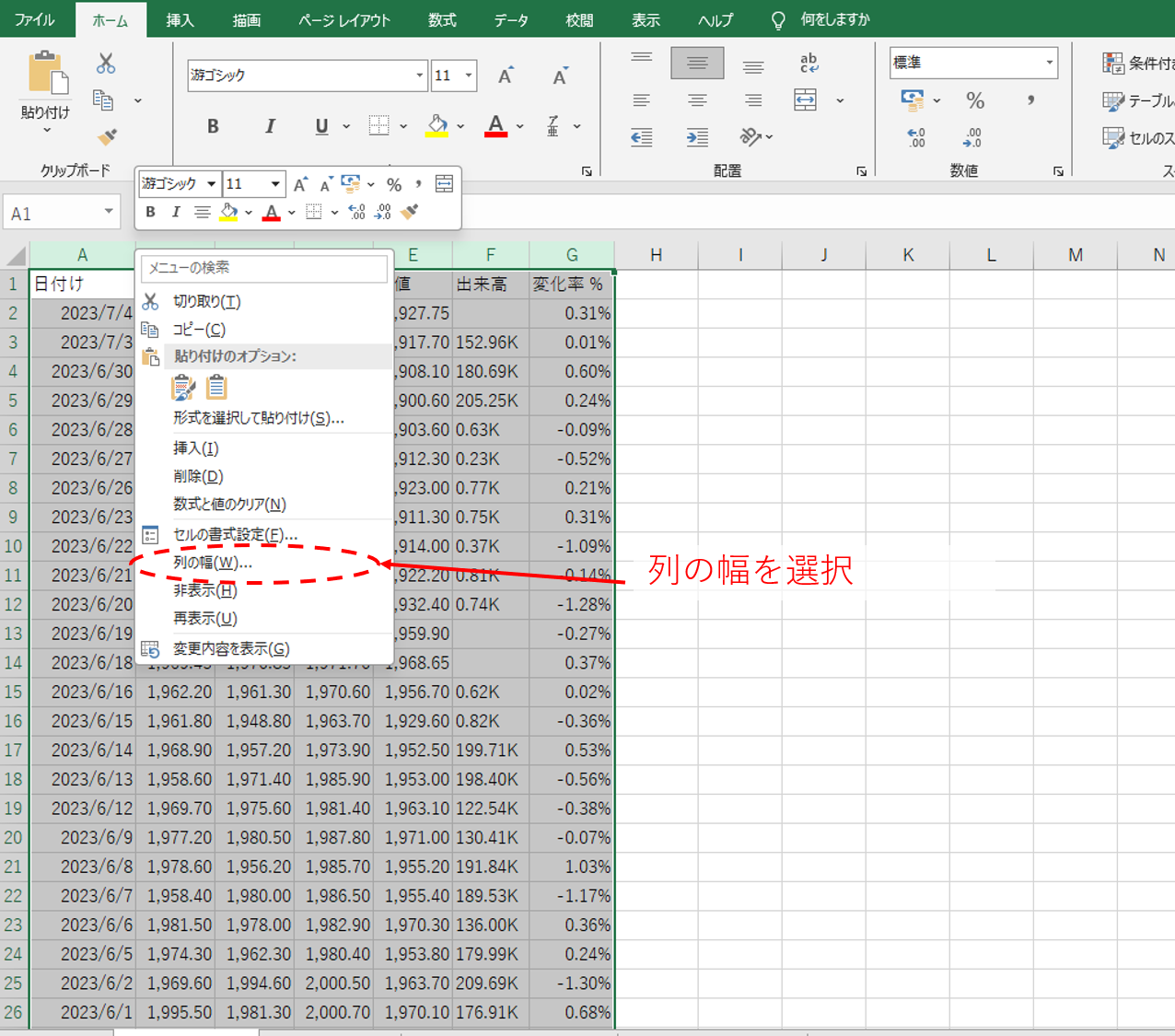
選択した列の幅を均等に揃えるには、対象となる複数の列見出しをドラッグして同時に選択した状態で、いずれかの列境界線を希望の幅までドラッグするか、右クリックメニューから「列の幅」を選択して任意の数値を直接入力します。選択中のすべての列が一括で指定した数値へと統一されます。
また、すでに整えた特定の表の列幅レイアウトを別の表へ引き継ぎたい場合は、「形式を選択して貼り付け」機能が役立ちます。元となる表の列をコピー(Ctrl+C)し、適用先のセルを選択した上で、右クリックメニューまたは「Ctrl+Alt+V」でダイアログを開き、「列幅(W)」にチェックを入れて貼り付けます。データの内容を上書きすることなく、設定された列幅の比率だけを綺麗にコピーすることが可能です。
【作業効率爆上がり】複数シートの列幅・行の高さを同時に揃える連携ワザ
月次報告書や支店別売上シートなど、同一フォーマットのシートが複数存在するファイルで1シートずつ幅調整を繰り返すのは大きなタイムロスです。Excelの「作業グループ」機能を活用すれば、全シートのレイアウトを一度に変更できます。
変更を適用したい最初のシートタブをクリックし、「Shift」キーを押しながら最後のシートタブをクリックすると、連続するシートがすべて白くハイライトされ「作業グループ」の状態になります(不連続なシートを選択する場合は「Ctrl」キーを押しながらクリック)。
このグループ選択状態のまま前述の列幅調整やショートカットを実行すると、選択されたすべてのシートに対して全く同じ列幅・行の高さが同時に反映されます。作業完了後は、いずれかのシートタブを単独でクリックするか、右クリックから「シートのグループ解除」を選択するのを忘れないよう注意してください。グループ化を解除し忘れると、意図しないデータ入力まで全シートに反映されてしまうリスクがあります。
【実務と印刷】ピクセル・センチ単位での微調整&印刷時の表崩れを防ぐ設定
エクセルの標準画面(標準ビュー)では、列幅の単位は「標準フォントの半角文字数」で表示されるため、直感的なサイズ感が掴みにくい仕様になっています。定規で測ったような正確なレイアウトや、印刷時のミリ単位の体裁が求められる申請書・帳票の作成では、表示モードの切り替えが必須です。
リボンの「表示」タブから「ページレイアウトビュー」に切り替えると、列幅や行の高さの単位が「センチメートル(cm)」や「ミリメートル(mm)」で表示されるようになります。この画面上で列を選択して数値を指定すれば、A4用紙1枚にピタリと収まる正確な帳票デザインを構築できます。
さらに、画面上では綺麗に見えているのに「印刷プレビューで見ると文字の右端が切れる」「###と表示される」というトラブルを防ぐためには、フォントのレンダリング差異を考慮した列幅の固定と安全マージンの確保が必要です。自動調整をかけた後に、幅を2〜3ピクセル程度広げておくか、セル設定の「配置」タブで「縮小して全体を表示する」にチェックを入れておくことで、プリンタードライバやOS間の解像度差による印字崩れを未然に回避できます。
【トラブルシューティング】「幅が揃わない・はみ出る」主な原因と即効対処法
自動調整コマンドを実行しても意図した幅にならない場合、シート内に特有の阻害要因が存在している可能性が高いです。代表的な原因と解決策を整理しました。
1. 結合されたセルが含まれている
表の見出しなどで複数のセルが結合されていると、ダブルクリックによる自動調整が正常に働きません。結合セルを含む列幅を整えたい場合は、結合を一時解除してから自動調整を実行するか、見出し部分を「選択範囲内で中央」配置に置き換えるのが現場のベストプラクティスです。
2. セル内に不要な改行や見えないスペースが存在する
文字の末尾に意図しない「Alt+Enter」による改行や空白スペースが入っていると、列幅が不自然に広がる原因になります。「CLEAN関数」や「TRIM関数」を活用して不要な制御文字をクレンジングすることで解消します。
3. 極端に長い注記テキストが同一列に入っている
表の下部に長い注釈文を1つのセルに入力していると、自動調整によってその長文に合わせて列全体が巨大化してしまいます。注釈用セルは別行で結合するか、テキストボックス等の図形オブジェクトに逃がすことで、データ本体のスマートな列幅を維持できます。
【エクセル 幅 そろえる】に関するよくある質問(FAQ)
Q1:列幅の自動調整を実行しても「###」が表示されてしまうのはなぜですか?
A1:日付や数値、数式の計算結果がセルの幅に収まりきらない場合に「###」が表示されます。列境界線をダブルクリックするか、セルの書式設定でフォントサイズを小さくする、または表示形式を見直して桁数を調整することで解消されます。
Q2:Mac版のExcelでも同じショートカットで列幅を揃えられますか?
A2:Mac版ではWindowsのAltキーによるリボンアクセスキーが標準では動作しません。Mac環境では「全セル選択(Command+A)」の後に列境界線をダブルクリックするか、リボンの「ホーム」>「書式」>「列の幅の自動調整」を選択して実行するのが最も確実です。
Q3:特定の列幅を固定して、他のユーザーに変更させない方法はありますか?
A3:シートの保護機能を利用します。「校閲」タブの「シートの保護」を選択する際、「列の書式設定」のチェックを外した状態で保護をかけることで、閲覧者が列幅を変更できないようにロックすることが可能です。
まとめ:幅と高さを整えて「伝わる資料」へブラッシュアップ
エクセルにおける列幅や行の高さの調整は、一見すると小さな作業に見えますが、資料を受け取る相手への配慮であり、ビジネスの信頼感を高める土台となります。
境界線のダブルクリックによる基本技、キーボードから手を離さないショートカット、そして複数シートの一括編集といったテクニックをワークフローに組み込むだけで、レイアウト修正に費やしていた無駄な時間はゼロに近づきます。スマートな操作手順を身につけ、より本質的なデータ分析やコア業務への時間投資へと役立ててください。 (出典: エクセル 幅 そろえる(Yahoo!ニュース))

Webメディアの編集およびコンテンツ作成に従事。正確で質の高い情報発信を心掛けています。