スマホの低速充電を解除!急に遅い原因と即効で直す設定・対処法
外出前や就寝中にスマートフォンを充電器に挿したものの、画面に「低速充電中」と表示されてバッテリー残量がまったく増えない事態に見舞われた経験はないでしょうか。普段通りに充電しているつもりでも、急に給電速度が落ちてしまうトラブルは多くのユーザーを悩ませています。
スマホの充電が極端に遅くなる現象には、本体の給電設定からアクセサリーの仕様、さらにはポート内部の物理的な汚れまで明確な要因が存在します。本記事では、低速充電を確実に解除して元の急速充電を取り戻すための具体的な手順と、見落としがちなチェックポイントを分かりやすく整理してお伝えします。
📌 【この記事の重要ポイントまとめ】
- 要点1:低速充電の多くは「本体の保護設定」「給電規格(W数)の不一致」「接触不良」のいずれかが引き金となっている。
- 要点2:Android(Galaxy・Xperiaなど)やiPhoneの設定を見直すことで、ソフトウェア由来の充電制限は即座に解除可能。
- 要点3:規格に合ったUSB PD充電器の選定とポート内の埃清掃を行うことで、ハードウェア側の給電トラブルを根本から解消できる。
【原因特定】なぜ急に「低速充電中」になるのか?スマホ充電が遅い理由
スマートフォンを接続した際に低速充電となってしまう背景には、端末側が「安全のために電力を制限しているケース」と「物理的に電力が足りていないケース」の2パターンが存在します。
主な低速充電の原因として挙げられるのは、古い5WクラスのACアダプターを使用していることによる出力不足や、パソコンのUSBポートからの給電、経年劣化による充電ケーブルの接触不良です。さらに、近年の端末は本体の温度上昇を検知すると、バッテリー保護のために自動で入力アンペア数を引き下げる安全機構を備えています。
「昨日までは普通に充電できていた」という場合でも、室温の高さやバックグラウンドでの重い処理、端子への異物混入などが複合的に重なり、システムが意図的に給電スピードを抑制している可能性が考えられます。
【Android・Galaxy・Xperia】低速充電を解除して急速充電に切り替える設定手順
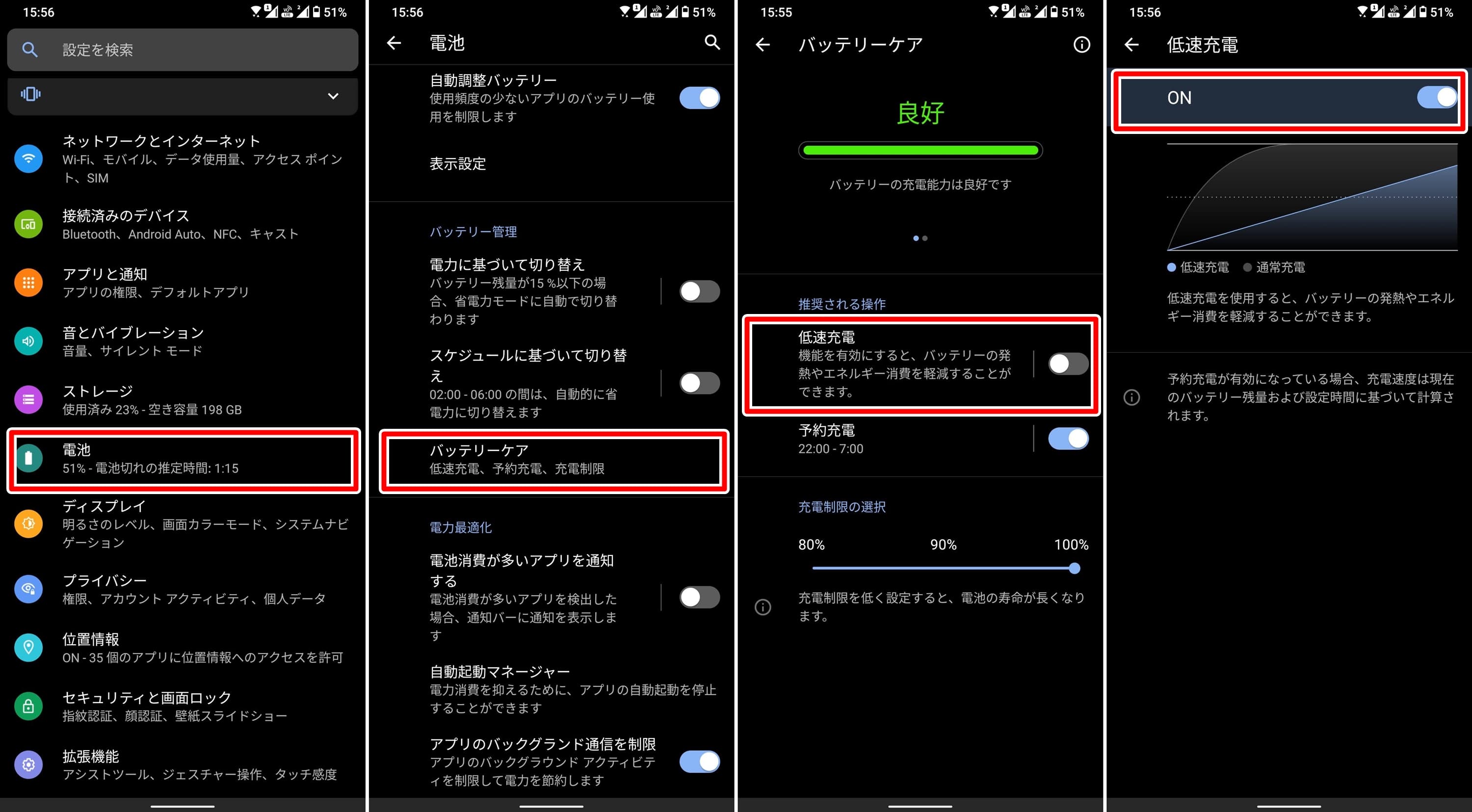
Android端末では、設定メニューから給電モードやバッテリーケア機能を調整することで、意図しない低速給電を切り替えることができます。メーカーごとのインターフェースに合わせたAndroidの低速充電解除手順を確認しておきましょう。
Galaxyの低速充電解除方法としては、「設定」アプリから「バッテリー」>「充電設定」と進み、「急速充電」や「超急速充電」のトグルがオンになっているかを確認します。ここがオフになっていると、対応充電器を接続していても給電速度が制限されます。
一方、Xperiaで充電が低速のまま治らない場合は、「設定」>「バッテリー」内にある「いたわり充電」の設定を見直します。いたわり充電が「常時」や「自動」になっていると、満充電近くで電流が極端に絞られるため、急ぎで充電したいときは一時的に機能をオフにするのが効果的です。端末全体の急速充電切り替え設定を正しく把握しておくことが、スムーズな給電への第一歩となります。
【iPhone】低速充電マークの解除法と「バッテリー充電の最適化」の見直し
iOS端末においても、充電の進行が遅く感じるケースの大半はシステム側の給電制御が関係しています。確実な低速充電解除をiPhoneで行うには、バッテリー管理機能のステータスをチェックする必要があります。
iPhoneには夜間の充電習慣を学習して80%以降の給電速度を緩やかにする機能が備わっています。今すぐフル充電までスピードを上げたい場合は、「設定」>「バッテリー」>「充電」からバッテリーの最適化を解除(「オフ」または「明日までオフ」)に設定してください。
また、iOS 18以降のバージョンでは、出力の低い充電器やPC接続時にバッテリー残量グラフ上へ「低速充電器」というオレンジ色の警告通知が表示されるようになりました。この警告が出ている場合は、設定ではなく給電環境そのものを高出力なものへ切り替える必要があります。
ケーブルと充電器の落とし穴|USB PD規格とワット数不足の盲点
設定を見直しても速度が改善しない場合、使用している充電アクセサリの出力仕様が端末の要求を満たしていない可能性が極めて高くなります。現代のスマートフォンを本来のスピードで充電するには、USB PD急速充電器(Power Delivery対応)とそれに対応したケーブルの組み合わせが不可欠です。
かつて主流だった角型の「USB-Aポート」から出力される電力は最大でも10W〜12W程度に留まることが多く、最新スマートフォンでは低速充電と判定されてしまいます。急速充電を行うためには、最低でも20W〜30W以上の出力に対応したUSB Type-C充電器を選ばなければなりません。
見落としがちなのが、100円ショップなどで販売されている「データ転送専用ケーブル」や「最大出力2.4A止まりの旧式ケーブル」です。充電器本体が高出力であっても、ケーブル側が急速規格を通せないボトルネックになっている事例が後を絶ちません。
【物理トラブル】充電端子の埃掃除とケーブル接触不良を安全に直すコツ
「特定の角度でないと充電されない」「端子を奥まで挿してもグラつく」という症状が出ているなら、物理的な接続不良が疑われます。日常的にポケットやカバンへスマホを入れていると、コネクタ内部に繊維くずや細かなゴミが蓄積していきます。
安全な充電端子の掃除と埃の除去には、必ず絶縁性のある非金属製の道具(プラスチック製の細いピックや、先端を細く加工した爪楊枝)を使用してください。金属製のクリップや針を使用すると、内部の端子ピンをショートさせ、端末基板に致命的なダメージを与える危険があります。
内部の埃を慎重に掻き出した後、エアダスターで軽く吹き飛ばすだけで、接触不良が一気に解消されて急速充電が復帰するケースは珍しくありません。また、ケーブル側の端子に黒ずみや酸化が見られる場合は、無水エタノールを微量含ませた綿棒で拭き取るか、ケーブル自体を新しいものへ交換してください。
【それでも治らない場合】端末の発熱・OSバグ・バッテリー劣化の対処策
設定やハードウェア周りをすべて確認しても症状が改善しない場合は、端末内部の状態に目を向ける必要があります。実践的な低速充電の直し方として、以下のステップを順に試行してください。
第一に確認すべきは「本体の発熱」です。ゲームアプリのプレイ直後や直射日光下では、端末内部のサーマルスロットリング機能によって充電速度が著しく制限されます。ケースを外し、風通しの良い日陰で本体が常温に戻るのを待ってから充電を再開してください(※急激に冷やす保冷剤の使用は内部結露を招くため厳禁です)。
第二に、一時的なOSの通信制御バグを解消するための「端末の再起動」です。バックグラウンドで暴走しているプロセスを強制終了させるだけで、正常な給電レートへ復帰することがあります。これらを試しても充電速度が極端に遅い状態が続く場合は、内蔵バッテリー自体の物理的な寿命・劣化が進んでいるサインといえます。
【低速充電の解除】に関するよくある質問(FAQ)
Q1:100均の充電ケーブルを使うと低速充電になってしまいますか?
A1:製品の仕様によります。100円ショップでも「USB PD対応」「最大60W対応」と明記されたType-Cケーブルであれば急速充電が可能ですが、旧型のUSB-A to Cケーブルや急速充電非対応の製品を使用すると、端末側で低速充電と判定されます。
Q2:低速充電のまま使い続けるとバッテリーに悪影響はありますか?
A2:低速充電自体がバッテリーを傷めることはありません。むしろ発熱が抑えられるため、バッテリー寿命の観点では安全です。ただし、充電しながら重いアプリを使用するなどして「消費電力が給電量を上回る状態」が続くと、バッテリーに過度な負荷がかかります。
Q3:ワイヤレス充電(Qi/MagSafe)で充電が遅い場合の解除方法は?
A3:厚みのあるスマホケースや金属製リングを装着していると、給電効率が極端に落ちて低速になります。また、充電器側の供給電力が不足している(5Wアダプターを使用しているなど)場合も遅くなるため、ケースを外した上で15W以上の高出力ワイヤレス充電器と十分な出力を持つACアダプターを組み合わせて使用してください。
まとめ:快適な急速充電環境を取り戻すためのチェックリスト
スマートフォンの低速充電問題は、ソフトウェアの給電制御とハードウェアの規格不一致という2つの側面からアプローチすることで、ほぼ確実に解決できます。
まずは端末内の「いたわり充電」や「最適化」設定を確認し、それでも改善が見られない場合は20W〜30W以上のUSB PD対応アダプターと高品質なケーブルへの買い替え、そして端子内の清掃を試みてください。適切な充電環境を整え、ストレスのないモバイルライフを維持していきましょう。 (出典: 低速 充電 解除(Yahoo!ニュース))

Webメディアの編集およびコンテンツ作成に従事。正確で質の高い情報発信を心掛けています。