Wordの列揃えでズレる悩みを解消!表や文字を一瞬で整える技
Wordで企画書や見積書、報告書を作成している際、「文字の開始位置がガタガタになって揃わない」「表の列幅がバラバラで見た目が悪い」と頭を抱えた経験は誰にでもあるはずです。スペースキーを連打して無理やり位置を合わせようとしても、印刷プレビューを見たら大きくズレていたというトラブルは日常茶飯事と言えます。
実は、Wordにおける文字や表のズレには明確な構造的理由があり、適切な機能を使えば数クリックで寸分の狂いもなく美しく揃えることが可能です。本稿では、ビジネス文書のクオリティを劇的に引き上げ、日々の作業時間を大幅に短縮する「列揃え」の決定版ノウハウを分かりやすく解説します。
📌 【この記事の重要ポイントまとめ】
- 要点1:スペースキーによる位置合わせはフォントの仕様上必ずズレるため、タブ機能とルーラーの活用が必須。
- 要点2:表の列幅は「列の幅を揃える」機能とAltキー操作で一瞬かつミリ単位で均等化できる。
- 要点3:均等割り付けやショートカットキーを組み合わせることで、修正の手戻りをゼロにして作業効率が跳ね上がる。
【原因究明】なぜスペースキーで文字の列を揃えると必ずズレるのか?
Wordで文字の列を揃えようとしてスペース(空白)をいくつも打ち込む行為は、レイアウト崩れを引き起こす最大の原因です。「画面上では揃って見えたのに、印刷やPDF変換をするとズレる」という現象には、フォントの仕組みが深く関係しています。
現在ビジネスで標準的に使われている「MS Pゴシック」や「游ゴシック」などのフォント名に含まれる「P」は、プロポーショナルフォント(可変幅フォント)を意味します。これは文字ごとに最適な横幅が個別に割り当てられているフォントで、例えば「W」や「あ」は幅が広く、「I」や「1」、半角スペースなどは極めて狭く設計されています。
全角・半角スペース自体の幅も前後の文字環境によって微細に変動するため、スペースキーの連打で文字位置を完全に一致させることは物理的に不可能です。Wordで文字や項目の列を美しく揃えるためには、スペースに頼るのをやめ、Word本来のレイアウト制御機能へ切り替える必要があります。
【文字揃えの鉄則】タブ設定とルーラーの使い方で位置をピタッと揃える
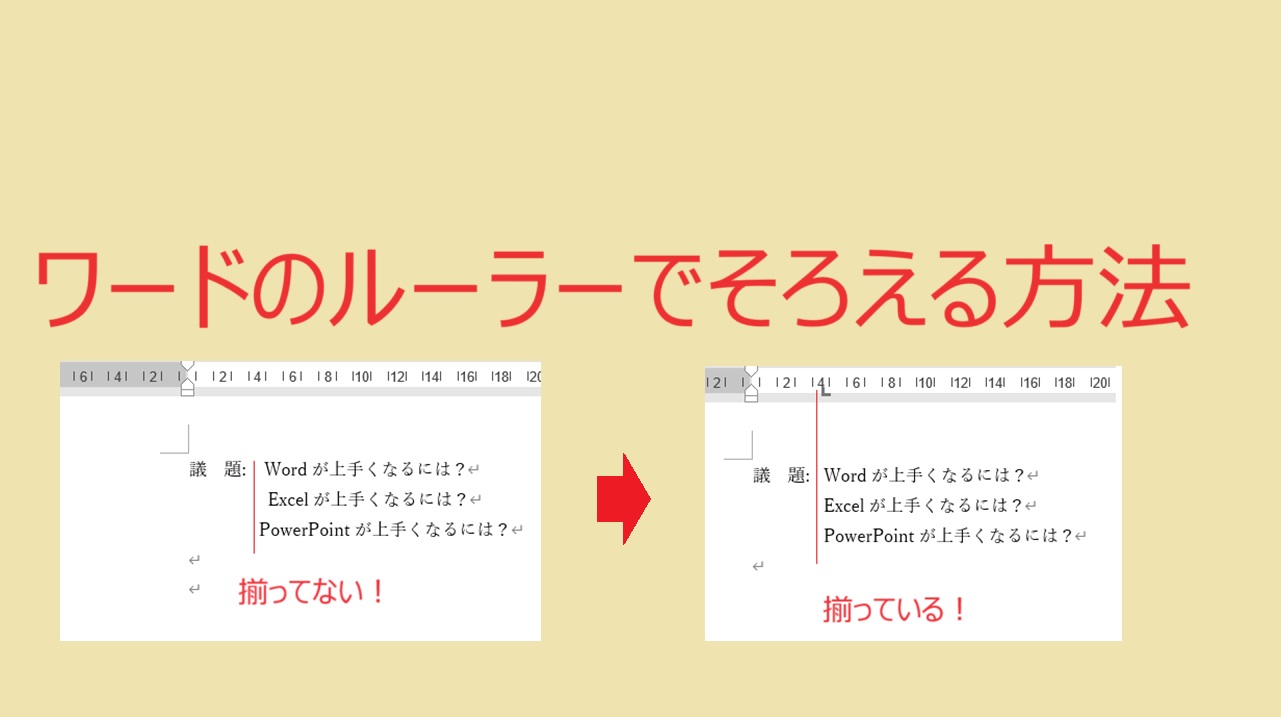
行内の特定の位置で文字の開始位置をキレイに揃えたい場合に最も威力を発揮するのが、「タブ設定」と「ルーラー」の組み合わせです。これを使えば、請求書の項目名と金額、議事録の「日時・場所・出席者」などの開始位置を完璧に統一できます。
まずは画面上部に「ルーラー(目盛り)」を表示させましょう。「表示」タブを開き、「ルーラー」のチェックボックスをオンにするだけで準備完了です。
タブ機能の基本的な使い方は以下の通りです。
1. 列を揃えたい段落をすべて範囲選択します。
2. ルーラー上のお好みの位置(例:10字や15字の目盛り付近)を直接クリックします。
3. ルーラー上に小さな「L字型のマーク(左揃えタブ)」が配置されます。
4. 本文に戻り、揃えたい文字の直前でキーボードの「Tab」キーを1回押します。
これだけで、Tabキーを押した位置の後ろにある文字が、ルーラーで指定した目盛りの位置まで瞬時にジャンプし、全行で完璧に整列します。
さらに、目次やメニュー表などで項目と数字の間を点々でつなぎたい場合は、「リーダー線」を設定します。「ホーム」タブの「段落」ダイアログボックスを開き、左下の「タブ設定」をクリックしてリーダーの種類(点線や下線)を指定すれば、手動で「……」と打つ必要なく、自動で美しいリーダー線が引かれます。
【表の調整】Wordの表で列の幅を一瞬で均等にする・揃えるプロの技
表を作成した際、文字数に応じて列の幅がバラバラになり、見た目が歪んでしまうケースも頻発します。手作業で境界線をドラッグして調整しようとすると余計にバランスが崩れるため、標準の均等化コマンドを活用しましょう。
幅を揃えたい列(または表全体)を選択した状態で、上部メニューの「レイアウト」タブにある「列の幅を揃える」をクリックします。これだけで、選択したすべての列が正確に同じ幅へ自動調整されます。
もし特定の列だけを細かく微調整したい場合は、キーボードの「Alt」キーを押しながら境界線をドラッグしてみてください。通常は見えない「ルーラー上のミリ単位の数値」が表示され、隣のセルの幅を維持したまま精密なサイズ調整が可能になります。
また、文字がセル内で不自然に折り返されてレイアウトが崩れている場合は、表のプロパティから「文字列を折り返して全体を表示する」や「セルのサイズに合わせて自動調整」を解除・再設定することで、意図通りの安定した表組を保てます。
【見栄え向上】均等割り付け・インデント・箇条書きの位置を整える実践手順
ビジネス文書の品位をさらに高めるためには、行頭や特定の単語幅を揃えるテクニックが欠かせません。
例えば、「氏名」「電話番号」「メールアドレス」のように文字数が異なる項目名を縦に並べる場合、「均等割り付け」を活用します。揃えたい文字列を選択し、「ホーム」タブの「均等割り付け」アイコンをクリックして、最長文字数(例:「メールアドレス」に合わせた7文字)を指定します。すると、文字間隔が自動計算され、すべての項目が美しい同じ幅で整列します。
また、複数行にわたる文章で2行目以降の開始位置を揃えたいときは、スペースではなく「ぶら下げインデント」を使用します。ルーラー上にある三角マークの下側をドラッグするか、段落設定で「最初の行:ぶら下げ」を指定することで、箇条書きの記号(「・」や「1.」)の後ろにある本文の開始位置が綺麗に揃い、読みやすさが飛躍的に向上します。
【作業効率化】覚えておくと劇的に早くなる「列揃えショートカットキー」
マウス操作を減らし、キーボードだけで素早く位置調整を行えるようになると、文書作成のスピードは格段に上がります。日々の業務で頻出する重要なショートカットをまとめました。
・Ctrl + L:左揃え(標準の位置に戻す)
・Ctrl + E:中央揃え(タイトルや表の見出しを一発で中央へ)
・Ctrl + R:右揃え(日付や発信者名を右端へ配置)
・Ctrl + M:左インデントを1段階増やす(段落全体を右へ移動)
・Ctrl + Shift + M:左インデントを1段階戻す(段落全体を左へ戻す)
・Ctrl + T:ぶら下げインデントを設定(2行目以降を右へ下げる)
・Ctrl + Shift + T:ぶら下げインデントを解除
これらのキー操作を身につけるだけで、ツールバーを探す手間がなくなり、思考を止めずに流れるようなドキュメント作成が可能になります。
【Wordの列揃え】に関するよくある質問(FAQ)
Q1:表の中で「Tab」キーを押すと次のセルに移動してしまい、タブが挿入できません。どうすればいいですか?
A1:表(セル)の中でタブによる文字揃えを行いたい場合は、「Ctrl + Tab」キーを同時に押してください。通常のTabキーはセルの移動コマンドですが、Ctrlキーを組み合わせることでセル内にも通常通りタブ記号を挿入できます。
Q2:ルーラーに設定したタブの位置を消去・移動したいときはどう操作しますか?
A2:ルーラー上のタブマーク(L字など)を左右にドラッグすれば位置を自由に変更できます。削除したい場合は、タブマークをルーラーの外(下側の本文エリア)へ向かってドラッグ&ドロップして放すだけで簡単に消去できます。
Q3:箇条書きの番号と文字の間が開きすぎてしまいます。縮める方法はありますか?
A3:箇条書きの番号部分を右クリックし、「リストのインデントの調整」を選択します。「番号に続く空白の扱い」を「タブ文字」から「スペース」に変更するか、「インデント位置」の数値を小さく設定することで、余計な空白を詰めることができます。
まとめ:正しい機能を使えばWordのレイアウト崩れは二度と起きない
Wordで文字や表の列がズレてしまう現象は、決してツールの不具合ではなく、文字の配置ルールと機能の不一致によって生じるものです。スペースキーで無理に帳尻を合わせようとするのをやめ、「タブとルーラー」「表の幅の均等化」「インデント設定」という基本機能を正しく使い分けるだけで、文書作成のストレスは完全に解消されます。
一度設定したタブや表のレイアウトは、フォントサイズや用紙設定を変更しても崩れにくく、修正作業の大幅な削減につながります。本稿で紹介した手順とショートカットキーを取り入れ、誰が見ても美しく整ったビジネス文書をスマートに作成していきましょう。 (出典: word 列 を 揃える(Yahoo!ニュース))


情報を整理して届けることが得意なWebディレクター。ユーザー視点に立った記事作成を目指しています。