突然ローマ字入力ができない原因は?一瞬で元に戻す2026年最新対処法
急ぎのメール作成や資料作成の最中、キーボードを叩いた瞬間「A」を押したはずが画面に「ち」と表示される――。多くのPCユーザーが一度は遭遇し、思わず頭を抱えた経験があるはずです。キーの故障なのか、それともウイルスの感染なのかと焦る声は絶えません。
2026年現在、最新のWindows 11やmacOS環境下でも、この不可解な入力トラブルの相談件数は高止まりを続けています。故障を疑って買い替えを検討する前に知っておくべきなのは、大半のケースが「キーボードの誤操作」や「IMEの意図せぬモード変更」によって引き起こされているという事実です。本稿では、執筆やデスクワークの手を止めることなく、瞬時に元のタイピング環境を取り戻す決定的な解決手順を解説します。
📌 【この記事の重要ポイントまとめ】
- 要点1:「ち」「つ」などの文字が出る現象は、無意識のショートカット押下で「かな入力」へ切り替わったことが主な原因。
- 要点2:Windowsは「Alt + カタカナひらがな」キー、Macは「Control + Shift + J」を押すだけで即座に復旧可能。
- 要点3:設定画面からのIMEリセットやCapsLock解除、最新OSの仕様を把握することで再発を完全に防止できる。
【緊急事態】「A」を押すと「ち」が出る…かな入力に勝手に切り替わった決定的な理由
ローマ字で「ARIGATOU」と打とうとしたのに「ちすいかのなな」と表示されてパニックに陥る現象は、文字入力モードが「ローマ字入力」から「かな入力」へ勝手に切り替わってしまったことが直接の原因です。PC本体のハードウェア故障ではなく、システム内部の入力方式が切り替わった状態を指します。
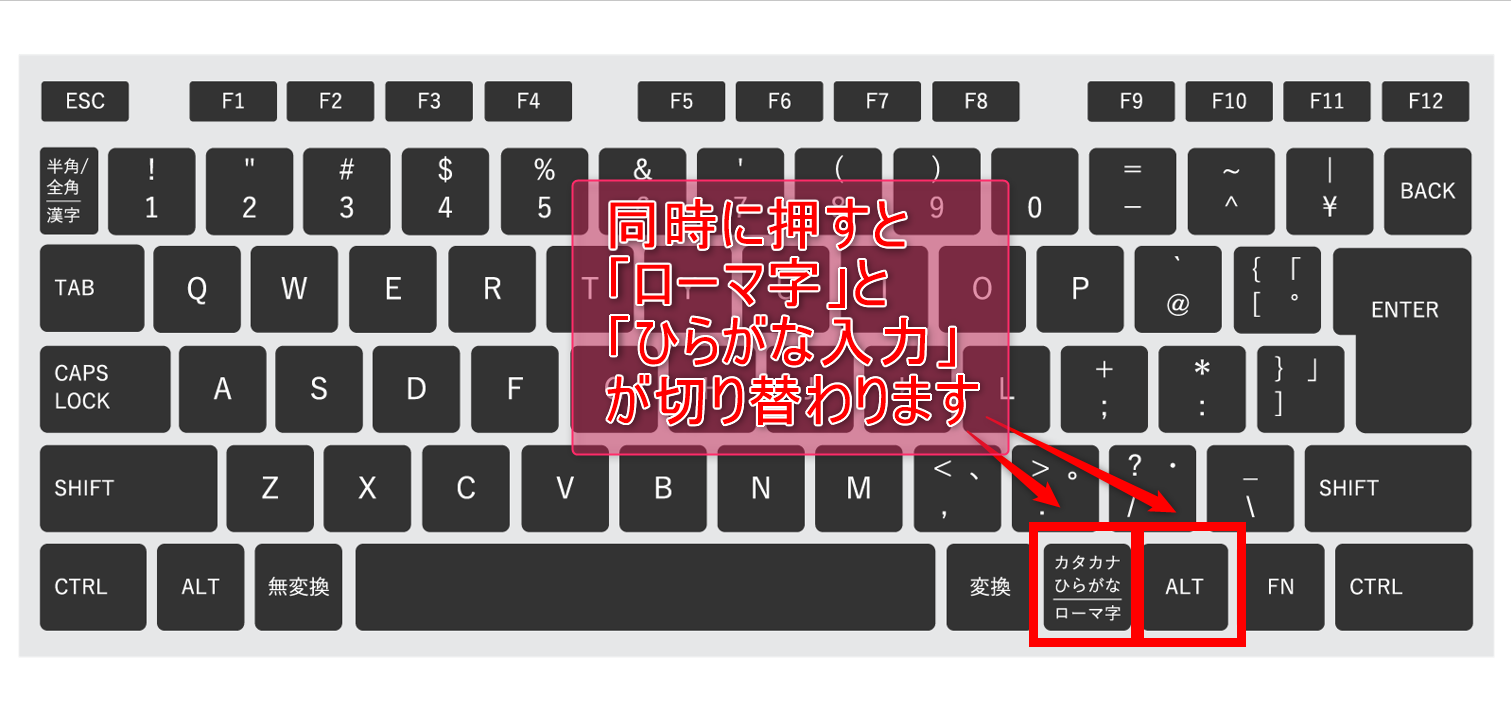
一体なぜ、何もしていないつもりなのに勝手に切り替わってしまうのか。その真相は、タイピング時の無意識な指の接触にあります。特にJIS配列キーボードのスペースキー右隣にある「カタカナ ひらがな ローマ字」キーと、最下段の「Alt」キーを同時に触れてしまうと、OS側は「ユーザーが意図してかな入力への変更を求めた」と認識してしまいます。ブラインドタッチが高速な人ほど、変換や修飾キーの操作中に誤って同時押ししてしまうケースが後を絶ちません。
そもそも日本のパーソナルコンピュータにおけるキーボード入力切替の経緯を振り返ると、1980年代のワープロ専用機時代から「親指シフト」や「JISかな入力」が主流だった歴史的背景が存在します。当時の名残として、ワンアクションで両者を切り替えられる機能が現代のWindowsやMacにも標準実装され続けており、これが意図せぬ入力事故の引き金となっているのです。
【Windows 11編】一瞬でローマ字入力に戻す方法とIME設定リセットの手順
Windows環境で最も手早くローマ字入力に戻す方法は、キーボードショートカットの活用です。もっとも確実なかな入力切り替えショートカットとして、キーボード左下の「Alt」キーを押しながら右下の「カタカナ ひらがな」キーを押す(Altカタカナひらがなキー)操作を実行してください。画面上に「かな入力に切り替えますか?」というダイアログが表示された場合は「いいえ」または「ローマ字入力」を選択するだけで即座に復旧します。
もしショートカットで反応しない場合は、タスクバー右端の通知領域(タスクバーのインジケーター)にある「あ」または「A」のアイコンを右クリックし、メニュー内の「かな入力(OFF)」を選択します。ここが「かな入力(ON)」になっていると、どれだけ文字を打ち直しても「かな」の直接入力が継続してしまいます。
それでも挙動が改善しない、あるいは頻繁に入力方式が狂ってしまう場合は、Windows11のIME設定に起因するバグの可能性があります。以下の手順でMicrosoft IME設定リセットを行ってください。
スタートメニューの「設定」から「時刻と言語」を開き、「言語と地域」を選択します。「日本語」の横にある「…」をクリックして「言語のオプション」へ進み、最下部にある「Microsoft IME」の「…」から「キーボードオプション」を開きます。「全般」タブを一番下までスクロールし、「復元」ボタンをクリックすると、IMEが工場出荷時の安定した状態へと初期化されます。2026年現在のWindows 11では、新しいIMEと旧バージョンの互換性問題が発生することもあるため、同じ画面内にある「以前のバージョンのMicrosoft IMEを使う」を一時的にオンに切り替えることも有効な回避策です。
【Mac編】日本語入力トラブルを即時解決するショートカットと設定見直し
Macユーザーの間でも、macOSのアップデート後などにMac日本語入力トラブルが散見されます。「急にアルファベットしか打てなくなった」「ひらがなを選択しているのに意図しない文字が混ざる」といった事態です。
Macで入力モードをリセットする基本操作は、「Control」+「Shift」+「J」キーの同時押しです。これにより即座に「ひらがな(ローマ字入力)」へと強制指定されます。逆に半角英数に戻したい場合は「Control」+「Shift」+「;(セミコロン)」を押下します。キーボード上の「英数」「かな」キーが反応しなくなった際にも、このショートカットは極めて強力です。
根本的な設定を見直すには、画面左上のアップルメニューから「システム設定」を開き、「キーボード」を選択します。「入力ソース」の「編集」をクリックし、左側の一覧に「日本語 - ローマ字入力」が正しく登録されているか確認してください。誤って「日本語 - かな入力」が追加されている場合は、不要な「かな入力」を選択して左下の「ー(マイナス)」ボタンで削除することで、今後の誤作動を恒久的に遮断できます。
アルファベットのまま大文字になる?CapsLock解除手順と半角全角切り替えできない理由
「かな入力にはなっていないが、打った文字がすべて全角英数や大文字のアルファベット(HELLOなど)になってしまう」という現象も、現場から多く寄せられる相談です。この症状はCapsLock解除手順を踏むことで解決します。
Windowsの場合は「Shift」キーを押しながら「Caps Lock」キーを1回押します。Macの場合は「Caps Lock」キーを単体で1度強めに押す(または長押しする)ことでランプが消灯し、小文字入力および通常の日本語入力へと復帰します。キーボード上のランプが点灯しているかどうかを目視でチェックすることが初動の鉄則です。
一方、キーボード左上の「半角/全角」キーを押しても切り替わらない場合の、半角全角切り替えできない理由としては以下の要因が挙げられます。
最も多いのは、Webブラウザやアプリケーション側で検索窓以外のエリアにフォーカスが当たっているケースです。画面の余白をクリックしてアクティブウィンドウを再認識させるだけで解決することが珍しくありません。また、Google日本語入力とMicrosoft IMEがバックグラウンドで競合している場合にも切り替えキーが無効化されるため、タスクバーから使用する入力方式を統一することが推奨されます。
物理故障かソフトの暴走か?キーボード誤作動の真相を見極めるチェックリスト
OS側の設定やショートカットを試しても症状が改善しない場合、キーボード誤作動の真相はソフトウェアではなくハードウェアや周辺環境に潜んでいます。焦って買い替える前に、以下の項目を順に確認してください。
まず疑うべきは「Ctrl」「Alt」「Shift」キーの物理的な引っかかりです。キートップの隙間に微小な埃やゴミが挟まることで、キーが押されたままの状態(スタック状態)になり、すべてのタイピングが修飾キー付きのコマンドとして認識されてしまう不具合が頻発しています。エアダスターで隙間の清掃を行うのが有効です。
無線(Bluetooth)接続のキーボードを利用しているケースでは、バッテリー残量の低下や電波干渉によってキーの送信信号が乱れ、意図せぬ入力モードの誤爆を招くことがあります。有線ケーブルで接続し直すか、充電を満タンにしてペアリングを再設定してください。テンキー付きキーボードでは「NumLock」がオンになっていることで、文字キーの一部が数字入力へと置き換わっている盲点も見逃せません。
パソコン文字入力不具合を根絶する2026年最新対処法まとめ
あらゆる設定変更を試しても改善が見られない頑酷なパソコン文字入力不具合に対しては、システムレベルでのリフレッシュが決定打となります。以下の手順を順番に実行してください。
第一に、Windowsの「高速スタートアップ」を無効化した状態での完全再起動です。「Shift」キーを押しながらシャットダウンを選択し、電源が完全に落ちてから1分程度放置した後に再起動します。メモリ上に残留したIMEの不正なキャッシュがクリアされ、正常な入力状態へ戻ります。
第二に、デバイスドライバーの更新です。「デバイスマネージャー」を開き、「キーボード」項目内の該当デバイスを右クリックして「ドライバーの更新」を実行します。外部接続キーボードの場合、OSアップデートに伴って標準の日本語106/109キーボードドライバーが英語101/102キーボードドライバーへ誤認される事象が報告されているため、プロパティからドライバーの割り当てを再確認することが欠かせません。
第三に、常駐ソフトウェアの干渉確認です。ゲーミングキーボードのユーティリティソフトやマクロツール、キーマッピング変更アプリが更新された際に設定がリセットされ、勝手に入力モードが上書きされるケースがあります。これらを一時的に停止し、標準の入力環境で動作するか検証することが2026年最新対処法まとめにおける最重要ステップです。
【ローマ字入力ができない】に関するよくある質問(FAQ)
Q1:突然キーボードを触っていないのに「かな入力」に切り替わることはありますか?
A1:システムが自動で勝手に切り替えることは基本的にありません。多くは、タイピング中に無意識に「Alt」と「カタカナひらがな」キーを同時に押してしまったか、キーボードの隙間にゴミが挟まり修飾キーが反応し続けていることが原因です。
Q2:ノートパソコンで「半角/全角」キーを押しても日本語になりません。どうすればいいですか?
A2:文字を入力したいテキストボックス内を一度マウスでクリックし、カーソルが点滅している状態にしてください。それでも変わらない場合は、「Alt」を押しながら「半角/全角」キーを押すか、タスクバー右下の「A」と表示されているアイコンを直接左クリックして「あ」に切り替えてみてください。
Q3:特定のアプリ(ブラウザやWordなど)だけで文字入力がおかしくなるのはなぜですか?
A3:アプリケーション固有のショートカット設定や拡張機能がIMEの動作を阻害している可能性があります。一度そのアプリを完全に終了(タスクマネージャーからプロセスキル)して再起動するか、アプリ内のテキスト入力設定が初期状態になっているか確認してください。
まとめ:焦らず原因を特定し、快適なタイピング環境を取り戻そう
ローマ字入力が突然できなくなる現象は、作業効率を著しく低下させる厄介なトラブルですが、その原因の9割以上は単純なキーの誤押下や設定のズレによるものです。まずは慌てずに「Alt + カタカナひらがな」キーを試し、タスクバーの入力モードを確認してください。
2026年の現行システムでは、クラウド連携やOSの頻繁なアップデートにより、入力システム周りの挙動が一時的に不安定になる場面も少なくありません。しかし、本稿で紹介したショートカットとIMEのリセット手順さえ頭に入れておけば、予期せぬ文字入力トラブルに直面しても数秒で冷静に対処できます。正しい知識を備え、ストレスのない快適なPCワークを維持してください。 (出典: ローマ字 入力 できない(Yahoo!ニュース))


Webメディアの編集およびコンテンツ作成に従事。正確で質の高い情報発信を心掛けています。