IPhone操作が劇変!コントロールセンターおすすめ設定&カスタム術
毎日何度も開くiPhoneのコントロールセンター。Wi-Fiの切り替えや画面の明るさ調整だけで終わらせていませんか。iOS 18以降の大型アップデートにより、コントロールセンターの自由度は過去にないレベルへと進化を遂げました。アイコンの配置やサイズ変更はもちろん、サードパーティ製アプリの起動やショートカット連携まで、画面を自分専用のコクピットのように作り変えることが可能です。
日々のルーティンワークや決済、カメラ起動のワンアクションを最適化するだけで、スマートフォンの操作効率は劇的に向上します。本稿では、最新OSの機能をフル活用したおすすめの配置パターンから、知っておくべき便利技、思い通りに設定できない時のトラブルシューティングまでを徹底解説します。
📌 【この記事の重要ポイントまとめ】
- 要点1:iOS 18以降は自由配置やサイズ変更、複数ページの切り替え編集に対応し、操作性が飛躍的に向上。
- 要点2:ショートカット登録やサードパーティ製アプリの追加により、決済や特定アクションの即時起動が可能。
- 要点3:ロック画面での非表示設定によるセキュリティ強化や、iPad・Macとの連携設定も押さえておきたい重要ポイント。
【進化の全貌】iOS 18以降で解禁された自由配置とアイコンサイズ変更
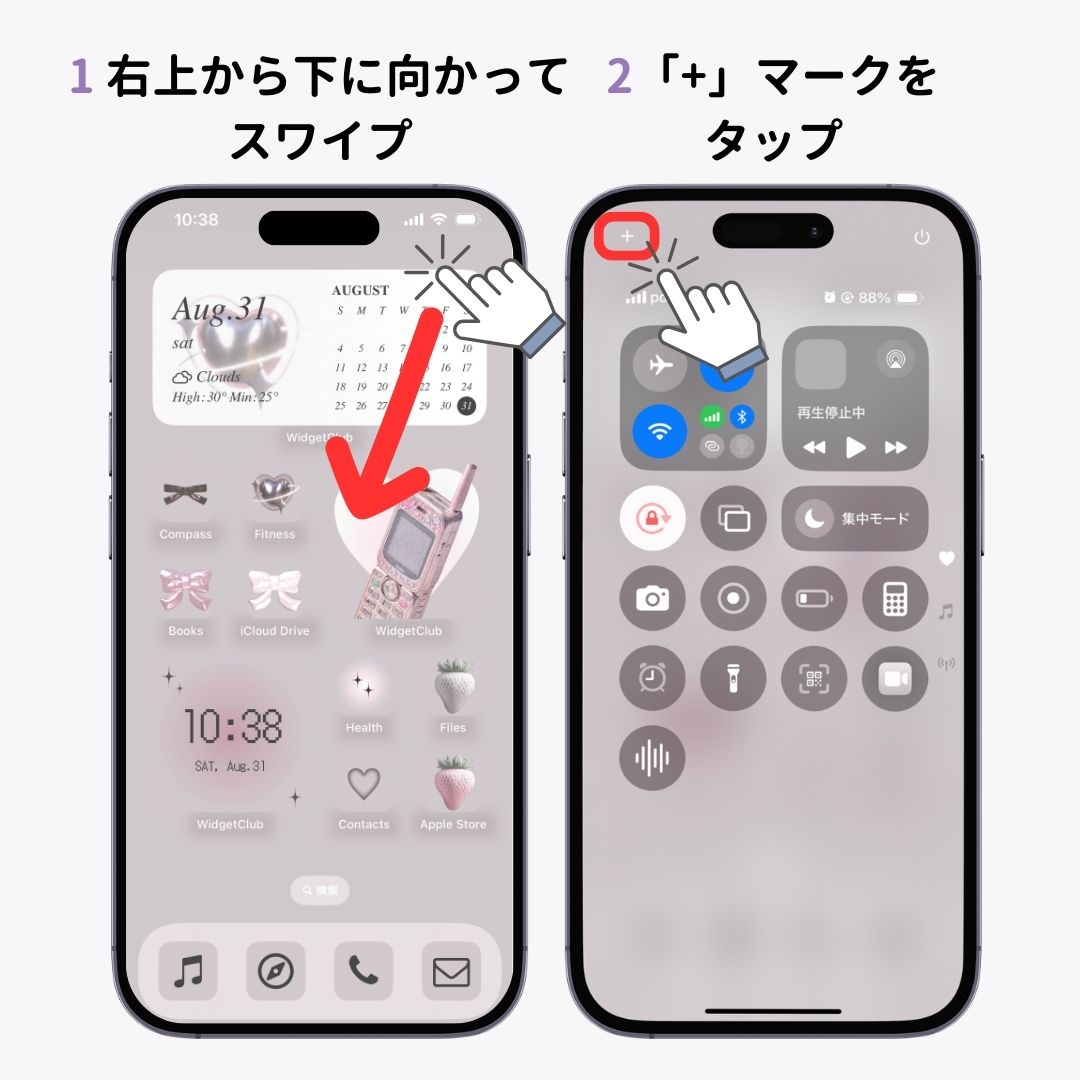
長年、決まったグリッド配置に縛られていたiPhoneのコントロールセンターですが、iOS 18の大幅刷新によってレイアウトの自由度が劇的に解放されました。画面右上からスワイプしてコントロールセンターを開いた後、左上の「+」ボタンをタップ(または画面長押し)するだけで、直感的な編集モードへと移行します。
特筆すべきは、空白スペースを空けたコントロールセンターの自由配置に対応した点です。片手操作がメインの方であれば、親指が届きやすい画面下部に主要ボタンを集中させ、上部をあえて空けておくといった柔軟な配置が実現できます。さらに、各コントロールの右下に表示されるハンドルをドラッグすれば、1×1の標準アイコンから2×2の大型ボタン、横長のウィジェット形状へとコントロールセンターのサイズ変更も自由自在に行えます。
【基本手順】ボタンの追加・削除と複数ページの切り替え編集テクニック
直感的なカスタマイズをマスターするために、まずは基本となる編集フローを整理しておきましょう。編集モードに入ると、画面下部に「コントロールを追加」というメニューが現れ、システム標準機能からインストール済みアプリの連携ボタンまで一覧で選択可能です。
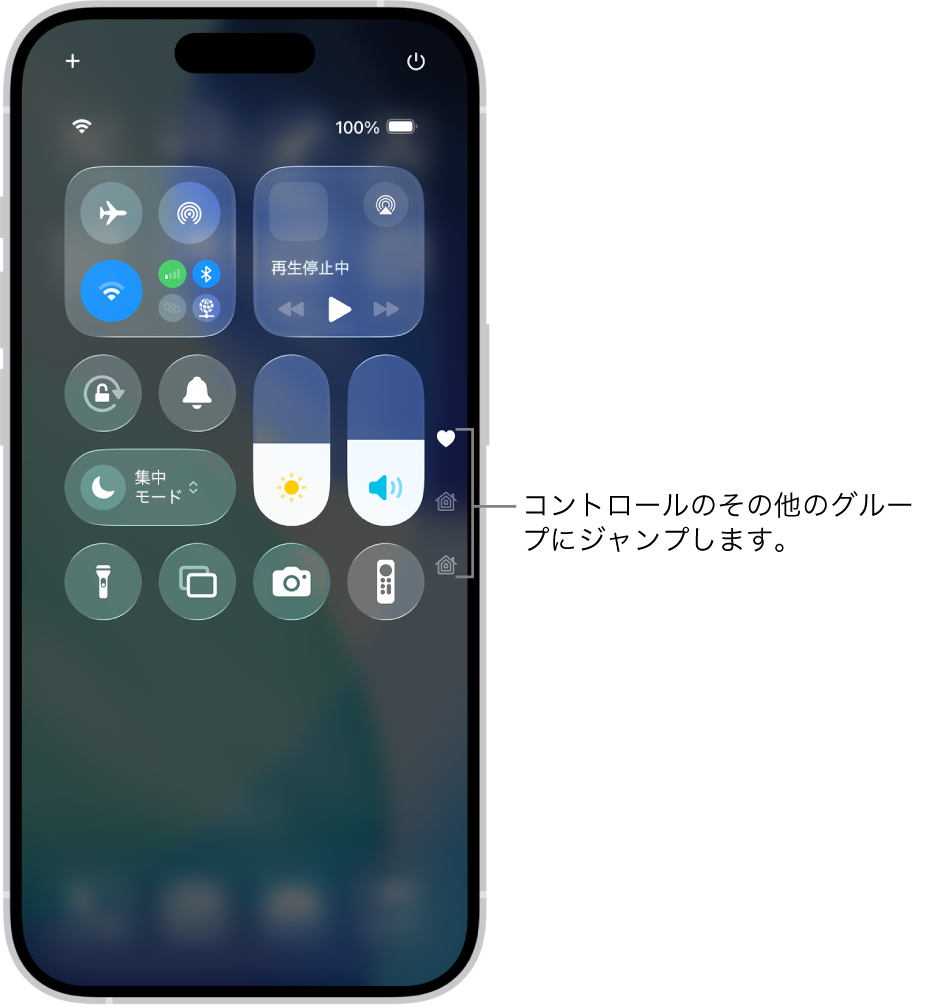
不要なアイコンは左上の「ー」マークをタップするだけでコントロールセンターのボタン削除が完了します。また、右端に並ぶグループアイコンを使えば、コントロールセンターのページ切り替え・編集が行えます。「お気に入り」「メディア再生」「ホーム(スマート家電)」「通信」といったカテゴリごとにページが自動生成されるほか、自分で新しい専用ページを追加して用途別にコントロールを整理することも可能です。
【おすすめ設定】劇的に使いやすくなる神配置とショートカット登録ワザ
コントロールセンターを真の時短ツールに仕上げるためのコントロールセンターのおすすめ設定を紹介します。第一画面に配置すべき鉄板機能は以下の通りです。
- QRコード決済・ポイントカード:頻繁に使う決済アプリを即座に起動
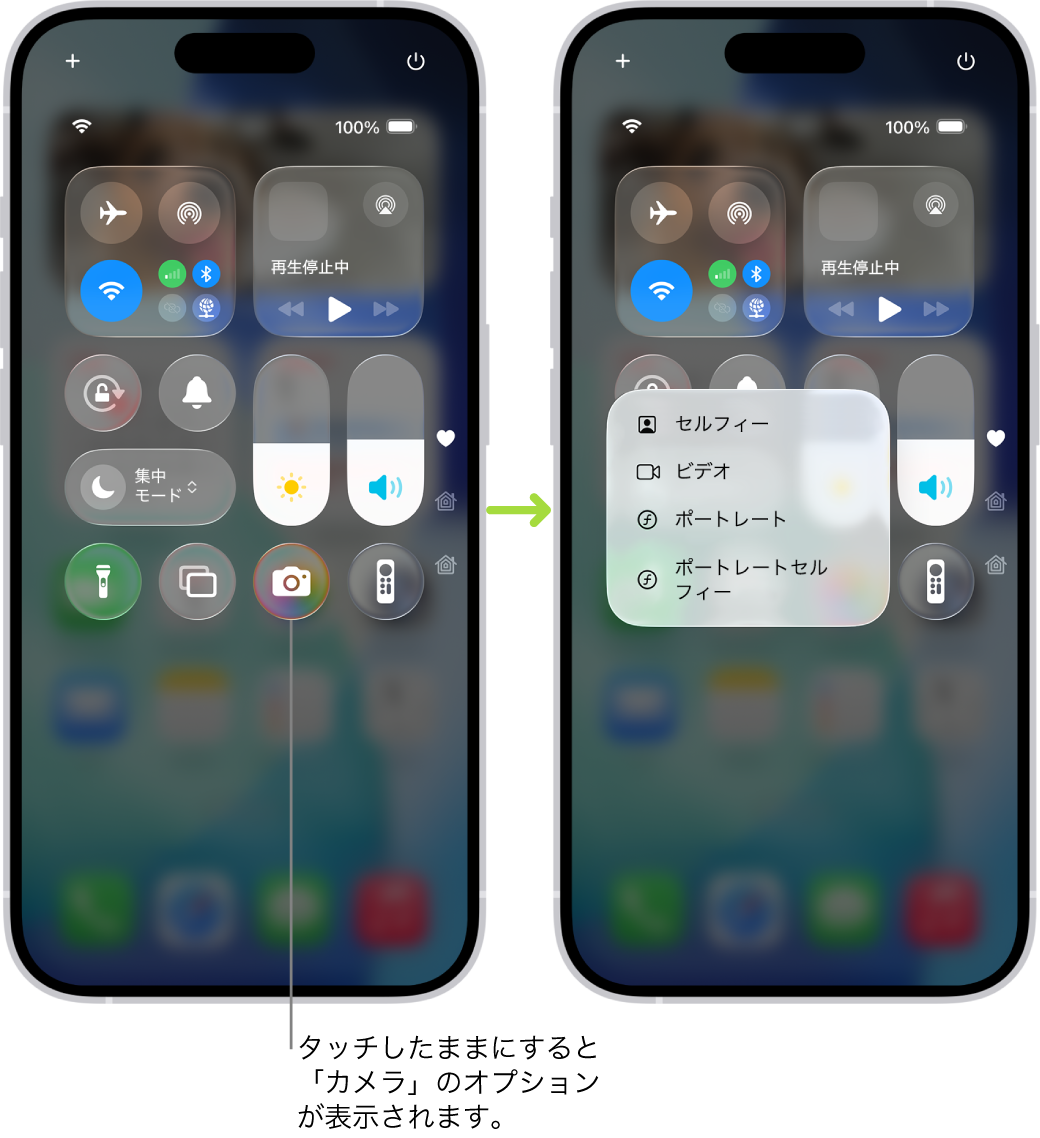
- 計算機・タイマー・ボイスメモ:日常的にとっさの操作が求められるツール
- 低電力モード・ダークモード切替:バッテリー温存や視認性調整を1タップで実行
さらに利便性を極めるなら、コントロールセンターへのショートカット登録が欠かせません。標準の「ショートカット」アプリで作成したレシピ(例:「自宅までの経路を検索」「特定のLINEグループを開く」「スマートロックの解錠」など)をコントロールセンター内に独立したボタンとして組み込めます。これにより、ホーム画面に戻ることなく目的のタスクを瞬時に完結できます。
【セキュリティ対策】ロック画面での非表示設定とiPad・Macのカスタマイズ
利便性が高まる一方で、紛失・盗難時の不正操作を防ぐセキュリティ対策も忘れてはなりません。特に「機内モードへの切り替え」や「通信の遮断」を第三者に行われないよう、ロック画面でのコントロールセンター非表示を設定しておくのが賢明です。「設定」アプリ >「Face IDとパスコード」を開き、「ロック中にアクセスを許可」の項目内にある「コントロールセンター」をオフに切り替えるだけで設定できます。
また、Apple製品を複数愛用しているなら、タブレットやPC側の設定も見直しておきましょう。iPadのコントロールセンター設定方法はiPhoneとほぼ同等の直感的なドラッグ操作で編集が可能な一方、Macのコントロールセンターのカスタマイズは「システム設定」>「コントロールセンター」からメニューバーやコントロールパネルに常時表示させる項目を細かく制御する仕組みになっています。デバイスごとの役割に合わせて最適化を図りましょう。
【トラブルシューティング】カスタマイズができない原因と対処法
「編集ボタンが表示されない」「配置が保存されない」といった問題に直面した場合、焦らず以下のチェックポイントを確認してください。コントロールセンターのカスタマイズができない主な原因と対処法は次の通りです。
まず確認すべきはiOSのバージョンです。自由配置やサイズ変更、専用ページの追加機能はiOS 18以降で実装された機能のため、古いOSのままでは利用できません。また、企業や学校から支給された管理端末の場合、プロファイル制限によって編集機能が無効化されているケースもあります。一時的なシステムエラーであれば、端末の強制再起動を行うことで正常に編集モードへ入れるようになることが大半です。
【リセット手順】崩れたレイアウトを初期設定に戻すには?
自由にいじりすぎて配置が散らかってしまったり、元のシンプルな状態に戻したくなった場合はどうすればよいでしょうか。現行OSでは、ワンタップで全ページを一括初期化する専用リセットボタンは用意されていません。
コントロールセンターを初期設定に戻す最も確実な手順は、編集モード(長押し)に入り、手動で追加したカスタムページや余分なボタンを削除していく作業になります。標準の基本セット(フラッシュライト、タイマー、計算機、カメラなど)を残し、サイズを標準の1×1に戻していくことで、見慣れた使い勝手へとスムーズに復元できます。
【コントロールセンターのカスタマイズ】に関するよくある質問(FAQ)
Q1:他社製のアプリ(PayPayやSpotifyなど)もコントロールセンターに置けますか?
A1:はい、対応しているアプリであれば直接コントロールとして配置可能です。非対応のアプリであっても「ショートカット」アプリを経由して起動ボタンを作成すれば、実質的にあらゆるアプリをコントロールセンターから1タップで開けるようになります。
Q2:コントロールセンター内のWi-Fiボタンをオフにしても、完全には切断されないのはなぜですか?
A2:コントロールセンターからのWi-Fi・Bluetoothのオフ操作は「現在の接続先からの一時的な切断」であり、AirDropや位置情報の精度維持のために機能自体は待機状態を維持します。完全にオフにしたい場合は「設定」アプリ本体から無効化するか、完全オフにするショートカットを作成して配置してください。
Q3:コントロールセンターのページ数を増やす上限はありますか?
A3:明確な上限値は公表されていませんが、複数ページを作成可能です。ただし、ページ数を増やしすぎると上下スワイプの手間が増えて本来のクイックアクセスという目的が損なわれるため、実用上は2〜3ページ程度に抑えるのがおすすめです。
まとめ:自分好みのコントロールセンターで日々のスマホ操作を快適に
コントロールセンターのカスタマイズは、一度設定してしまえば毎日のあらゆる操作時間を削ぎ落としてくれる強力な時短テクニックです。よく使う決済ツールを親指の届く位置に配し、定型業務をショートカットボタンとして埋め込むだけで、iPhoneの使い勝手は見違えるほどスマートになります。
セキュリティと利便性のバランスを取りつつ、ご自身のライフスタイルに合わせた理想の配置をぜひ見つけ出してみてください。 (出典: コントロール センター カスタマイズ(Yahoo!ニュース))
毎日更新されるトレンド情報を分析・発信中。役立つ裏技やおすすめ情報を分かりやすく紹介します。