【2026】iPhoneで自分の電話番号を確認する方法と「不明」の直し方
各種Webサービスの本人確認や行政手続き、新しいアプリの登録などで「自分の電話番号が思い出せない」という場面は誰にでも起こり得ます。特にeSIMの普及や複数回線の使い分けが進んだ現在、端末内のどこを見れば正確な電話番号が分かるのか迷ってしまうケースも少なくありません。
iPhoneであれば、標準機能を使ってわずか数秒で電話番号を確認できます。しかし、環境によっては本来表示されるべき場所に「不明」と出てしまい、確認できずに困惑するトラブルも散見されます。この記事では、2026年最新のiOS環境に基づき、最速で自分の番号を調べる基本操作から、デュアルSIM利用時の見分け方、「不明」表示の解決策までわかりやすく解説します。
📌 【この記事の重要ポイントまとめ】
- 要点1:「設定」アプリの「電話」項目、または「連絡先」アプリ最上部のマイカードから一瞬で確認可能。
- 要点2:画面に「不明」と表示される原因はSIMの接触不良や開通直後の同期遅れが多く、再起動や機内モードの切り替えで改善する。
- 要点3:デュアルSIM・eSIM利用時は「モバイル通信」設定から回線ごとの電話番号を個別に識別できる。
【2026年最新】iPhoneで自分の電話番号を確認する2つの基本手順
iPhoneで手元の電話番号を調べる方法は主に2通り存在します。どちらも追加アプリをインストールする必要はなく、標準機能だけで完結します。
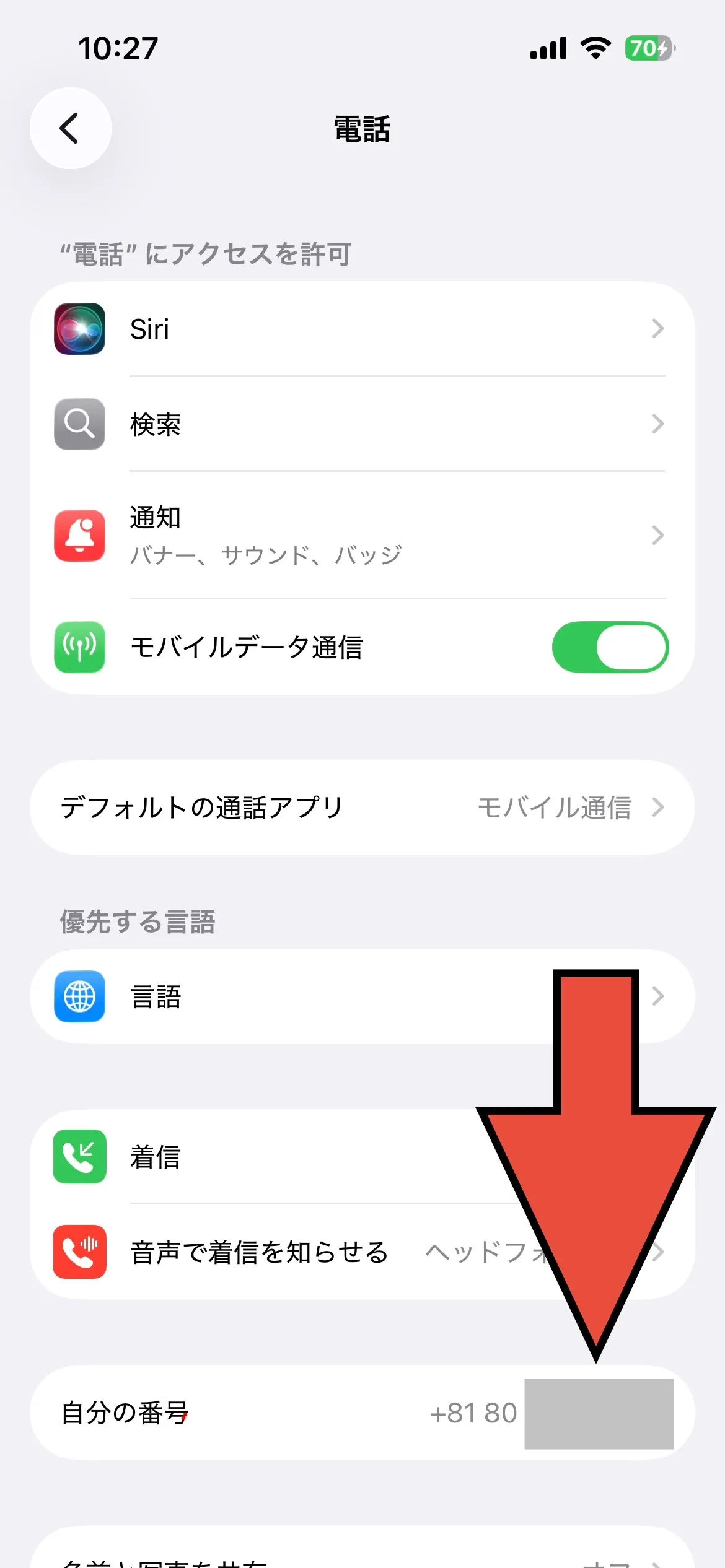
最も手軽なのは「設定」アプリを利用する方法です。ホーム画面から「設定」を開き、一覧から「電話」をタップすると、画面上部に「自分の番号」として現在の契約電話番号が表示されます。急ぎで番号を控えたいときは、この手順が最も直感的です。
もうひとつの手段が「連絡先」アプリ(または「電話」アプリ内の「連絡先」タブ)の活用です。連絡先一覧を開くと、一番上に「マイカード」という項目が表示されています。ここをタップすることで、自身の電話番号や登録済みのメールアドレス、住所などをまとめてチェックできます。マイカードに情報が表示されていない場合は、連絡先内の自分自身のデータをマイカードとして指定し直すことで常に上部へ固定可能です。
デュアルSIM・eSIM利用時に2つの電話番号を確認する方法
プライベート用と仕事用、あるいは通信障害対策として1台のiPhoneで2回線を併用(デュアルSIM / eSIM)している場合、確認手順に少しだけ注意が必要です。
複数回線を設定している端末では、「設定」>「電話」の画面にそれぞれの回線名称(例:「主回線」「副回線」「個人用」「仕事用」など)が並んで表示されます。より詳細な契約状態と合わせて確認したい場合は、以下の手順が確実です。
「設定」>「モバイル通信」(または「モバイルデータ通信」)を開くと、「SIM」欄に使用中の回線が一覧で並びます。確認したい回線のラベルをタップすると、その回線に割り当てられている電話番号が個別に確認可能です。特にeSIMを新しく追加した直後は、ラベル名と実際の電話番号の組み合わせが正しいかどうかをこの画面で点検しておくと誤送信などのトラブルを防げます。
なぜ「不明」と表示される?電話番号が出ない原因と直し方
「設定」や「マイカード」を開いたものの、電話番号の欄に「不明」と表示されて確認できないケースが存在します。故障を疑う前に、主な原因と具体的な対処法を順に試してみましょう。
番号が「不明」になる代表的な理由は以下の通りです。
- SIMカードの接触不良や読み込みエラー:物理SIMカードの微細なズレや端子の汚れによって、契約者情報が正常に読み込めていない状態です。
- 回線の開通手続き直後:他社からの乗り換え(MNP)や新規契約の直後は、端末側で番号情報の同期が完了するまでに数分から数十分のタイムラグが発生することがあります。
- ネットワーク設定やプロファイルの不整合:過去に使っていた旧キャリアの構成プロファイルが残っていたり、ネットワーク設定が一時的に乱れている場合に起こります。
この現象を解決するには、まずiPhoneの再起動または「機内モード」のオン・オフを実行してください。電波を再捕捉させることで、キャリアからSIM情報が正しく再取得されます。物理SIMを使っている場合は、一度電源を切ってからSIMピンでトレイを引き出し、ホコリを取り除いてセットし直すのも効果的です。
それでも改善しない場合は、「設定」>「一般」>「転送またはiPhoneをリセット」>「リセット」から「ネットワーク設定をリセット」を試すか、Wi-Fiに接続した状態で「設定」>「一般」>「情報」を開き、キャリア設定アップデートのポップアップが出ないか確認しましょう。
大手キャリア別(ドコモ・au・ソフトバンク・楽天)の確認サポート
iPhoneの本体設定だけではどうしても電話番号が反映されない場合、各通信キャリアが提供している公式サービスを活用して自分の番号を特定できます。
ドコモ、au、ソフトバンク、楽天モバイルなどの主要キャリアでは、Wi-Fiをオフにしてモバイル回線で接続した状態で専用アプリ(「My docomo」「My au」「My SoftBank」「my 楽天モバイル」)を開くだけで、トップ画面に契約中の電話番号が自動表示されます。暗証番号やパスワードを忘れてマイページにログインできない場合でも、モバイル回線経由の自動認証(かんたんログイン)を使えばスムーズに確認可能です。
また、固定電話や家族のスマートフォンが手元にあるなら、自分のiPhoneから相手の端末へワン切り発信を行って着信表示を見るのが最も確実な原始的解決策となります。
Apple IDに紐づく「信頼できる電話番号」の確認と変更
端末の通話用電話番号とは別に、セキュリティ認証で重要になるのがApple Account(旧Apple ID)に登録された電話番号です。機種変更時や2段階認証の確認コード(SMS)を受け取るための大切な情報となります。
登録番号の確認は、「設定」アプリの最上部にある「自分の名前(Apple Account)」>「サインインとセキュリティ」から行えます。画面内の「プライマリ番号」や「信頼できる電話番号」に現在利用中の番号が記載されているかチェックしましょう。
もし古い解約済みの番号が残っていると、重要な確認コードを受信できずアカウントから締め出される恐れがあります。電話番号を変更した際は、必ずこの画面から「編集」をタップして新しい番号を追加し、不要になった古い番号を削除しておくことがセキュリティ上の鉄則です。
【iPhoneの電話番号確認】に関するよくある質問(FAQ)
Q1:マイカードに表示されている名前や電話番号を直接書き換えることはできますか?
A1:はい、可能です。「連絡先」アプリから「マイカード」を開き、右上の「編集」をタップすれば名前や電話番号を手動で修正・追加できます。ただし、ここで書き換えた内容はあくまで端末内の連絡先データであり、通信キャリアの契約情報や「設定」>「電話」に表示されるSIM認識番号そのものが書き換わるわけではありません。
Q2:機内モード中や圏外の場所でも電話番号は確認できますか?
A2:基本的に確認可能です。iPhone本体が一度SIM情報を正常に読み込んでいれば、電波が届かない場所や機内モード中であっても「設定」>「電話」の項目から電話番号を閲覧できます。
Q3:画面に表示された電話番号をコピーして他のアプリに貼り付けられますか?
A3:「連絡先」アプリのマイカード内にある電話番号であれば、数字部分を長押しすることで「コピー」メニューが表示され、そのままメッセージアプリや入力フォームにペーストできます。「設定」アプリ内の表示からは直接長押しコピーができない場合があるため、コピー作業はマイカード経由がスムーズです。
まとめ:手順を把握して急な確認時もスムーズに対応
自分の電話番号は日常的に発信することがないため、ふとした瞬間に思い出せなくなるのは決して珍しいことではありません。iPhoneであれば「設定」の電話項目、または「連絡先」のマイカードを見れば迷わず確認できます。
万が一「不明」と表示された場合も、再起動やSIMの抜き差し、キャリア公式アプリの活用で大半のケースは即座に解決します。デュアルSIMやeSIMを運用している方は、トラブルを防ぐためにも日頃から回線ごとのラベル設定とApple IDの認証番号が正しく最新状態に保たれているか点検しておきましょう。 (出典: iphone 電話 番号 確認(Yahoo!ニュース))


Webメディアの編集およびコンテンツ作成に従事。正確で質の高い情報発信を心掛けています。