IPhoneマナーモードでも音が鳴る?原因と最新の消音設定完全ガイド
静寂が求められる電車内や大事な会議中、iPhoneをしっかりマナーモードにしていたはずなのに、突然SNSの動画音声やアラームが鳴り響いて冷や汗をかいた経験はないだろうか。直感的に使えるのがiPhoneの魅力である一方、音周りの仕様は意外なほど複雑に分かれている。
本体側面のスイッチや最新世代のアクションボタン、さらにはコントロールセンターの音量バーまで、それぞれの役割を正確に把握していないと思わぬ「音トラブル」に見舞われかねない。2026年現在の最新iOS環境を踏まえ、音が鳴ってしまう根本原因と失敗しない消音設定の手順を徹底解説する。
📌 【この記事の重要ポイントまとめ】
- 要点1:iPhoneの音は「着信・通知音」「メディア音」「アラーム音」の3系統に分かれており、消音モードだけでは動画やゲームの音は消えない。
- 要点2:スイッチ式とアクションボタン搭載機では消音切り替えの操作が異なり、コントロールセンターの活用が確実な消音への近道となる。
- 要点3:映画館や就寝時など完全な静寂を保つには、集中モードのカスタマイズやバイブレーションの個別オフ設定が不可欠である。
【なぜ鳴る?】iPhoneをマナーモードにしても音が消えない決定的な真相
「マナーモードに切り替えたから安心」と思い込んでいると、思わぬ落とし穴にはまる。ユーザーから最も多く寄せられる疑問が、iPhoneマナーモード着信音鳴る理由や、動画を再生した瞬間に大音量が出てしまうトラブルだ。これにはiOS特有の明確な音量管理システムが関係している。
iPhoneのサウンド出力は、大きく分けて以下の3つのチャンネルで独立して制御されている。
- 着信音・通知音:電話の着信やLINE、メール、アプリのプッシュ通知を知らせる音。
- メディア音量:YouTube、SNSの動画、音楽、ゲームアプリなどから出るサウンド。
- アラーム・タイマー音:時計アプリでセットした目覚ましやタイマーの警告音。
いわゆるマナーモード(消音モード)が消音の対象とするのは、原則として「着信音・通知音」のみである。そのため、消音モードが有効であっても、ブラウザやアプリで動画を再生すれば「メディア音量」がそのままスピーカーから出力されてしまう。これがiPhone音消えない原因と真相の正体だ。さらに、日本の通信規格に準拠した端末では防犯上の理由からカメラのシャッター音も消音モードの対象外となっている。
【機種別】iPhoneサイレントスイッチ設定とアクションボタン消音の違い
iPhoneはモデルによって物理的な消音インターフェースが刷新されている。自身の端末仕様に合わせた切り替え手順を正しく把握しておきたい。
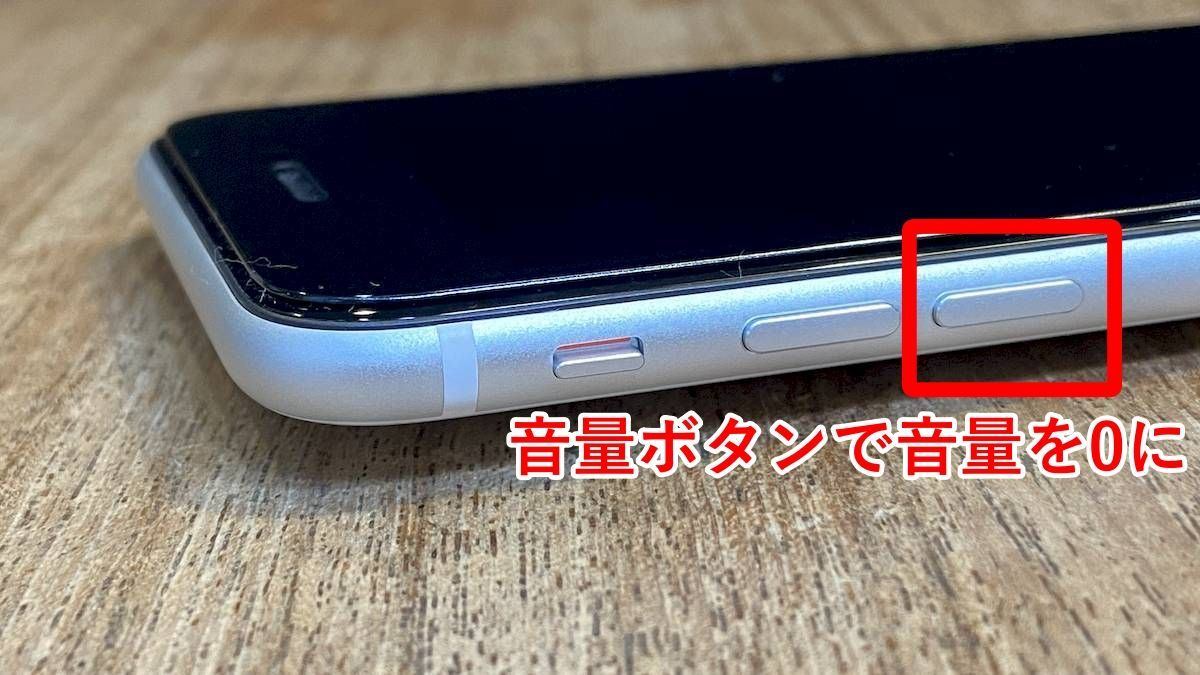
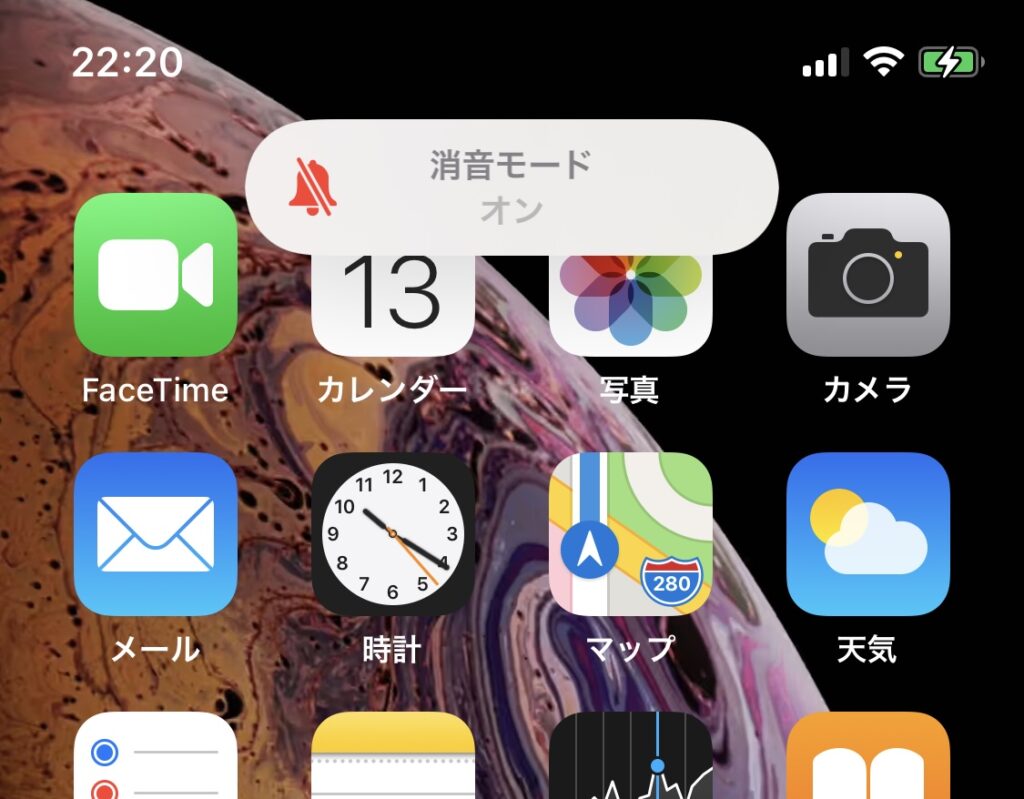
従来モデル(iPhone 14以前や標準モデルの一部)では、本体左側面の物理式スイッチを採用している。オレンジ色のラインが見える状態にスライドすれば、画面上に消音アイコンが表示され、即座にiPhoneサイレントスイッチ設定が完了する。
一方、アクションボタンが採用された最新世代の機種では、長押し操作で消音モードのオン・オフを切り替える仕様だ。触覚フィードバック(振動)とともに画面上部のダイナミックアイランドで状態が通知される。設定アプリ内の「アクションボタン」メニューから割り当てを変更できるが、確実にiPhoneアクションボタン消音を作動させるには、画面右上からスワイプして開くiPhoneコントロールセンター音量調整の画面で、ベルのマーク(消音アイコン)が斜線付きになっているかを目視確認するのが最も確実だ。
【着信音だけ消す】バイブレーション設定と消音モードのカスタマイズ
「音は消したいが、振動による着信には気づきたい」、あるいは逆に「机の上の振動音すら完全に消したい」という場合、バイブレーションの挙動を個別に調整する必要がある。
iPhoneマナーモードバイブレーションの設定は、「設定」アプリの「サウンドと触覚」から細かく制御できる。「消音モードで触覚を再生」のスイッチをオンにしておけば、着信音をミュートしつつ振動だけで着信を感知可能だ。反対に、静粛な空間でiPhone着信音だけ消す方法を突き詰め、振動音もゼロにしたい場合は、この項目をオフにするか、「触覚」の項目を「再生しない」に変更すればよい。
【実践】iPhone集中モード設定方法とおやすみモードの違いを徹底比較
着信音だけでなく、画面の点灯や通知のポップアップそのものを遮断したい場面では、iPhone集中モード設定方法のマスターが欠かせない。消音モードと集中モードの最大の違いは、「通知を一時的に保留・制限できるかどうか」にある。
以前から親しまれているiPhoneおやすみモード違いについて整理すると、おやすみモードは「集中モード」という大きな枠組みの中に含まれるプリセットの一つという位置づけだ。集中モードでは、以下のような高度な制御がワンタップで行える。
- 指定した連絡先・アプリ以外の通知を完全遮断:家族や緊急の連絡先だけを例外許可し、不要な通知をシャットアウトする。
- ロック画面の非点灯:通知が来ても画面が明るく光らないため、暗い映画館や寝室でも周囲に迷惑をかけない。
- スケジュールの自動化:勤務時間や特定の場所に到着したタイミングで自動的に集中モードへ移行させる。
コントロールセンター内の「集中モード」を長押しすることで、「おやすみモード」「パーソナル」「仕事」などを状況に応じて瞬時に切り替えられる。
【完全無音化】動画やゲームのメディア音量・アラームを瞬時に消す裏ワザ
公共の場で絶対に音を出したくない場合、本体横のボタンで消音モードにするだけでは不十分だ。特に注意すべきはiPhoneマナーモードアラーム鳴るかという点であり、標準の「時計」アプリで設定したアラームは、消音モード中であっても設定音量でスピーカーから鳴り響く仕様になっている。
動画やゲームを含めたiPhoneメディア音量消音を事前に行うには、アプリを開く前にコントロールセンターを呼び出し、音量スライダーを一番下まで引き下げておくのが基本だ。また、イヤホンが意図せずBluetooth切断された瞬間にスピーカー再生へ切り替わる事故を防ぐため、再生前に音量ゼロを確認する習慣をつけたい。
【2026年最新】iPhoneの消音・マナーモード設定手順まとめチェックリスト
シーンに応じた最適な設定手順を整理した。状況に合わせて適切な組み合わせを選択してほしい。
- 日常のオフィス・電車移動:消音モードをON + バイブレーションON(画面右上または物理スイッチで設定)
- 会議・映画館(準完全無音):消音モードON + コントロールセンターでメディア音量をゼロ + 集中モード(おやすみモード)起動
- 就寝中(誤作動防止):おやすみモードON(特定連絡先のみ許可) + 不要なアラームのオフ確認
2026年最新iPhone設定手順まとめとして、コントロールセンターのカスタマイズ画面によく使う消音関連のトグルを配置しておくことが、最も素早くミスを防ぐ運用法といえる。
【iPhoneのマナーモード設定】に関するよくある質問(FAQ)
Q1:マナーモードにしているのに目覚まし(アラーム)が鳴るのはなぜ?
A1:iPhoneの標準時計アプリのアラームは、消音モードを貫通して音を鳴らす仕様になっています。音を出したくない場合は、時計アプリ内で該当アラームのトグルをオフにするか、サウンド設定を「なし(バイブレーションのみ)」に変更してください。
Q2:YouTubeやSNSを開いた瞬間の音暴発を防ぐには?
A2:消音モードだけではメディア音量は消えません。アプリを起動する前に、画面右上からコントロールセンターを引き出し、スピーカーの音量バーを最下部まで下げて消音状態にしてからアプリを開いてください。
Q3:本体のスイッチを切り替えてもバイブレーションが鳴り止まない時は?
A3:「設定」>「サウンドと触覚」に進み、「消音モードで触覚を再生」がオンになっていないか確認してください。ここをオフにすることで、消音モード時に振動もしない完全な無音状態を作ることができます。
まとめ:音の仕組みを正しく理解してトラブルを未然に防ごう
iPhoneのサウンド管理は、ユーザーの利便性を考慮してチャンネルごとに細分化されている。それゆえに「消音スイッチを入れたから大丈夫」という思い込みが、思わぬ場面での音漏れトラブルを引き起こす引き金になりやすい。
着信音・メディア音・アラームという3つの音の性質を把握し、最新のアクションボタンや集中モードを上手に組み合わせることで、どんなシチュエーションでも慌てることなく完璧な消音コントロールが可能になる。日頃の設定を見直し、快適でスマートなデジタルライフを維持してほしい。 (出典: iphone マナー モード 設定(Yahoo!ニュース))

Webメディアの編集およびコンテンツ作成に従事。正確で質の高い情報発信を心掛けています。