【2026年】フォルダの作り方と整理術!PC・スマホ爆速ワザ徹底解説
日々のデスクワークやスマートフォンの操作で、「あのファイルはどこに保存したっけ?」と画面内を探し回った経験は誰にでもあるはずです。パソコンのデスクトップがアイコンで埋め尽くされていたり、スマホの画面にアプリが散乱していたりすると、探すだけで毎日数分から十数分の時間をロスしてしまいます。2026年最新のパソコン基本操作を押さえ、効率的なデータ整理の土台を作る第一歩こそが、正しいフォルダの作成と分類です。
実は、マウスで右クリックを繰り返す以外にも、指先ひとつで一瞬にしてフォルダを生み出す裏ワザや、管理が破綻しないルールが存在します。WindowsやMacといったパソコン環境から、iPhoneやAndroidなどのスマートフォン、さらにはクラウド環境まで、あらゆる端末で役立つ実践ノウハウを分かりやすく整理しました。
📌 【この記事の重要ポイントまとめ】
- 要点1:Windowsは「Ctrl+Shift+N」、Macは「Shift+Command+N」を使えば、右クリック不要の1秒で新規フォルダを作成できる。
- 要点2:スマホはアプリ同士を重ねるだけで直感的にフォルダ化でき、Googleドライブを使えばチームとの共有も瞬時に完了する。
- 要点3:フォルダ管理の鉄則は「3階層ルール」を守ることであり、右クリックメニューの不具合や作成トラブルも正しい手順で即座に解決できる。
【秒速時短】Windows11&Macで使えるフォルダ作成の爆速ショートカット
パソコン作業のスピードを格段に引き上げる秘訣は、マウス操作をキーボードのショートカットに置き換えることです。右クリックして「新規作成」を選び、「フォルダー」をクリックするという一連の動作には数秒かかりますが、キー入力ならわずか1秒未満で完了します。
まずWindowsユーザーの場合、Windows11のフォルダ作成ショートカットとして必ず覚えたいのが「Ctrl+Shift+N」キーの同時押しです。デスクトップ上やエクスプローラーの画面内でこの3つのキーを同時に押すだけで、その場に新しいフォルダが即座に出現します。フォルダが作られた直後は名前が編集可能な反転状態になっているため、そのままキーボードで名前を打ち込み、Enterキーを押せば完了です。作成後に名前を変えたくなった場合も、マウスで右クリックするのではなく、対象のフォルダを選択してF2キーを押せば瞬時にリネーム状態へと切り替わります。
一方、Macユーザー向けのMacの新規フォルダショートカットキーは、「Shift+Command+N」です。Finderを開いている状態やデスクトップ上でこのショートカットを入力すれば、即座に「名称未設定フォルダ」が立ち上がります。Macでの名称変更は、フォルダを選んだ状態で「Return(Enter)キー」を1回叩くだけです。この2つのOSにおける基本キーを指に馴染ませるだけで、ファイル整理のストレスは劇的に軽減されます。
【スマホ対応】iPhone&Androidで散らかったホーム画面をまとめる手順
手元のスマートフォンも、ダウンロードしたアプリで画面が何ページにも渡っていると必要な情報へ素早くアクセスできません。スマホにおけるフォルダ化は、画面の視認性を高める基本テクニックです。
iPhoneのアプリフォルダまとめ方は非常にシンプルです。ホーム画面上のアプリアイコンをどれか1つ長押しし、アイコンが小刻みに揺れ始めたら「整理モード」に入った合図です。まとめたいアプリを別のアプリの上までドラッグして重ね合わせるだけで、自動的にフォルダが生成されます。フォルダ名はカテゴリに応じて自動提案されますが、フォルダを開いてタイトル部分をタップすれば、自分の好きな名称(「仕事」「SNS」「マネー」など)に自由に変更可能です。
Androidのホーム画面におけるフォルダの作り方もほぼ同様です。まとめたいアプリアイコンを長押しし、そのままもう一方のアプリの上に重ねることでグループ化されます。機種やホームアプリの仕様によっては、長押しメニューから直接「フォルダを作成」を選択できる場合もあります。通知バッジや日頃のチェック頻度に合わせてホーム画面の1ページ目にフォルダを集約しておくと、スマホを開いた瞬間の迷いがなくなります。
【クラウド共有】Googleドライブでフォルダを作成・共同作業するベストプラクティス
リモートワークや個人間でのデータ受け渡しにおいて、いまや欠かせないインフラとなったのがクラウドストレージです。特にビジネスや学校現場で利用頻度が高いGoogleドライブのフォルダ作成と共有は、手順を押さえておくことで共同作業が格段にスムーズになります。
ブラウザでGoogleドライブを開き、画面左上にある「+ 新規」ボタンをクリックして「新しいフォルダ」を選択すれば、数秒でクラウド上に領域が確保されます。作成したフォルダ内に資料をドラッグ&ドロップで追加していくだけで、自分用のバックアップとしても機能します。
プロジェクトのメンバーと共同で使いたい場合は、対象のフォルダを右クリックして「共有」を選択します。相手のGoogleアカウント(メールアドレス)を入力するか、あるいは「リンクを知っている全員」に権限を付与してURLを発行します。この際、相手に編集権限を与えるのか、閲覧のみに制限するのかというアクセス権の設定を正しく見極めることが、情報漏洩や誤削除を防ぐための必須マナーです。
【プロ直伝】デスクトップが驚くほど片付く「フォルダ階層ルール」と整理術
フォルダを作れるようになっても、デスクトップ一面に大量のフォルダが並んでしまっては本末転倒です。作業効率を極限まで高めるためには、体系的なデスクトップフォルダ整理術を身につける必要があります。
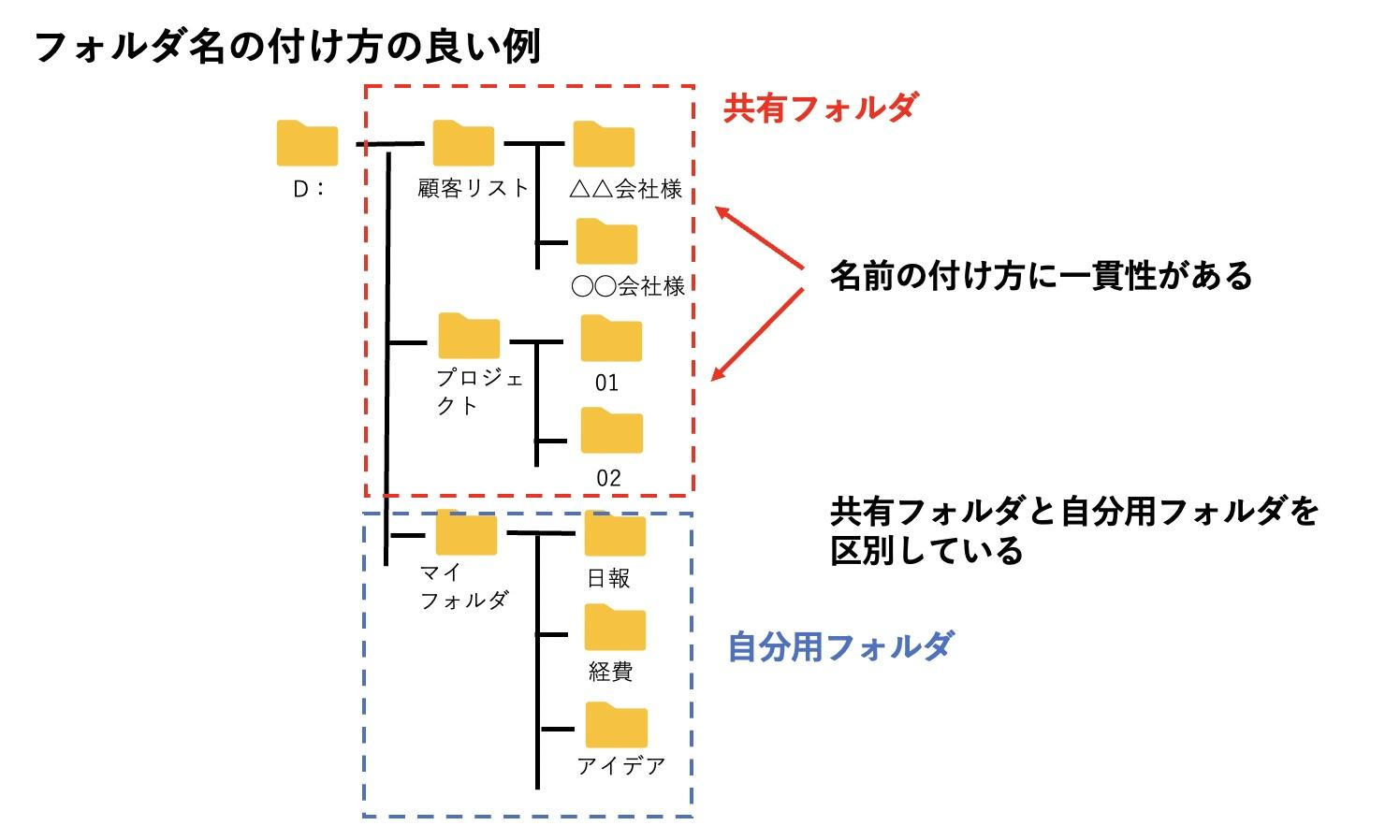
最も推奨されるのが、階層を深くしすぎない「3階層ルール」の徹底です。第1階層には「01_進行中」「02_定常業務」「03_完了・アーカイブ」「99_一時保存」といった大枠のフォルダを4〜5個だけ配置します。その中に「案件名(第2階層)」を作り、さらにその下に「素材・納品物(第3階層)」を配置する形にとどめます。階層が4層や5層と深くなりすぎると、ファイルを探す際の手間が増え、どこに何を入れたのか分からなくなる原因になります。
また、フォルダ名の先頭に「20260401_企画書」「01_見積書」のように日付や2桁の連番を半角で付与すると、名前順でソートした際に時系列や重要度順で綺麗に整列します。これだけで、毎朝パソコンを開いた瞬間の視覚的ノイズが消え、目の前のタスクに集中できるようになります。
【トラブル解決】フォルダが作成できない・右クリックに出ない原因と対処法
日常的にPCを操作していると、「なぜか新しいフォルダが作れない」「右クリックしても新規作成の項目が見当たらない」といった予期せぬトラブルに直面することがあります。
まず、フォルダが作成できない主な理由として考えられるのは、保存先のアクセス権限(管理者権限)が不足しているケースや、ストレージの空き容量がゼロになっているケースです。特に会社の共有サーバーや特定のシステム保護領域では、一般ユーザーによる勝手なフォルダ作成が制限されている場合があります。この場合は、別の保存場所(ドキュメントフォルダなど)を試すか、システムの管理者に確認を取る必要があります。
次に、Windows環境で頻発する「新規フォルダの右クリックが表示されない」という問題です。Windows11では右クリック時のコンテキストメニューが大幅に刷新されたため、従来のメニューを表示させるには「その他のオプションを表示(Shift+F10)」をクリックする必要があります。また、一時的なシステムエラーでメニュー自体が消滅している場合は、タスクマネージャーから「エクスプローラー」を再起動するか、PC本体を再起動することで正常な状態に復帰することがほとんどです。
【フォルダの作り方】に関するよくある質問(FAQ)
Q1:Windowsで「Ctrl+Shift+N」を押しても新しいフォルダが作られません。何が原因ですか?
A1:作業中のウィンドウがアクティブになっていない可能性があります。デスクトップの何もない場所やエクスプローラーの余白を一度マウスで左クリックしてから、再度キーを押してみてください。また、キーボードのファンクションロックや他の常駐アプリのショートカットと競合している場合もあります。
Q2:フォルダの名前に使えない文字や記号はありますか?
A2:Windowsでは、半角の「 \ / : * ? " < > | 」といった記号はシステム予約文字のため、フォルダ名に使用できません。入力しようとすると警告画面が表示されます。ファイル管理を安全に行うためにも、記号はアンダースコア( _ )やハイフン( - )を活用するのが安全です。
Q3:スマホで作成したフォルダを削除すると、中のアプリも消えてしまいますか?
A3:フォルダを解除・削除しても、中のアプリ本体が端末から完全に消去(アンインストール)されるわけではありません。iPhoneの場合はフォルダ内のアプリを外側にドラッグして出すか、「ホーム画面から取り除く」を選ぶことで、アプリライブラリに残したまま整理できます。
まとめ:日々の小さなデジタル習慣が圧倒的な業務効率化を生む
フォルダの新規作成は、デジタル機器を扱ううえで最も基本的でありながら、仕事のスピードと質を大きく左右する重要なアクションです。「Ctrl+Shift+N」や「Shift+Command+N」といったショートカットを活用すれば、マウスを探して移動させるわずかな無駄時間を確実に削り取ることができます。
さらに「3階層ルール」に基づいた論理的な分類を取り入れれば、ファイルを探すストレスから完全に解放されます。まずは今日から、デスクトップに散らばったファイルをまとめる1つのフォルダ作りから試してみてください。 (出典: フォルダ の 作り方(Yahoo!ニュース))


テクノロジーやライフスタイル領域を中心に執筆活動を行っています。趣味は写真撮影と旅行です。