セキュリティフォルダとは?仕組み・危険性から解除方法まで徹底解説
GalaxyをはじめとするAndroidスマートフォンの画面上に、ある日見慣れない鍵付きアイコンが表示されて戸惑った経験はないでしょうか。通知やアプリアイコンに現れる「セキュリティフォルダ」は、端末内に独立した暗号化エリアを作り出す極めて強力なプライバシー保護機能です。
見られたくないプライベートな写真の保管から、仕事用アカウントの隔離、銀行・決済系アプリの二重ロックまで幅広く重宝されています。しかし、その強固さゆえに「パスワードを忘れると二度と取り出せない」「意図せずストレージを圧迫する」といった思わぬ落とし穴も潜んでいます。仕組みの全貌と正しい扱い方を整理しました。
📌 【この記事の重要ポイントまとめ】
- 要点1:セキュリティフォルダは軍用レベルの暗号化技術をベースにした「端末内の完全独立した仮想空間」である。
- 要点2:写真やファイルの移行だけでなくアプリの複製追加も可能で、アプリアイコン自体の非表示化にも対応する。
- 要点3:暗証番号忘れによるデータ喪失やクラウドバックアップ対象外のリスクを理解した運用が不可欠となる。
【基本】セキュリティフォルダとは?スマホの中に作る「もうひとつの独立空間」
セキュリティフォルダとは、スマートフォン内部に通常領域から完全に隔離された専用のプライベート領域を構築するシステム機能です。Galaxy端末を中心に広く普及しており、一般的なファイルマネージャーアプリのように「ファイルを隠す」だけでなく、OSのシステムレベルでデータを分離して保管します。
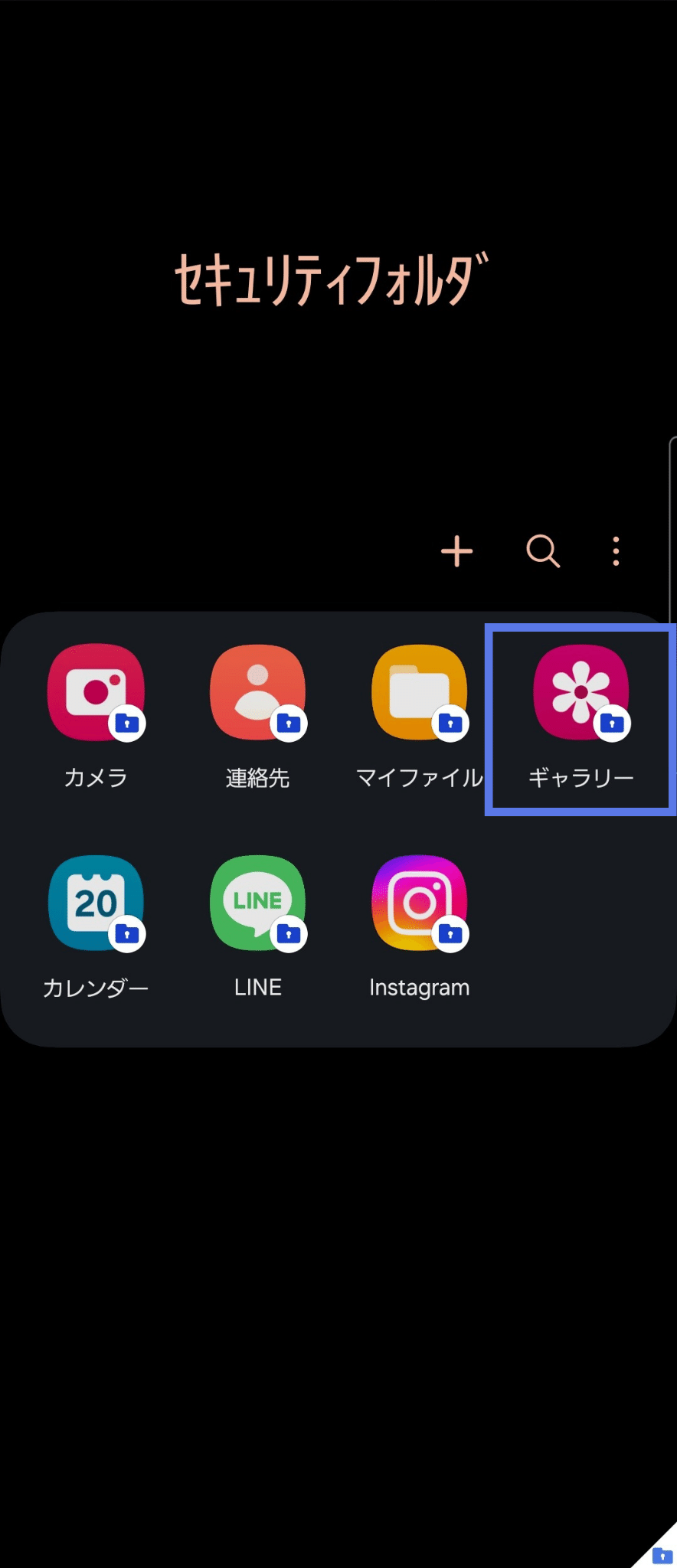
最大の特徴は、フォルダ内が「もう1台の独立したスマートフォン」のように機能する点にあります。フォルダ内には標準の写真ギャラリーやブラウザ、連絡先、メモ帳などが独立して配置され、外部のアプリや通常画面からは内部のデータに一切干渉できません。誰かに端末をロック解除した状態で手渡した場合でも、セキュリティフォルダ内の情報だけは確実に守り抜く設計です。
【仕組みと安全性】Samsung Knoxが支える鉄壁の暗号化とAndroidでの位置づけ
この強固な隔離環境を実現している根幹が、サムスン電子が誇るハードウェア統合型セキュリティ基盤「Samsung Knox(サムスン・ノックス)」です。ソフトウェア上のパスコードロックにとどまらず、プロセッサ内の隔離領域(Knox Vault)と連携してデータを暗号化するため、仮に端末が不正に root化されたり分解されたりしても、暗号鍵が破壊されてデータ漏洩を防ぎます。
Android標準の「プライベートスペース」機能と比べても、Galaxyのセキュリティフォルダは歴史が長く、ビジネス用途から個人利用まで世界各国の政府機関や企業から高い信頼を獲得してきました。画面のロック解除とは異なる独自の暗証番号、PINコード、指紋認証などを個別に設定できるため、二重の防壁として機能します。
【実践】セキュリティフォルダの使い方|写真の移行からアプリ追加・非表示設定まで
セットアップから日常的な運用までは、直感的な操作で完結します。まずは初期設定と基本的なセキュリティフォルダの使い方を把握しておきましょう。
「設定」アプリの「セキュリティおよびプライバシー」から「セキュリティフォルダ」を選択し、Samsungアカウントでログインしてロック解除方法(PIN・パターン・パスワード・指紋)を決めれば、数分でセットアップが完了します。
日常的によく使われる操作手順は以下の通りです。
1. 写真や動画の移動
通常ギャラリーで隠したい写真を選び、「詳細(縦の3点リーダー)」から「セキュリティフォルダに移動」をタップします。移動した写真は通常ギャラリーの一覧から瞬時に消去され、フォルダ内でのみ閲覧可能になります。
2. アプリの個別追加とアカウント複製
フォルダ内の「+(追加)」ボタンから、端末内のアプリを複製して格納できます。LINEやSNS、ゲームアプリをセキュリティフォルダ側にもインストールすることで、1台の端末で2つの別アカウントを同時運用することが可能です。
3. アイコン自体の非表示化
クイック設定パネル(画面上部からスワイプするトグルメニュー)にある「セキュリティフォルダ」アイコンをタップするだけで、アプリアイコンそのものをホーム画面やアプリ一覧から完全に隠蔽できます。
【落とし穴】使う前に知っておくべき危険性と「暗証番号を忘れた」時のリスク
強固な防御力を誇る一方で、仕様を正しく理解していないと取り返しのつかないトラブルに発展する危険性も孕んでいます。
最も深刻なトラブルが、「暗証番号を忘れた」ケースです。Samsungアカウントによるリセット機能を事前に有効化していない場合、内部データを取り出す救済措置は存在しません。セキュリティの性質上、サポート窓口であっても暗号化を解除することは不可能です。
さらに注意したいのが、通常のバックアップ機能との違いです。セキュリティフォルダ内のデータは、Googleドライブなどの一般的な自動バックアップ対象から除外されます。端末の急な水没や故障に備え、重要なファイルは定期的に通常領域へ戻してバックアップを取るか、安全な外部ストレージへ退避させる習慣が必要です。
【トラブル対応】セキュリティフォルダの解除方法・完全削除・データ復元の手順
「不要になった」「端末の容量を空けたい」という場合は、正しい手順でフォルダを無効化・削除する必要があります。不用意にアプリを強制アンインストールしようとすると、内部データが道連れで消滅するため注意が必要です。
■ データを残して安全に削除・解除する手順
フォルダ内のメニュー(3点リーダー)から「設定」>「その他の設定」>「アンインストール」へと進みます。その際、「メディアファイルをセキュリティフォルダの外に移動」にチェックを入れることで、保存されていた写真やドキュメントを通常領域に自動復元したうえでフォルダを初期化・削除できます。
もし誤ってデータを消してしまった場合、専用のゴミ箱機能内に一時保存されていれば復元できますが、フォルダごと完全削除した後のサルベージは暗号化の仕様上ほぼ不可能です。削除前の事前確認を徹底してください。
【セキュリティフォルダとは】に関するよくある質問(FAQ)
Q1:セキュリティフォルダに入れた写真は、家族や友人にスマホを貸したときに見られますか?
A1:見られる心配はありません。セキュリティフォルダ内の写真は標準の写真一覧から完全に隔離され、フォルダを開く際に設定した生体認証や暗証番号を入力しない限り、サムネイルすら表示されません。
Q2:他社のAndroidスマホやiPhoneでもセキュリティフォルダは使えますか?
A2:Samsung Knoxを基盤とする「セキュリティフォルダ」はGalaxy専用の機能です。ただし、他社Androidでは「プライベートスペース」や「セーフティボックス」、iPhoneではiOS標準の「写真の非表示・ロック機能」など、近しい隔離機能が各OSに備わっています。
Q3:通知内容がロック画面に表示されて中身がバレることはありますか?
A3:フォルダ内アプリの通知は、デフォルトで内容が非表示になるよう保護されています。設定から「通知内容を完全に隠す」または「通知自体をオフにする」にカスタマイズすれば、画面上に痕跡を残さず利用できます。
まとめ:プライバシーと利便性を両立する賢いスマートフォンの防犯術
スマートフォンの内部には、クレジットカード情報や身分証明書の写真、仕事上の機密書類など、他人に絶対に知られてはならない情報が集約されています。セキュリティフォルダは、そうした重要資産を物理的・論理的なリスクから守り抜くための最強の防壁です。
パスコードの厳重管理や定期的なバックアップといった基本ルールを守りさえすれば、これほど心強い機能はありません。見せたくないプライベートの保護からアカウントの使い分けまで、用途に合わせてスマートに活用していきましょう。 (出典: セキュリティ フォルダ と は(Yahoo!ニュース))

Webメディアの編集およびコンテンツ作成に従事。正確で質の高い情報発信を心掛けています。