スマホが重い原因を一瞬で解消!全てのタブを閉じる裏ワザと復元法
ネットサーフィンや調べ物を続けているうちに、気づけばブラウザのタブが数十枚、ときには数百枚も開きっぱなしになっていた経験はないでしょうか。画面の隅に表示されるタブのカウントが「:D」や「∞」といった記号に変わり、スマートフォンの動作が目に見えて重くなったり、バッテリーの減りが早くなったりと、日常の小さなストレス源になりがちです。
実は、iPhoneやAndroid、PCの主要ブラウザには、1枚ずつスワイプして消す手間をゼロにする「タブの一括消去機能」が標準で備わっています。本稿では、知っておくだけで劇的に作業効率が変わる一括削除の裏ワザから、誤って大切なタブまで消してしまった際の確実な復元手順、二度とタブを溜め込まないための自動整理術まで徹底解説します。
📌 【この記事の重要ポイントまとめ】
- 要点1:iPhone(Safari)やAndroid(Chrome)は、タブボタンの「長押し」だけで開いている全タブを一瞬でまとめて消去できる。
- 要点2:誤って全消去した場合でも、最近閉じたタブの履歴や「Ctrl/Cmd + Shift + T」を活用すれば簡単に復元可能。
- 要点3:定期的な自動削除設定やタブグループ機能を活用することで、ブラウザのメモリ圧迫を防ぎスマホの高速動作を維持できる。
【iPhone・iPad】Safariで数百枚のタブを一括削除する「長押し」裏ワザ
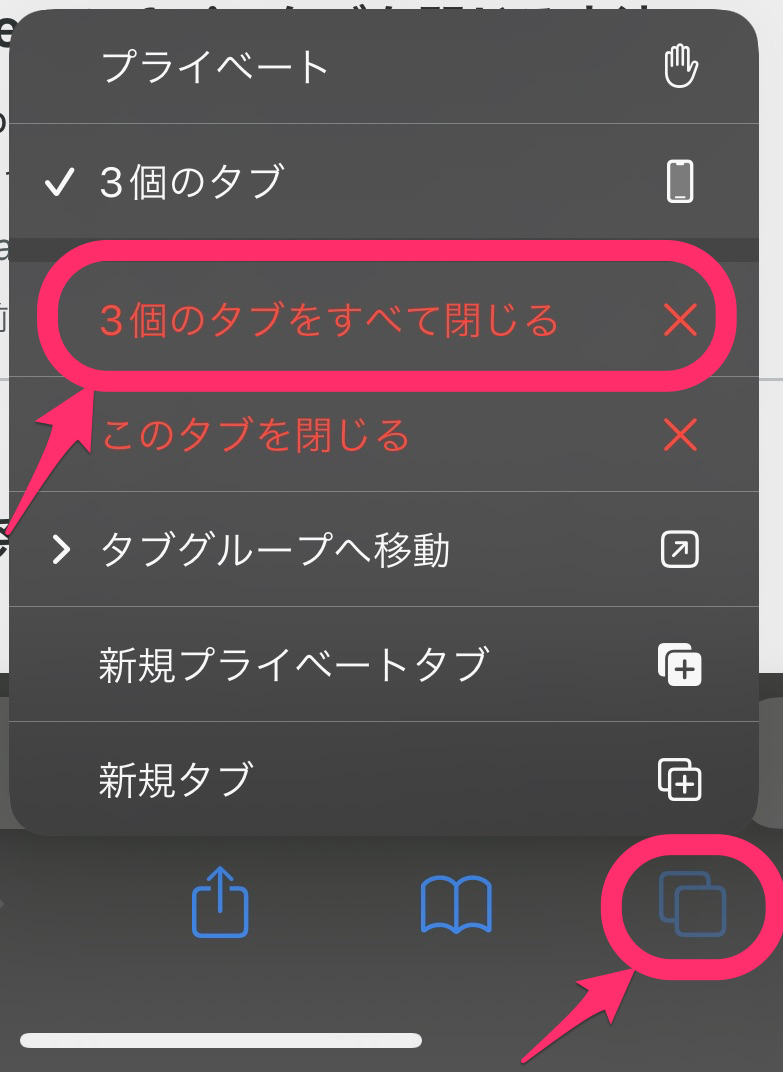
iPhoneやiPadの標準ブラウザであるSafariには、画面右下に表示されている「2つの四角が重なったタブアイコン」を長押しするだけで呼び出せる強力な一括操作メニューが存在します。
通常、タブを閉じる際は一覧画面から1つずつ左へスワイプしますが、数十枚を超えると膨大な時間がかかります。右下のタブアイコンを長押しすると、メニューの最上部に赤い文字で「〇個のタブをすべて閉じる」という項目が出現します。ここをタップして確認を選択するだけで、どれだけ膨大なタブが開かれていても一瞬で全消去が完了します。
また、iPadの大画面環境でも同様に、画面右上のタブボタンを長押しすることで全消去が可能です。さらに、特定の検索キーワードで絞り込んだタブだけをまとめて削除する機能も備わっており、仕事のリサーチで一時的に増えたタブだけを一掃したい場合にも重宝します。
【Android・Chrome】溜まったタブをまとめて消去する最短ステップ
Androidスマートフォンや各種端末でGoogle Chromeを利用している場合も、非常にシンプルな操作で全タブの整理が行えます。
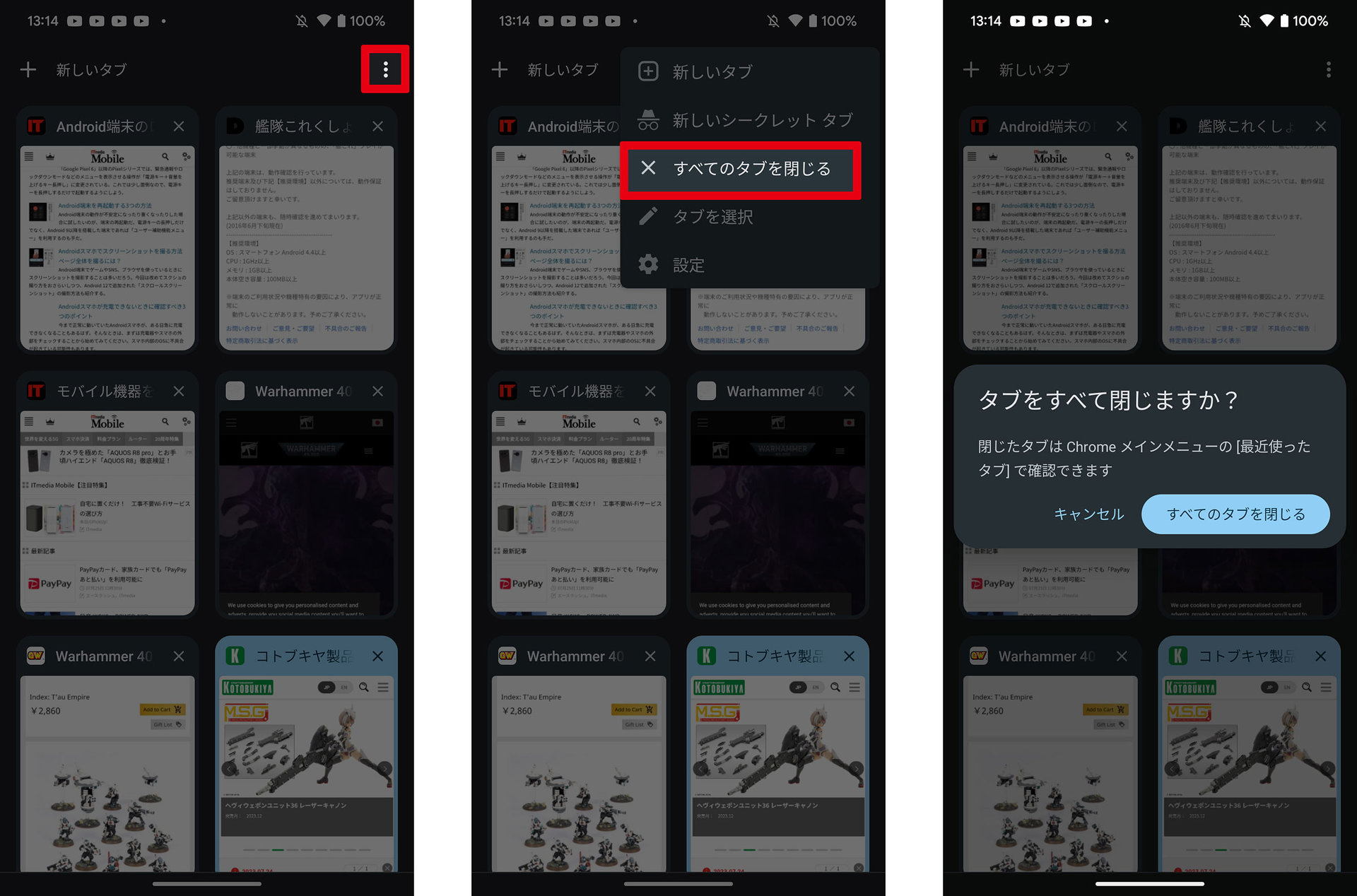
Chromeの画面右上にあるタブ数を示すアイコンをタップしてタブ一覧画面を開き、右上のメニュー(縦の3点リーダー)をタップします。表示される一覧から「すべてのタブを閉じる」を選択するだけで、開いていたタブをまとめて消去できます。
Android版Chromeでは、タブを長押しして複数選択モードに切り替えることで、残したいタブだけを除外して一括削除することも可能です。「必要なページだけを保護しつつ、不要なタブを一掃する」という柔軟な整理が直感的に行える点が大きな強みとなっています。
【PC編】MacやWindowsで「他のタブをすべて閉じる」ショートカット技
パソコン作業中にタブが増えすぎて目当てのページが見失われる問題は、ショートカットや右クリックメニューの活用で劇的に改善します。
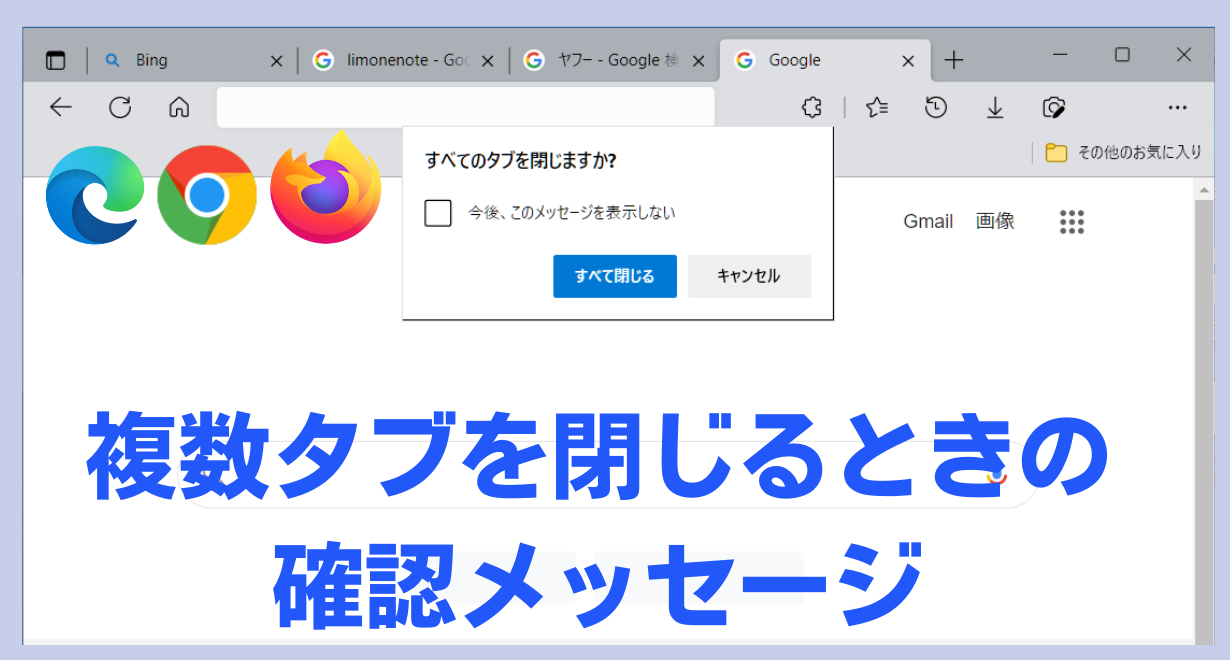
WindowsのGoogle ChromeやMicrosoft Edge、MacのSafariやChromeでは、今見ているタブのタイトルバーを右クリックすると「他のタブを閉じる」または「右側のタブを閉じる」という選択肢が表示されます。これを使えば、現在作業中のメインページだけを残し、周囲の散らかったタブを一撃で片付けることができます。
キーボードショートカットを好むユーザーであれば、以下のコマンドを活用することで作業の手を止めることなく画面をクリーンに保てます。
・Macの場合:「Cmd + W」で現在のタブを閉じる。「Cmd + Option + W」で他のタブをすべて閉じる(Safari対応)。
・Windowsの場合:「Ctrl + W」で現在のタブを閉じる。「Ctrl + Shift + W」で現在開いているウィンドウ(全タブ含む)を一括で閉じる。
スマホの動作が重い原因はタブの開きすぎ?メモリ消費とバッテリーの真実
「タブを何百枚も開いていると端末が故障したり、異常に重くなったりするのか」という疑問を持つ方は少なくありません。
近年のiOSやAndroidは高度な省電力メモリ管理を行っており、バックグラウンドにある非アクティブなタブは自動的にスリープ(一時停止)状態になります。そのため、数百枚開いていたとしても即座にスマホがフリーズするわけではありません。しかし、ブラウザアプリ全体のキャッシュ肥大化や、起動時のメモリ消費増大、バックグラウンドでの位置情報・データ更新などが重なることで、端末のレスポンス低下やバッテリー消費を招く決定打となります。
特にストレージ容量が圧迫されている端末では、タブの蓄積がブラウザのクラッシュや読み込み速度の低下に直結します。週に一度でも全タブをリセットする習慣をつけることで、端末本来のスムーズなレスポンスを維持できます。
「間違えて全タブを消した!」絶望から救う履歴・タブ復元手順
一括削除を実行した直後に「保存していなかった重要ページまで消してしまった」と焦るケースは頻繁に起こります。しかし、慌てる必要はありません。主要ブラウザには強力な復元機能が組み込まれています。
【iPhone / iPad(Safari)の場合】
タブ一覧画面を開き、画面下部(または上部)にある「+(新規タブ)」アイコンを長押しします。すると「最近閉じたタブ」の一覧が時系列でズラリと表示され、誤って閉じてしまったページを即座に再オープンできます。
【Android / PC(Chrome・Edge)の場合】
AndroidのChromeでは、全タブを閉じた直後の数秒間、画面下部に「元に戻す」というポップアップ通知が出現します。これを押し逃した場合は、設定メニューの「履歴」から直前に閲覧していたページを個別に復元可能です。PC環境であれば、キーボードの「Ctrl + Shift + T」(Macは Cmd + Shift + T)を叩くだけで、直前に閉じたタブやウィンドウが一瞬で復活します。
【2026年最新】もう溜め込まない!Safari・Chromeの自動削除&グループ設定
手動で消すこと自体が面倒なユーザーに向けて、ブラウザ側が自動的に不要なタブを片付けてくれるスマートな設定が標準化しています。
iPhoneのSafariでは、本体の「設定」アプリ >「アプリ」>「Safari」>「タブを閉じる」の項目から、閲覧していないタブを「1日後」「1週間後」「1か月後」のタイミングで自動的に消去するスケジュール設定が可能です。この設定を有効にしておくだけで、タブが無限に増殖して動作を圧迫するトラブルを恒久的に回避できます。
また、ChromeやEdgeで導入されている「タブグループ」機能を活用すれば、仕事用、趣味用、買い物用といったジャンルごとにタブを折りたたんで整理できます。グループごと一括で保存・削除することも可能なため、情報過多になりがちな現代のブラウジングを驚くほど快適にアップデートできます。
【すべてのタブを閉じる】に関するよくある質問(FAQ)
Q1:iPhoneでタブが500枚に達してこれ以上開けません。どうすればいいですか?
A1:Safariのタブ保持上限は500枚です。右下のタブアイコンを長押しして「500個のタブをすべて閉じる」を実行するか、不要なタブグループを丸ごと削除して空きを作ってください。
Q2:すべてのタブを閉じると、保存していたブックマークやログイン状態も消えますか?
A2:消えません。タブの一括削除は「現在開いている一時的な画面」を閉じる操作であり、ブックマークやCookie、アカウントのログイン情報はそのまま安全に保持されます。
Q3:Chromeでシークレットモードのタブだけをまとめて消す方法はありますか?
A3:Androidでは通知バーに常駐する「すべてのシークレットタブを閉じる」をタップするだけで一掃できます。iPhoneでもシークレットタブ一覧画面の左下から一括消去が可能です。
まとめ|定期的なタブ整理で快適なブラウジング環境を維持しよう
日々無意識のうちに増え続けるブラウザのタブは、デジタル空間における散らかった机のようなものです。放置しておくと視認性が悪化し、探したい情報へアクセスするスピードが落ちるだけでなく、スマートフォンやPCのパフォーマンスにも影響を与えます。
今回紹介した「タブボタンの長押し技」や「ショートカットキー」、そして「自動削除設定」を日常に取り入れることで、手動で1枚ずつ消す無駄な時間は完全にゼロにできます。万が一の復元手順さえ把握しておけば、思い切った一括削除も怖くありません。定期的なタブのリセットを習慣化し、常に軽快でストレスフリーなネット環境をキープしていきましょう。 (出典: 全て の タブ を 閉じる(Yahoo!ニュース))
SEOライティングとマーケティング戦略の専門家。分かりやすい解説記事で定評があります。