Zoom画面録画は相手にバレる?通知の仕組みとOS別の抜け穴・注意点
オンライン会議やウェビナーの普及に伴い、備忘録や議事録作成のために「Zoomの画面を録画しておきたい」と考える場面は日常茶飯事です。しかし、気になるのが「録画していることがホストや他の参加者にバレてしまうのではないか」という点でしょう。
Zoom本体のレコーディング機能を使うのか、それともPCやスマートフォンのOS標準機能(画面収録)を使うのかによって、相手への通知の有無や検知されるリスクは大きく異なります。知らずにボタンを押して気まずい思いをしたり、コンプライアンス違反に問われたりしないよう、仕組みとリスクの全体像を整理しておきましょう。
📌 【この記事の重要ポイントまとめ】
- 要点1:Zoom本体の録画機能を使うと、画面アイコンや音声アナウンスで全員に必ず通知され、無許可録画は不可能。
- 要点2:WindowsやMac、iPhoneのOS標準画面収録はシステム上Zoomに通知されないが、操作ミスや画面共有での映り込みで発覚するリスクが高い。
- 要点3:無断録画はプライバシー権侵害や就業規則違反に問われる恐れがあるため、正当な権限リクエストやAI文字起こしの活用が推奨される。
【検証】Zoom公式の録画ボタンを押したらどうなる?通知の仕組みと仕様
Zoomアプリに備わっている標準の「レコーディング」機能を利用した場合、録画の事実を隠すことはシステム的に不可能です。参加者が録画を開始すると、ミーティング画面の左上に赤いレコーディングアイコンが常時表示されるほか、「このミーティングは録音・録画されています」という英語または日本語のアナウンスが参加者全員に自動で流れます。
一般の参加者が主催者の許可なしに録画ボタンを押した場合、即座に録画が始まるわけではありません。「ホストにレコーディング権限を要求しますか?」という確認ダイアログが表示され、ホスト側に「〇〇さんがレコーディング権限を要求しています」というポップアップ通知が届く仕様になっています。内緒で録画しようとしても、そのアクション自体がダイレクトに主催者へ伝わってしまう点には注意が必要です。
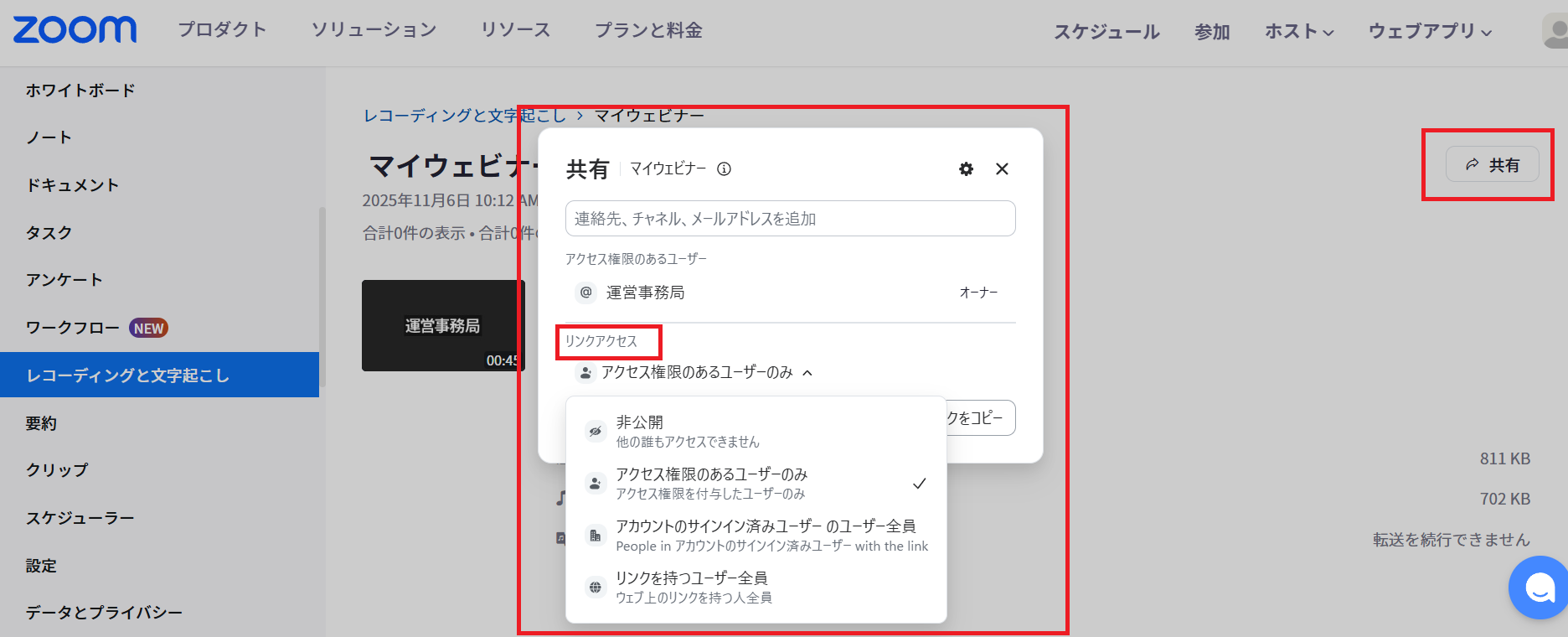
また、Zoomの公式録画にはPC本体に保存する「ローカル記録」とクラウドサーバーに保存する「クラウド記録」の2種類がありますが、どちらを選択しても参加者全員への通知プロセスは同一です。公式ツールを使う以上、完全な匿名録画は成立しません。
【PC編】Windows標準機能やMac画面収録はバレるのか?
公式機能ではなく、パソコンに内蔵されている録画ツールを使用した場合はどうでしょうか。OSごとの挙動と発覚のきっかけを検証します。
Windows 11などに標準搭載されている「Xbox Game Bar(Win + G)」や「Snipping Tool」の動画キャプチャ機能を使った場合、Zoomアプリ側がその動作を検知する機能は現時点で備わっていません。したがって、システムを通じてホストや相手に通知が送られることはないのが実態です。
Macの画面収録機能(Command + Shift + 5 や QuickTime Player)も同様に、OSレベルでの画面キャプチャをZoom側がフックして通知を出す仕組みはありません。しかし、Macユーザーが録画を悟られてしまう典型的な理由として、以下のケアレスミスが挙げられます。
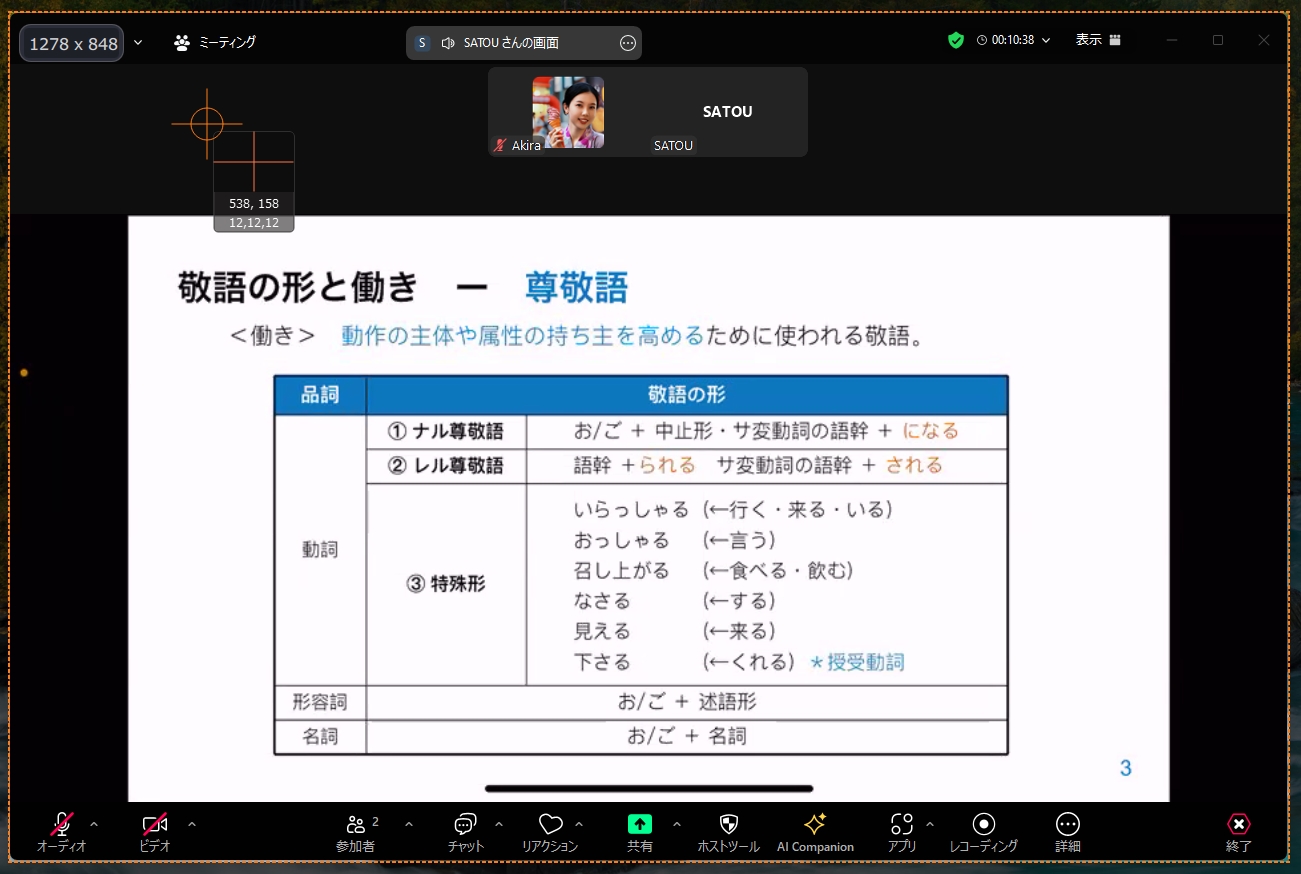
- 画面共有中のデスクトップ映り込み:自分が画面共有を担当した際、収録ツールや保存先フォルダ、収録バーが参加者全員の画面に丸見えになる。
- システム音・マイク設定の不備:外部スピーカーの音声をマイクで拾おうとしてハウリングを起こし、不審なノイズで怪しまれる。
- ステータスバーの表示:コントロールセンターに「画面収録中」のアイコンが点灯し、画面共有時に気付かれる。
ツール自体が相手に通知を送らなくても、操作手順や画面共有時の油断によって周囲に気付かれるケースが後を絶ちません。
【スマホ編】iPhoneの画面収録やAndroidの録画機能の真相
スマートフォンからZoomに参加している場合、iPhoneのコントロールセンターにある「画面収録」や、Androidの「スクリーンレコード」を使うケースが見られます。
こちらもPC同様、OS側の画面収録機能がZoomアプリに通知を飛ばす仕様はありません。相手の画面に「録画中」といった表示が出ることもありませんが、スマホ特有の大きな落とし穴が存在します。
代表的な問題が「音声の欠落」です。iOSのセキュリティ制限により、通話中・ミーティング中のZoom内部音声は通常の画面収録では正しくキャプチャされない仕様になっています。マイクオーディオをオンにすると自分の周囲の環境音ばかりが大きく録音され、相手の声が極端に小さくなる、あるいは無音になるトラブルが頻発します。
また、画面キャプチャ(静止画のスクリーンショット)に関しても、相手に通知が届くことはありません。ただし、スマホを操作する際の操作音や、不意にタップした通知バナーが画面共有時にさらけ出されるリスクはPC以上に高いため、過度な過信は禁物です。
「バレない裏技」の代償とは?無断録画の違法性と規約リスク
外部ツールやキャプチャーボードを使って「絶対にバレない環境」を作ったとしても、法的なリスクやマナー上の問題が消えるわけではありません。
無断録画には、常に以下の法的・規約的リスクがつきまといます。
- プライバシー権・肖像権の侵害:相手の顔やプライベートな発言を許可なく記録・保存する行為。
- 機密保持義務(NDA)違反:ビジネス会議で共有された未公開情報や顧客データを無断で手元に残す行為。
- 著作権侵害:有料セミナーや社内研修などの講義コンテンツを無断複製・二次利用する行為。
- 就業規則上の懲戒処分:社内ミーティングの無断録音・録画を明確に禁止している企業が増加しています。
「バレなければ問題ない」という安易な判断で記録したデータが、万が一外部に流出したり第三者に見つかったりした場合、築き上げてきたビジネス上の信用を一瞬で失うことになりかねません。
トラブルを防ぐ!スマートにZoom会議を記録する3つのアプローチ
重要な会議の内容を漏らさず残したい場合は、裏技を探すのではなく、公明正大な手段を選択するのが最も確実です。
1. 事前にホストへ録画権限をリクエストする
最もスマートなのは、ミーティング開始時や事前に「議事録作成のため、レコーディングの許可をいただけますでしょうか」とチャットや口頭で伝えることです。理由が明確であれば、大半のビジネスシーンで拒否されることはありません。
2. Zoom AI Companionや文字起こし機能を活用する
動画そのものを残す必要がない場合、Zoomに統合されているAI要約機能(Zoom AI Companion)や外部の文字起こしツールをミーティングに招待する方法が主流になっています。要約テキストが自動生成されるため、録画データを後から見返す手間も大幅に削減されます。
3. 録画データの取り扱いルールを周知する
公式録画を行う際は、「保存期間」「アクセス権限の範囲」「用途(欠席者共有のみなど)」を参加者に一言共有するだけで、プライバシーへの懸念を払拭し、スムーズな合意形成が可能になります。
【zoom 画面録画 バレる】に関するよくある質問(FAQ)
Q1:Zoom公式のレコーディングボタンを押したら、即座に相手へバレますか?
A1:はい。ホストの場合は参加者全員に画面表示と音声アナウンスで通知されます。一般参加者の場合は「ホストに権限を要求しますか?」と表示され、要求を送るとホストの画面に許可を求めるポップアップが即時に届きます。
Q2:Windowsのゲームバー機能で録画した場合、Zoom側にログは残りますか?
A2:Zoomのサーバーやミーティングログに「OS標準機能で録画された」という履歴が残ることはありません。ただし、自身の画面を共有した際に録画コントロールパネルが映り込むなど、人為的ミスで発覚するケースはあります。
Q3:ミーティング中にスクリーンショットを撮ると、相手に通知されますか?
A3:PC・スマートフォンともに、静止画のスクリーンショット撮影によってZoomから相手へ通知が送られる機能はありません。
Q4:iPhoneの画面収録で録画したら、ミーティングの音声が入っていませんでした。なぜですか?
A4:iOSの仕様により、通話・通話アプリ作動中は内部音声のキャプチャが制限されているためです。Zoom側の不具合ではなく、OSのセキュリティ設計による挙動です。
まとめ:信頼関係を損なわない記録方法の選択を
Zoom公式の機能を使う限り、無断での画面録画は仕様上完全に防がれており、必ず相手に通知が届きます。一方でOSのキャプチャツールを使えばシステム的な通知は回避できるものの、画面共有時の誤操作や音声トラブル、何よりコンプライアンス上の大きなリスクを背負うことになります。
会議の記録が必要な場面では、事前に一言断りを入れて公式録画の許可を取るか、AI要約ツールを正当に導入するのが最も安全です。ツールの抜け道を探すのではなく、参加者同士の信頼関係を第一に考えた情報管理を心がけましょう。 (出典: zoom 画面録画 バレる(Yahoo!ニュース))

Webメディアの編集およびコンテンツ作成に従事。正確で質の高い情報発信を心掛けています。