突然のトロイの木馬警告!偽物と本物の見分け方と安全な駆除手順
パソコンやスマートフォンを操作している最中、突然「トロイの木馬ウイルスに感染しました」「直ちに指定の番号へお電話ください」といったけたたましい警告音や全画面ポップアップに遭遇し、肝を冷やした経験を持つ方が急増しています。画面がフリーズしたように見え、Microsoftや大手セキュリティ企業を装うロゴが表示されるため、パニックに陥って指示に従ってしまうトラブルが後を絶ちません。
しかし、画面に大々的に表示される警告の多くは、ユーザーの不安を煽って金銭や個人情報を騙し取ろうとする「サポート詐欺(偽警告)」です。一方で、水面下で静かに侵入し、クレジットカードの不正利用や遠隔操作を引き起こす「本物のトロイの木馬」も依然として猛威を振るっています。本記事では、画面の警告が本物か偽物かを見極めるポイントから、万が一の際の安全な駆除手順、2026年の最新手口までを分かりやすく解説します。
📌 【この記事の重要ポイントまとめ】
- 要点1:ブラウザ全体に鳴り響く大音量の感染警告は99%が「偽警告(サポート詐欺)」であり、記載された電話番号には絶対に連絡してはいけない。
- 要点2:本物のトロイの木馬は自己主張せず潜伏し、個人情報流出や遠隔操作、不正送金などの実被害をもたらすのが特徴。
- 要点3:偽警告はキー操作でブラウザを強制終了すれば解決し、本物の潜入が疑われる場合は信頼できるセキュリティソフトやOS標準機能で隔離・駆除を行う。
【突然の警告画面】「トロイの木馬に感染」表示の正体と偽物の見分け方
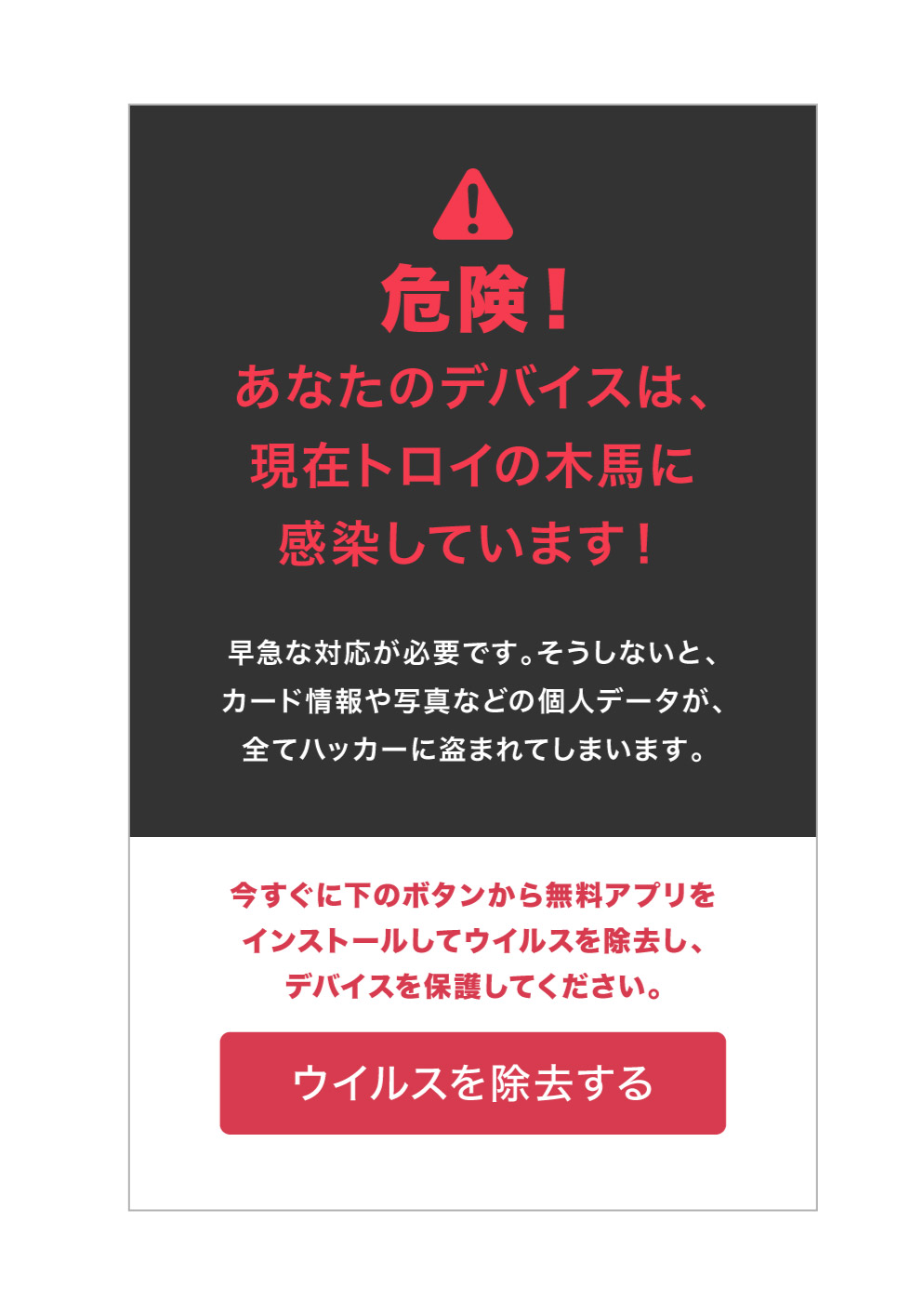
ネットサーフィン中に突如現れる「お使いのPCはトロイの木馬スパイウェアに感染しています」という警告画面。心臓が跳ね上がるような演出ですが、まずは深呼吸をして画面を冷静に観察してください。その警告のほとんどは、不正な広告ネットワークなどを経由して表示された単なるWebページ(偽警告)です。
偽警告と本物のセキュリティ通知を見分ける決定的な基準は以下の3点です。
① 画面内に「電話番号」が記載されているか:
Microsoft Defenderや一般的なセキュリティソフトが、ウイルスの検知時にユーザーへ電話を要求することは絶対にありません。「0101-」や「050-」「0120-」などのサポート窓口と称する電話番号が書かれていれば、100%詐欺サイトと断定できます。
② ブラウザのアドレスバー(URL)が不審ではないか:
警告が出ている画面のURLを確認してください。公式サイト(microsoft.comやapple.comなど)とは全く無関係な、不自然な英数字の羅列になっているケースが大半です。
③ アラート音や音声ガイダンスが流れているか:
「ピー」という警告音や「直ちにサポートに連絡してください」といった機械音声で恐怖心を煽るのは、詐欺グループが焦らせて正常な判断力を奪うための典型的な心理トリックです。
絶対に電話してはいけない!サポート詐欺の手口と全画面警告の閉じ方
もし画面に表示された電話番号へ連絡してしまうと、「マイクロソフトの技術者」などを名乗る犯人から遠隔操作ソフトのインストールを誘導されます。その後、「ウイルス除去費用」や「保証料」という名目で電子マネーの購入やクレジットカード情報の入力を迫られ、数十万円規模の金銭被害に遭う事例が多発しています。
画面が操作できなくなったように見える場合でも、ブラウザの全画面表示機能(F11キー相当)によって閉じボタンが隠されているだけです。以下の手順で安全にブラウザを終了させましょう。
【Windowsでの警告画面の閉じ方】
1. キーボードの「Esc」キーを長押しするか、「F11」キーを押して全画面表示を解除する。
2. 解除できない場合は、「Ctrl」+「Shift」+「Esc」キーを同時押しして「タスクマネージャー」を起動する。
3. 使用中のブラウザ(Google ChromeやMicrosoft Edgeなど)を選択し、右下の「タスクを終了」をクリックする。
【Macでの警告画面の閉じ方】
1. 「Command」+「Option」+「Esc」キーを同時押しして「アプリケーションの強制終了」ウィンドウを開く。
2. 対象のブラウザ(Safariなど)を選択して「強制終了」をクリックする。
ブラウザを再起動する際、「前回のセッションを復元しますか?」と尋ねられたら、必ず「復元しない(キャンセル)」を選択してください。復元すると再び偽警告画面が開いてしまいます。
本当に感染している時のサインは?トロイの木馬の代表的な症状と被害事例
偽警告とは対照的に、本物のトロイの木馬ウイルスは「自分が侵入したことをユーザーに気付かれないよう徹底的に隠蔽する」という性質を持っています。ギリシャ神話の木馬のように無害なファイルやアプリを装って侵入し、バックグラウンドで悪意あるコードを実行します。
感染している場合、端末には以下のような異変や被害が現れます。
・端末の動作が異常に重くなり、ファンが激しく回る:
バックグラウンドで暗号資産のマイニングを行わせる不正プログラムや、スパムメールの大量送信にPCのリソースが悪用されているサインです。
・クレジットカードの不正利用や身に覚えのないログイン通知:
キーボードの入力履歴を記録する「キーロガー」によって、ネットバンキングやECサイトのID・パスワード、カード番号が盗み出され、多額の不正決済が行われるケースがあります。
・カメラやマイクの遠隔操作、機密情報の外部流出:
RAT(リモートアクセス型トロイの木馬)に感染すると、遠隔地からPCを自由に操作され、プライベートな写真や仕事の重要データが盗まれて脅迫の材料に利用される被害も報告されています。
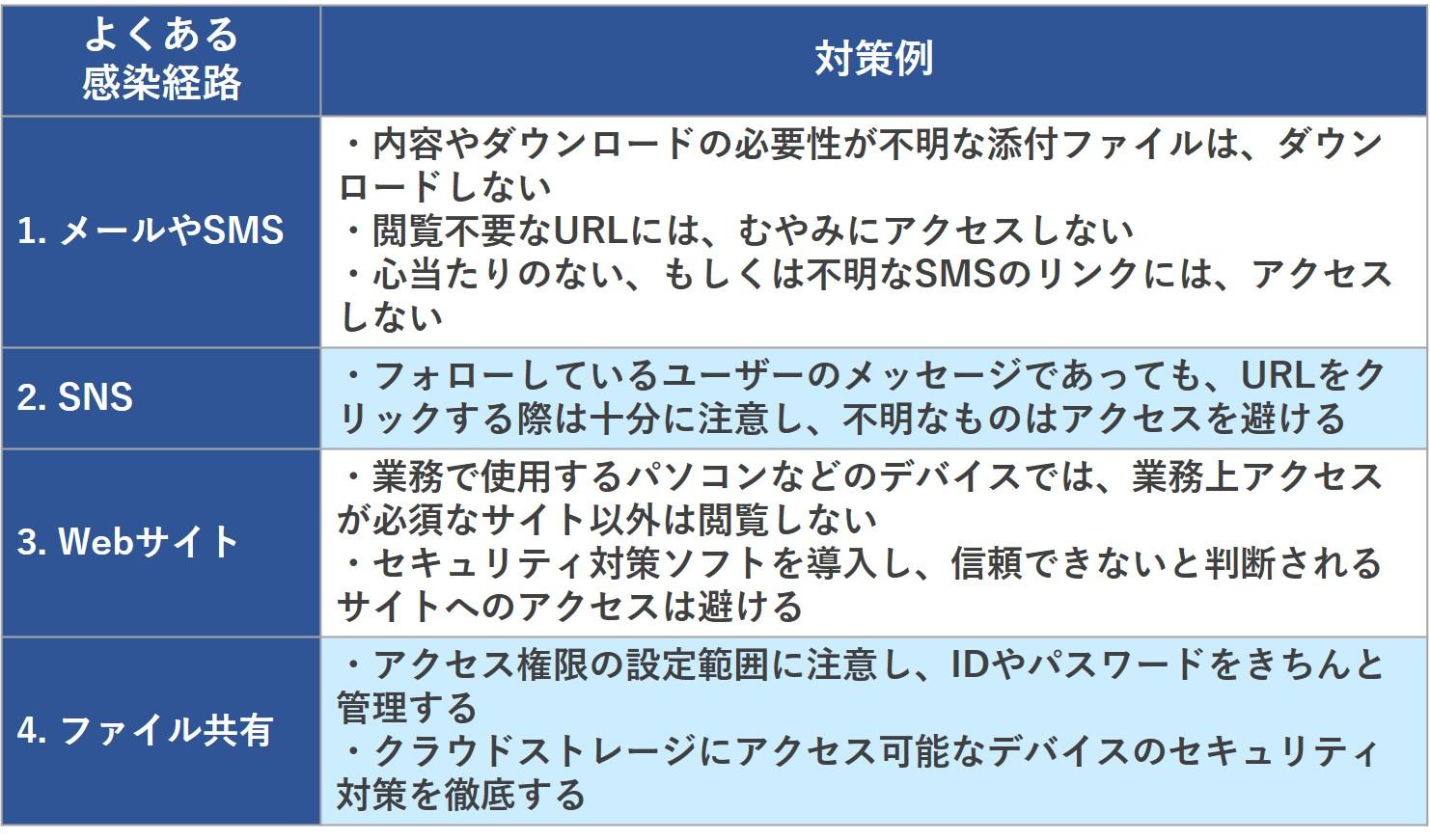
どこから侵入するのか?メール添付ファイルや偽アプリなどの感染経路
トロイの木馬は自己増殖する「ワーム」とは異なり、ユーザー自身にファイルを開かせたり、インストールさせたりすることで侵入を果たします。主な感染経路は日常の些細な行動に潜んでいます。
1. 業務連絡や請求書を装った不審メールの添付ファイル:
実在する取引先や配送業者、公的機関を騙り、「請求書.zip」や「注文確認書.pdf.exe」といった形式で不正ファイルを添付して送りつけてきます。マクロ付きのOffice文書を開かせる手口も依然として定番です。
2. フリーソフトや海賊版コンテンツのダウンロード:
有料ソフトのクラック版(無料化ツール)や、非公式サイトで配布されている便利ツールの中にトロイの木馬が仕込まれているケースが後を絶ちません。
3. 改ざんされたWebサイトの閲覧:
正規のWebサイトがハッキングされ、閲覧するだけでブラウザやプラグインの脆弱性を突いて自動的に不正プログラムが送り込まれる「ドライブバイダウンロード攻撃」も警戒が必要です。
スマホも標的に!iPhone・Androidでの感染確認方法と不審アプリ対策
「スマートフォンはウイルスに感染しない」という認識は過去のものです。特にAndroid端末を中心に、公式ストアの審査をすり抜けた不正アプリや、SMS(ショートメッセージ)に記載されたリンクから誘導される偽アプリによる被害が拡大しています。
スマホにおけるトロイの木馬の兆候と確認方法は以下の通りです。
・バッテリーの消耗が極端に早く、端末が熱を持つ:
アプリを起動していないにもかかわらず、裏で不正通信やデータ送信が常時行われている可能性があります。
・通信量が急激に跳ね上がっている:
設定画面からモバイルデータ通信量を確認し、見覚えのないアプリがギガ単位の通信を消費していないかチェックしてください。
・身に覚えのないアプリがインストールされている:
Androidの「設定」>「アプリ一覧」を開き、アイコンのない透明なアプリや、英語表記の不審なユーティリティアプリが存在しないか確認します。見つけ次第、即座にアンインストールしてください。
なお、iPhone(iOS)はサンドボックス構造により感染リスクが比較的低いものの、不正な構成プロファイル(設定ファイル)をインストールさせられて通信を盗聴される事例があります。「設定」>「一般」>「VPNとデバイス管理」に見覚えのないプロファイルがないか定期的に点検しましょう。
【2026年最新】PC・スマホから安全にトロイの木馬を駆除する完全手順
万が一、本物のマルウェア感染が疑われる場合や、OSのセキュリティ機能から警告を受けた場合は、被害の拡大を防ぐために迅速かつ正しい順序で対処する必要があります。
ステップ1:端末をネットワークから完全に切断する
外部への情報流出や遠隔操作を遮断するため、即座にWi-Fiをオフにし、有線LANケーブルを抜いてください。スマホの場合は「機内モード」をオンにします。
ステップ2:セキュリティソフトによるフルスキャンの実行
Windows環境であれば、標準搭載の「Windows Defender(Windows セキュリティ)」を開き、「ウイルスと脅威の防止」>「スキャンのオプション」から「フルスキャン」または「Microsoft Defender オフライン スキャン」を実行します。サードパーティ製セキュリティソフトを導入している場合も、最新の定義ファイルで端末全体を徹底スキャンし、検知された脅威を隔離・駆除してください。
ステップ3:重要なパスワードの一斉変更とカード利用明細の確認
ウイルスの駆除が完了した(または別の安全な端末を使用する)状態で、ネットバンキング、主要ポータルサイト、SNS、ショッピングサイトなどのパスワードをすべて変更します。また、クレジットカードの利用履歴を確認し、少額でも不審な決済がないかを確かめてください。万が一不正利用が見つかった場合は、直ちにカード会社へ連絡して利用停止手続きを行います。
ステップ4:完全な復旧を目指すなら「初期化」が最も確実
高度なトロイの木馬はOSの深部に潜み、通常の駆除作業をすり抜ける場合があります。個人情報の流出や再感染のリスクをゼロにするためには、必要なデータのみをバックアップした上で、端末を工場出荷時の状態にリセット(初期化)することが技術的に最も確実な解決策です。
【トロイの木馬ウイルス】に関するよくある質問(FAQ)
Q1:警告画面が出ただけで、クリックせずに閉じればウイルスには感染していませんか?
A1:はい、偽警告の画面が表示されただけであれば、閉じるだけで問題ありません。電話をかけたり、画面上のボタンから不審なファイルをダウンロード・実行したりしていなければ、実被害が発生する可能性は極めて低いです。
Q2:Windows Defenderで「脅威がブロックされました」と出たらどうすればいいですか?
A2:Windows Defenderが自動で検知して「保護の履歴」に隔離または削除の記録が残っていれば、侵入は防がれています。念のため、上記で紹介した手順に沿ってオフラインスキャンを実行し、他に脅威が残っていないか確認しておくと安心です。
Q3:偽警告に騙されて電話をかけ、遠隔操作ソフトを入れられてしまいました。今すぐ何をすべきですか?
A3:まずは直ちにPCの電源を切るか、ネット回線(Wi-Fi/有線LAN)を切断してください。その後、別の端末から遠隔操作で開かれた可能性のある銀行口座やクレジットカードを停止し、最寄りの警察署のサイバー犯罪相談窓口や「情報処理推進機構(IPA)」の相談ダイヤルへ連絡してください。該当のPCは初期化を強く推奨します。
まとめ:被害ゼロへ!日頃から徹底したいセキュリティ対策と今後の備え
巧妙化するサイバー攻撃の脅威から身を守るために最も重要なのは、「突然の警告に慌てず、絶対に記載された連絡先へ頼らない」という冷静なリテラシーです。
本物のトロイの木馬による被害を未然に防ぐためには、OSやブラウザ、利用している各種ソフトウェアを常に最新バージョンに更新し、脆弱性を塞いでおくことが基本となります。また、不審なメールの添付ファイルやリンクを安易に開かない警戒心を持ち続けるとともに、万が一に備えて二段階認証(2要素認証)を設定しておくことが、個人情報や大切な資産を守る強固な盾となります。正しい知識を身につけ、日頃の防犯意識をアップデートしていきましょう。 (出典: トロイ の 木馬 ウイルス(Yahoo!ニュース))

毎日更新されるトレンド情報を分析・発信中。役立つ裏技やおすすめ情報を分かりやすく紹介します。