今さら聞けないドラッグ&ドロップの基本と動かない時の原因・解決策
パソコンやスマートフォンの画面上で、ファイルや写真を直感的に移動させることができる「ドラッグ&ドロップ」。デジタル機器を扱う上での超基本操作として定着していますが、その正確な仕組みやコピー&ペーストとの違い、最新デバイスにおける応用的な使い方までを体系的に振り返る機会は多くありません。
日常業務で「突然ファイルが掴めなくなった」「意図しない場所に移動して消えてしまった」といったトラブルに遭遇し、焦った経験を持つ方も少なくないはずです。今回は、PCやスマホにおける正しい操作手順から、操作を受け付けなくなった際の意外な原因と即効性のある解決策まで、分かりやすく整理して解説します。
📌 【この記事の重要ポイントまとめ】
- 要点1:ドラッグ&ドロップは対象を「掴んで(長押し)」「運んで離す」直感的なデータ移動・操作手法。
- 要点2:PCのマウス・タッチパッド操作だけでなく、最新スマホ・タブレットでもマルチタッチによる自在な共有が可能。
- 要点3:突然動かない・固まるトラブルは、マウス故障(チャタリング)やESCキーによるキャンセル、エクスプローラー再起動で即座に解決できるケースが大半。
【超基本】ドラッグ&ドロップとは?仕組みとコピー&ペーストとの決定的な違い
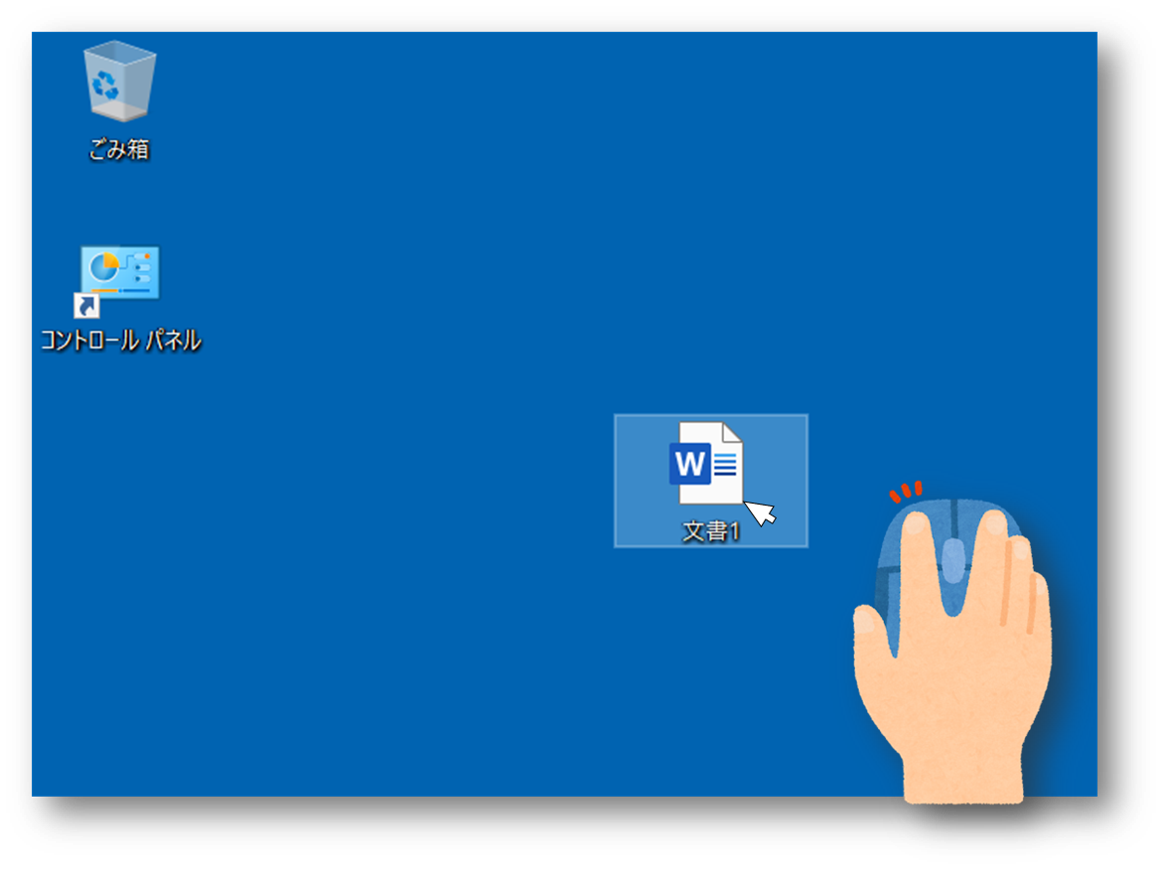
ドラッグ&ドロップ(Drag and Drop)とは、画面上に表示されているファイル、フォルダ、画像、テキストなどのアイコンを、マウスの左クリック長押しで「掴んで(Drag)」目的の場所まで引きずり、指を「離して(Drop)」配置する一連の操作を指します。GUI(グラフィカル・ユーザー・インターフェース)を採用する現代のOSにおいて、最も直感的にデータを扱えるマウス操作の基本です。
よく混同されがちな操作に「コピー&ペースト(コピペ)」がありますが、両者には明確な挙動の違いが存在します。コピー&ペーストとの違いを整理すると、以下の通りです。
- ドラッグ&ドロップ:画面上で対象を直接動かして配置する視覚的・直感的な操作。同一ドライブ内では基本的に「移動(元の場所から消える)」となり、別ドライブ間では「コピー(複製)」になるなど、環境によって挙動が自動変化します。
- コピー&ペースト:ショートカットや右クリックメニューを使い、パソコンの一時記憶領域(クリップボード)に対象を記憶させ、指定した場所に複製を貼り付ける操作。
画面を2つ並べて直感的にファイルを仕分けたいときはドラッグ&ドロップ、遠く離れた階層のフォルダへ正確に複製を送りたいときはコピー&ペーストというように、作業内容に応じて使い分けるのが効率化の第一歩です。
【デバイス別】ドラッグアンドドロップの正しいやり方|PC・Mac・タッチパッド完全攻略
使用する機器やOSによって、ドラッグアンドドロップのやり方には細かな違いや便利な設定が用意されています。
Windows 11 / Windows 10での基本手順
ドラッグ&ドロップ(Windows 11)では、タスクバー上のアプリアイコンにファイルを重ねてアクティブ化し、そのままアプリ画面へ落とし込む操作が標準でスムーズに行えます。ドラッグ&ドロップ(Windows 10)と同様に、2つのウィンドウ(エクスプローラー)を開いた状態で、左クリックを押したままもう一方のウィンドウへ引きずって離すだけで完了します。
Mac(macOS)での操作と便利機能
ドラッグアンドドロップ(Mac)では、Finder上でファイルを掴んだままフォルダの上に重ねると、数秒でそのフォルダが自動的に開く「スプリングフォルダ機能」が標準搭載されています。また、ファイルを掴んだまま「Commandキー」を押しながらドロップすると強制移動、「Optionキー」を押しながらドロップすると強制コピーになるなど、キーボード併用による高度な制御が可能です。
ノートPCのタッチパッドでの操作方法
マウスを使わないタッチパッドでのドラッグアンドドロップには、主に2つのアプローチがあります。
- 標準操作:片方の指でパッドの左下を押し込んだまま(クリック状態を維持)、もう片方の指でパッド上を滑らせて移動させ、目的地で指を離す。
- ダブルタップドラッグ設定:パッドを「ト・トン」と素早く2回叩き、2回目の指を離さずにそのままスライドさせることで、押し込みなしで軽快にドラッグできる設定(Windows・Mac双方で有効化可能)。
- Macの3本指ドラッグ:アクセシビリティ設定から「3本指のドラッグ」を有効にすると、トラックパッドに3本指を置いて滑らせるだけでクリック不要のドラッグが可能になります。
【スマホ・タブレット編】指先で直感操作!iPhone・Androidでの便利な活用術
パソコン特有の機能と思われがちですが、現代のモバイル端末においてもドラッグアンドドロップのスマホ操作は急速に進化しています。
iPhone(iOS)やiPad(iPadOS)では、写真アプリ内の画像を1本指で長押しして少し動かした状態をキープしつつ、空いている別の指で画面下部からスワイプしてLINEやメールアプリを立ち上げ、入力欄にそのまま落とすことで、瞬時に画像を添付できます。さらに、1枚目を掴んだ状態のまま別の写真をタップしていくと、複数枚の写真をひとまとめにして同時にドラッグすることが可能です。
Android端末でも、画面分割(マルチウィンドウ)機能を使用中に、片方の画面にあるギャラリーの写真やブラウザのテキストを選択し、もう片方のメッセージアプリへ直接引きずり込む直感的なデータ共有が標準でサポートされています。
「ドラッグ&ドロップができない・固まる」突然のトラブルを引き起こす意外な原因
昨日まで普通に使えていたのに、急に対象が掴めなくなったり、移動中に画面が固まってしまったりすることがあります。ドラッグ&ドロップができない原因として多いパターンは次の通りです。
- マウスのチャタリング(スイッチ故障):物理的なマウスのスイッチ部品が経年劣化し、長押ししている最中に勝手にクリックが途切れてしまう現象。意図しない場所でドロップされたり、途中で離れたりする場合はマウス自体のハードウェア寿命が疑われます。
- 管理者権限の壁(UIPI):通常権限で動作しているエクスプローラーから、「管理者として実行」されているアプリ画面に対しては、セキュリティ上の理由からドラッグ&ドロップがブロックされます。
- エクスプローラーのバックグラウンドフリーズ:Windows内部の描画処理やファイル読み込みが重くなり、ドラッグ状態の判定がフリーズしてしまうケースです。
- クラウドストレージの同期競合:OneDriveやGoogleドライブ等で大容量ファイルを同期している最中に移動を試みると、アクセスロックがかかりドラッグ&ドロップが固まる現象が発生します。
【即効解決】動かない・反応しない時の簡単リセット手順と裏ワザ
操作不能やフリーズに直面した際は、焦らず以下のドラッグ&ドロップが固まる時の解決策を試してください。
1. 「Escキー」を数回連打する
マウスカーソルがドラッグ状態(ファイルが半透明でくっついたまま)で固まってしまった場合、キーボードの「Esc(エスケープ)キー」を2〜3回連打してください。WindowsやMacのドラッグ待機状態が強制キャンセルされ、元の正常なカーソル動作に復帰します。
2. エクスプローラーを再起動する(Windows)
「Ctrl + Shift + Esc」キーでタスクマネージャーを開き、プロセス一覧から「エクスプローラー」を右クリックして「再起動」を選択します。画面が一瞬点滅した後、システムのドラッグ判定がリフレッシュされます。
3. キーボードショートカットで安全に移動する
マウスでのドラッグ操作が不安定な時は、無理に引きずらずファイル移動ショートカットを活用するのが最も確実です。
- 移動(切り取り&貼り付け):「Ctrl + X」で切り取り、移動先で「Ctrl + V」(Macは「Command + C」後に移動先で「Option + Command + V」)
- 複製(コピー&貼り付け):「Ctrl + C」でコピー、移動先で「Ctrl + V」(Macは「Command + C」後に「Command + V」)
【ドラッグ&ドロップとは】に関するよくある質問(FAQ)
Q1:ドラッグ&ドロップした時、移動になるのかコピーになるのか見分ける方法はありますか?
A1:ドラッグ中に対象アイコンの右下に表示されるマウスカーソルのマークで判別できます。「小さな+マーク」や「コピー」という文字が表示されていれば複製(コピー)され、何も付いていなければ移動になります。強制的にコピーしたい場合は「Ctrlキー(MacはOptionキー)」を押しながらドロップしてください。
Q2:ノートパソコンのタッチパッドでファイルをつまむのが苦手です。改善策はありますか?
A2:Windowsの「設定」>「Bluetoothとデバイス」>「タッチパッド」から、「タップ」項目内にある「2回タップしてドラッグすると複数選択できます」をオンにしてください。パッドを押し込み続ける腕の疲労がなくなり、軽いタップ操作だけでスムーズにドラッグできるようになります。
Q3:ブラウザからデスクトップに画像をドラッグ&ドロップで保存できないサイトがあるのはなぜですか?
A3:Webサイト側で画像の無断転載・保存を防ぐためにドラッグイベントをJavaScriptやCSSで禁止設定している場合や、画像の上に透明なレイヤーが重なっている構造が原因です。その場合は右クリックメニューからの保存や、スクリーンショット機能をご活用ください。
まとめ:基本操作をマスターして日々の作業効率を劇的にアップさせよう
ドラッグ&ドロップは、直感的なデータ整理を可能にするGUIの根幹機能です。マウスの基本的な扱い方にとどまらず、トラックパッドのジェスチャーやスマートフォンのマルチタッチ連携、そしてキーボードショートカットとの併用をマスターすることで、日々のデジタル作業スピードは格段に向上します。
万が一操作を受け付けなくなった場合でも、Escキーによるリセットやマウスのチャタリング確認といった基礎知識を持っておけば、不意のトラブルにも慌てずに対処可能です。ご自身の作業環境に合わせた最適な操作方法を身につけ、日々のワークフローを快適に整えていきましょう。 (出典: ドラッグ アンド ドロップ と は(Yahoo!ニュース))


最新のトレンドや話題のニュースをわかりやすく解説するWebライターです。読者の皆様に役立つ情報を日々お届けしています。