【2026最新】LINEのQRコード読み取り術!スクショ写真対応と解決策
日常のコミュニケーションやビジネス連絡において、欠かせないインフラとなったLINE。対面での友だち追加はもちろん、最近ではメールやSNS経由で送られてきた画像から繋がるケースも日常茶飯事です。しかし、いざ読み取ろうとした瞬間に「カメラが起動しない」「保存した画像がうまくスキャンできない」といったトラブルに直面し、焦った経験を持つ人は少なくありません。
LINEアプリの度重なるアップデートに伴い、読み取り機能のUIや便利機能も進化を続けています。本稿では、端末のカメラを用いた基本スキャンから、保存した写真やスクリーンショットからの読み込みテクニック、突然読み取れなくなった際の根本原因と対処法まで、分かりやすく整理してお届けします。
📌 【この記事の重要ポイントまとめ】
- 要点1:カメラでの直接スキャンだけでなく、保存済みスクショや写真からも数タップで瞬時に読み取りが可能。
- 要点2:読み取れない主な原因は「OS側のカメラ権限」「QRコードの有効期限切れ」「画像のトリミング不足」に集約される。
- 要点3:PC版LINEのログインや遠隔地への友だち追加など、最新仕様を押さえることで日々の連携が劇的にスムーズになる。
【基本操作】LINEのQRコードリーダー起動方法とカメラ許可設定
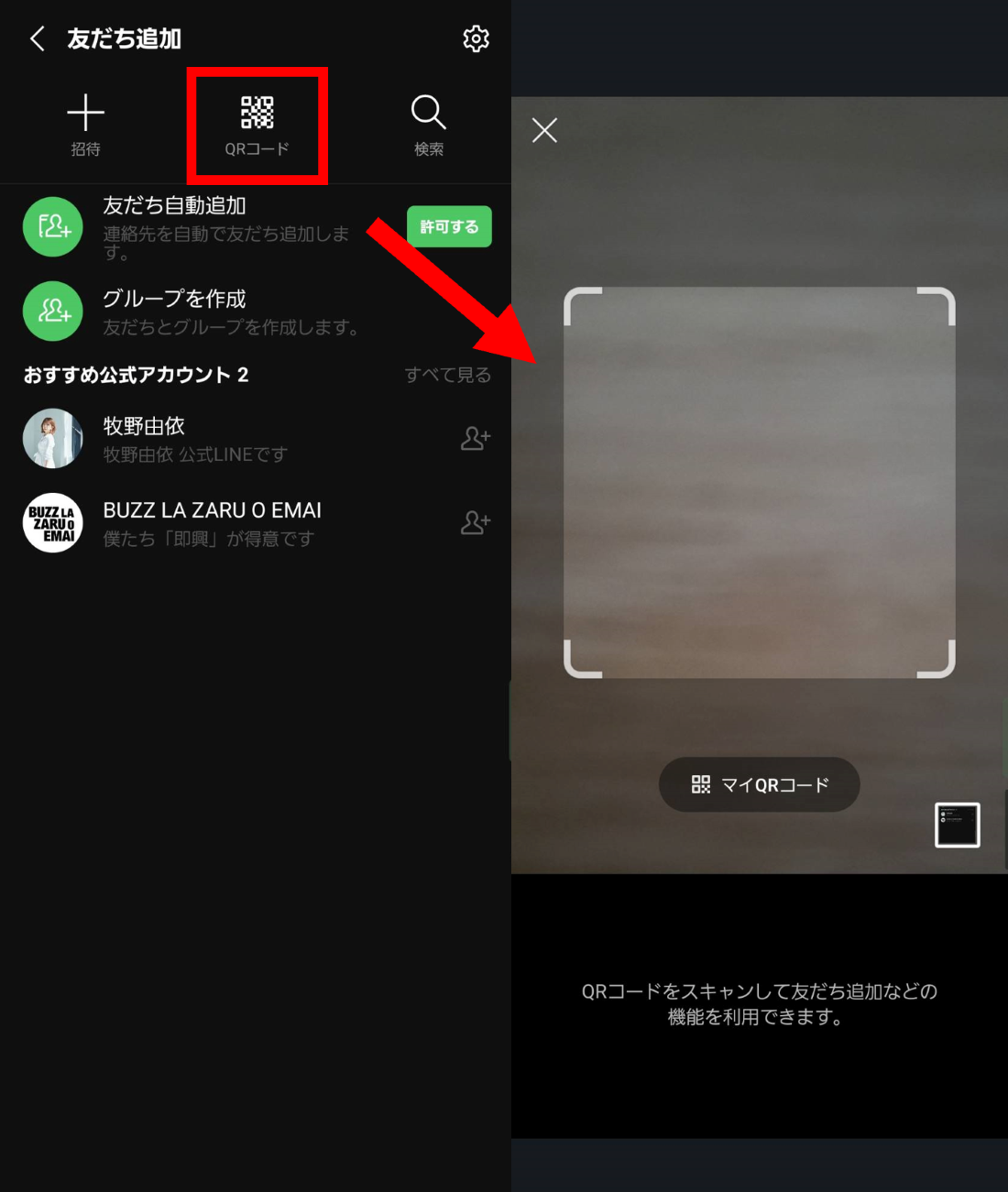
対面でスムーズに友だち追加を行うための第一歩は、内蔵リーダーの素早い立ち上げです。LINEアプリを開き、ホーム画面右上にある「友だち追加」アイコン(人型にプラスマーク)をタップして「QRコード」を選択するのが王道ですが、より手軽なショートカットも存在します。
検索窓の右端に配置されている四角いスキャンアイコンを直接タップするか、スマートフォンのホーム画面でLINEアプリアイコンを長押しして表示されるメニューから「QRコードリーダー」を選ぶだけで、わずか1秒でスキャン待機状態へ移行できます。
ここで画面が真っ暗なまま動かない場合は、端末のカメラ許可設定が無効化されている可能性が大半です。iPhoneであれば「設定」>「LINE」>「カメラ」のトグルをオンにし、Androidであれば「設定」>「アプリ」>「LINE」>「権限」からカメラへのアクセスを許可することで即座に解消します。
【写真・スクショ】アルバム保存画像から一瞬で読み込む最新手順
相手からメールや他のSNSで「自分のQRコード画像」が送られてきた場合、別の端末を用意してカメラをかざす必要はまったくありません。LINEのリーダーには、端末内の写真フォルダから直接解析を行う機能が標準搭載されています。
手順は極めてシンプルです。まず、リーダー画面を開いた際に画面右下(または右上)に表示されるサムネイル画像アイコンをタップします。端末の写真ライブラリが展開されるため、あらかじめ保存しておいたQRコードの写真やスクリーンショットを選択するだけで、アプリが自動的にコード領域を検出して友だち追加画面へと遷移します。
もし画面内に複数のQRコードが写り込んでいる場合や、文字情報が多くて自動認識が迷っている様子が見られるときは、あらかじめ端末の写真編集機能でQRコード周辺だけをトリミング(切り抜き)しておくと、読み取り精度が飛躍的に向上します。
【トラブル究明】QRコードがスキャンできない・読み取れない意外な理由
「枠内に収めているのに反応しない」「エラーが表示されて友だち追加できない」という場合、単純なピントのズレ以外にも明確なシステム上の要因が潜んでいます。
最も多い盲点がQRコードの有効期限と更新です。LINEの友だち追加用QRコードは、プライバシー保護や迷惑メッセージ防止の観点から、ユーザー自身が「更新」をかけると古いコードが無効化される仕組みになっています。相手が過去にコードを再生成していた場合、手元にある古いスクショ画像は一切認識されません。この場合は、相手に最新のコードを再送してもらう必要があります。
また、暗所での撮影によるコントラスト不足、極端な斜めからのスキャン、光の反射による白飛びも読み取りエラーの典型例です。画面の明るさを最大近くまで上げ、反射を防ぐ角度に調整するだけで、読み取り速度は見違えるほど改善します。
【遠隔連携】自分のQRコードを相手に送る方法とURL化のメリット
離れた場所にいる知人や新しく知り合った連絡相手に自分のアカウントを教える際も、QRコードの正しい共有手順を知っておくと手戻りがありません。
リーダー画面から「マイQRコード」を開き、画面下部に並ぶ「画像を保存」を選べば、カメラロールへ即座に画像形式で書き出せます。そのままメールやメッセージツールに添付して送信するだけで相手側の読み込み準備は完了です。
さらに利便性を高めたい場合は、同画面の「リンクをコピー」を活用するのも有効な手段です。QRコードと同一の追加用URLが生成されるため、タップするだけでLINEが立ち上がる直リンクとして相手に届けることができ、画像の保存や読み込みの手間すら省略させることができます。
【PC版ログイン】パスワード不要!画面スキャンで安全に接続する裏ワザ
キーボードでの素早いタイピングや大容量ファイルのやりとりに重宝するPC版(デスクトップ版)LINEですが、毎回IDとパスワードを入力するのはセキュリティ面でも手間としても望ましくありません。ここで真価を発揮するのがQRコードログインです。
パソコンのLINEログイン画面に表示される大きなQRコードを、スマホのLINEリーダーで読み取るだけで、パスワードを一切打ち込むことなく認証が完了します。初回の認証時のみ、スマホ側に表示される4桁の本人確認コードをPC画面に入力する必要がありますが、2回目以降はスキャンと生体認証(Face IDや指紋認証)のワンタッチで安全にサインインが可能です。
出先の共有PCやオフィスの端末で作業する場合でも、パスワードの覗き見やキーロガーによる情報漏洩リスクを大幅に低減できる強固な防衛策となります。
【LINEのQRコード読み取り】に関するよくある質問(FAQ)
Q1:友だちから送られてきたスクショをLINE内で直接開いて追加できますか?
A1:はい、可能です。LINEのトーク画面で受信したQRコード画像をタップして全画面表示にし、長押し(または右下のメニュー)から「QRコードを読み取る」を選択するだけで、リーダーを別個に立ち上げることなくその場で友だち追加が行えます。
Q2:知らない人にQRコードを教えてしまった場合、無効化できますか?
A2:「マイQRコード」の画面右上にある更新アイコン(矢印が円を描くマーク)をタップすることで、現在のコードを即座に破棄し、新しいコードへ変更できます。過去に配布したコードや流出した画像からの追加を完全にブロック可能です。
Q3:標準のカメラアプリで読み取るのとLINE内リーダーを使うのでは何が違いますか?
A3:スマートフォンの標準カメラでも認識してLINE起動リンクが表示されますが、写真ライブラリからの読み込みやマイコード更新といった連動機能はLINE内蔵リーダーのほうが圧倒的にエラーが少なく、手順もスムーズです。
まとめ:スマートなQRコード活用で快適なコミュニケーションを
日々のコミュニケーションを円滑にするLINEのQRコード読み取りは、カメラの直接かざしだけでなく、スクショ読み込みやPC連携を含めて使いこなすことで、その真価を発揮します。万が一スキャンが弾かれた場合でも、カメラ権限やコードの有効期限、トリミングといったチェックポイントさえ押さえておけば、慌てることなく対処可能です。
各種セキュリティ設定とあわせて最新の操作フローを把握し、ストレスフリーで安全なつながりを構築していきましょう。 (出典: ライン qr コード 読み取り(Yahoo!ニュース))

Webメディアの編集およびコンテンツ作成に従事。正確で質の高い情報発信を心掛けています。