エクセルで横を縦に一瞬変換!手作業不要の行列入替テク全まとめ
エクセルで作成された横長のデータを縦並びの表に作り直したいとき、セルを一つずつコピー&ペーストしたり、手作業で文字を打ち直したりしていないでしょうか。わずか数行のデータならまだしも、数十行・数十列に及ぶ業務データを手作業で直していては、膨大な時間が奪われるだけでなく、入力ミスの温床にもなってしまいます。
実は、エクセルには表の向きを変えるための機能が複数備わっており、状況に合わせて適切な手順を選べばわずか数秒で作業が完了します。静的なデータとして向きを変えたい場面から、元の数値を更新した際に自動で連動させたいケース、さらには2026年現在の実務でスタンダードとなった最新関数まで、現場ですぐに役立つ行列変換の決定打を分かりやすく整理しました。
📌 【この記事の重要ポイントまとめ】
- 要点1:単発の配置換えなら「形式を選択して貼り付け」の行列入れ替え(ショートカット対応)が最も手軽で高速。
- 要点2:元データの修正をリアルタイムに反映させたい場合は、セル参照が連動する「TRANSPOSE関数」が最適。
- 要点3:複数行に散らばったデータを縦一列へ再編成するなら「TOCOL関数」、定型レポートの自動化なら「パワークエリ」が威力を発揮する。
【基本のコピペ】形式を選択して貼り付けで行列を一瞬で入れ替える手順
もっとも直感的で、過去のバージョンから多くのオフィスワーカーに親しまれているのが形式を選択して貼り付けを使った方法です。関数を組む必要がなく、一度向きを変えてしまえば独立した値として扱えるため、元データを残す必要がない場合やシンプルな帳票作成に適しています。
手順は非常にシンプルです。まず、向きを変えたいセル範囲をドラッグして選択し、通常の操作でコピー(Ctrl + C)します。次に、変換後の表を配置したい先頭のセルを右クリックし、表示されるメニューの「貼り付けオプション」から「行列を入れ替える(E)」のアイコンをクリックするだけです。
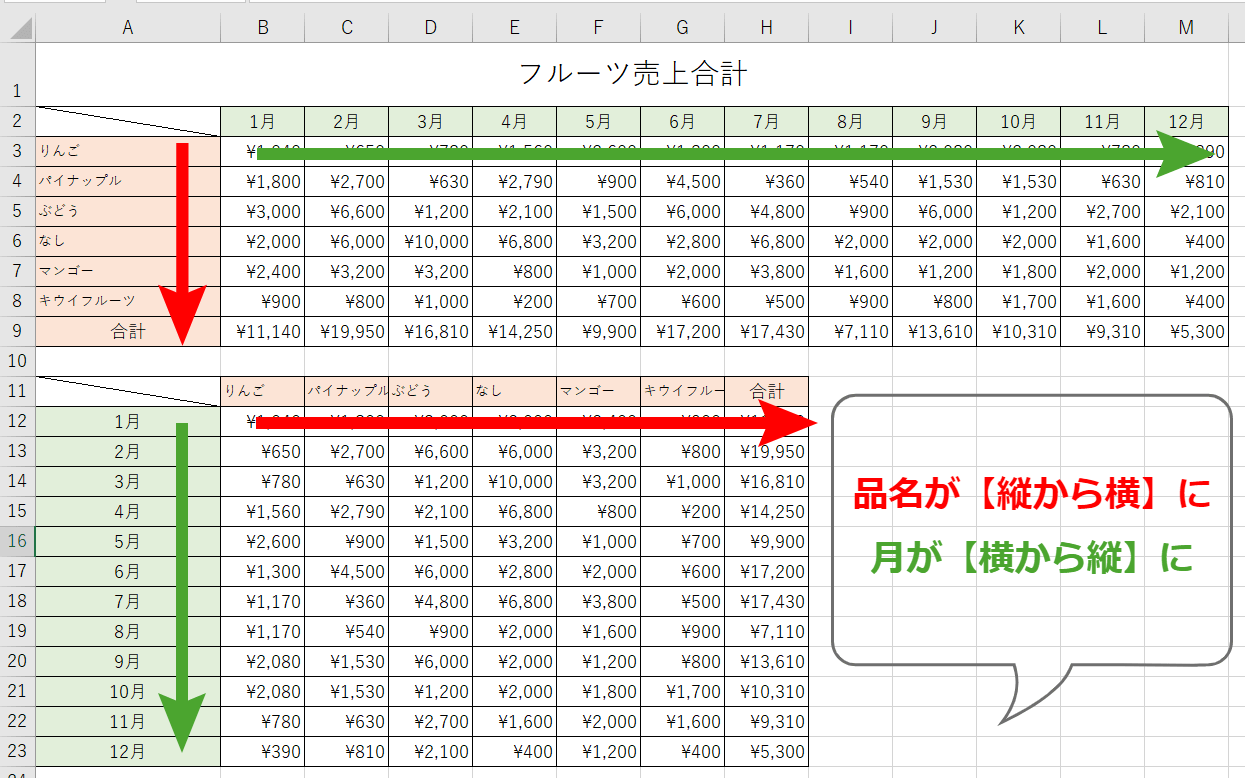
この操作を行うと、元の表で横並び(列方向)に配置されていた項目が縦並び(行方向)へ、縦並びだった項目が横並びへと一発で反転配置されます。罫線や背景色などの書式もそのまま引き継がれるため、会議用の配布資料を急ぎで整えたいときにも重宝します。
【超時短ショートカット】マウス不要!キーボードだけで横から縦へ変換
日々の業務で大量の表を扱うなら、マウス操作を挟まずにキーボードだけで完結するエクセル 横から縦へ ショートカットを指に覚えさせておくのが効率的です。右手と左手を往復させる無駄な動作をゼロにできます。
Windows環境における最速の手順は、変換したい範囲を「Ctrl + C」でコピーした後、貼り付け先セルへ移動して以下の順にキーを押すコンビネーションです。
「Alt」→「E」→「S」→「E」→「Enter」
最初の「Alt + E + S」によって「形式を選択して貼り付け」ダイアログボックスが一瞬で立ち上がり、続く「E」で行列を入れ替えるチェックボックスが有効化され、最後の「Enter」で実行されます。また、Officeのアクセスキーを用いた「Alt → H → V → T」の順番でも同様に行列入替の貼り付けが可能です。どちらか押しやすい方を活用することで、コピペ作業の体感速度が格段に跳ね上がります。
【自動更新・連動】TRANSPOSE関数の使い方とセル参照が崩れない設計法
コピペによる貼り付けは手軽な反面、「元データの数値を後から修正しても、変換後の表には反映されない」という弱点があります。月次売上や日報のように、大元の入力シートを更新した際に出力側の表もリアルタイムで書き換えたい場合には、TRANSPOSE関数を活用するのが正解です。
TRANSPOSE関数の使い方は極めて明快で、変換先のセルに以下のように入力します。
=TRANSPOSE(変換したい元データの範囲)
現在のExcel環境では「スピル」機能が標準で動作するため、左上のセルに数式を1つ入力してEnterを押すだけで、指定した範囲全体の行列が反転して隣接セルへ自動展開されます。元データのセル参照が完全に連動しているため、大元の数値を修正すれば、変換後の縦並びデータも即座に自動更新されます。
注意点として、展開先のセル範囲にすでに別の文字や数式が入力されていると「#SPILL!」エラーが発生します。数式を入力する前に、変換先のスペースが空白になっているか確認しておきましょう。
【2026年最新の標準技】複数行を縦一列に即座にまとめる「TOCOL関数」
近年の実務で急速に定着したのが、複数行・複数列にまたがる二次元のデータをきれいな「縦1列」へ一括整形するTOCOL関数です。従来のTRANSPOSE関数は「表全体の縦横を反転させる」ものでしたが、現場では「何行もあるアンケート回答や商品コードを、データベース用に縦一直線に並べ直したい」というケースが頻繁に発生します。
これまでは複雑な数式を組み合わせる必要がありましたが、TOCOL関数を使えば1行の記述で完結します。
=TOCOL(元データ範囲, [無視する値], [スキャンの方向])
第2引数に「1」を指定すると空白セルを自動的にスキップして詰めてくれるため、歯抜けのあるスケジュール表や担当割の整理にも抜群の効果を発揮します。また、第3引数を省略するか「FALSE」にすれば行ごと(横方向)に読み取り、「TRUE」にすれば列ごと(縦方向)にデータを拾って縦1列に組み直せます。システムへインポートするためのマスタ作成やCSV整形において、欠かすことのできない必須テクニックです。
【大量データ・業務自動化】パワークエリの「列のピボット解除」で表の向きを変える
毎月基幹システムから出力される帳票が「月ごとに横へ伸びていくクロス集計表」になっており、BIツールやピボットテーブルで分析できずに困っている――そんな本格的なデータ処理には、標準機能であるパワークエリ(Power Query)の「列のピボット解除」が威力を発揮します。
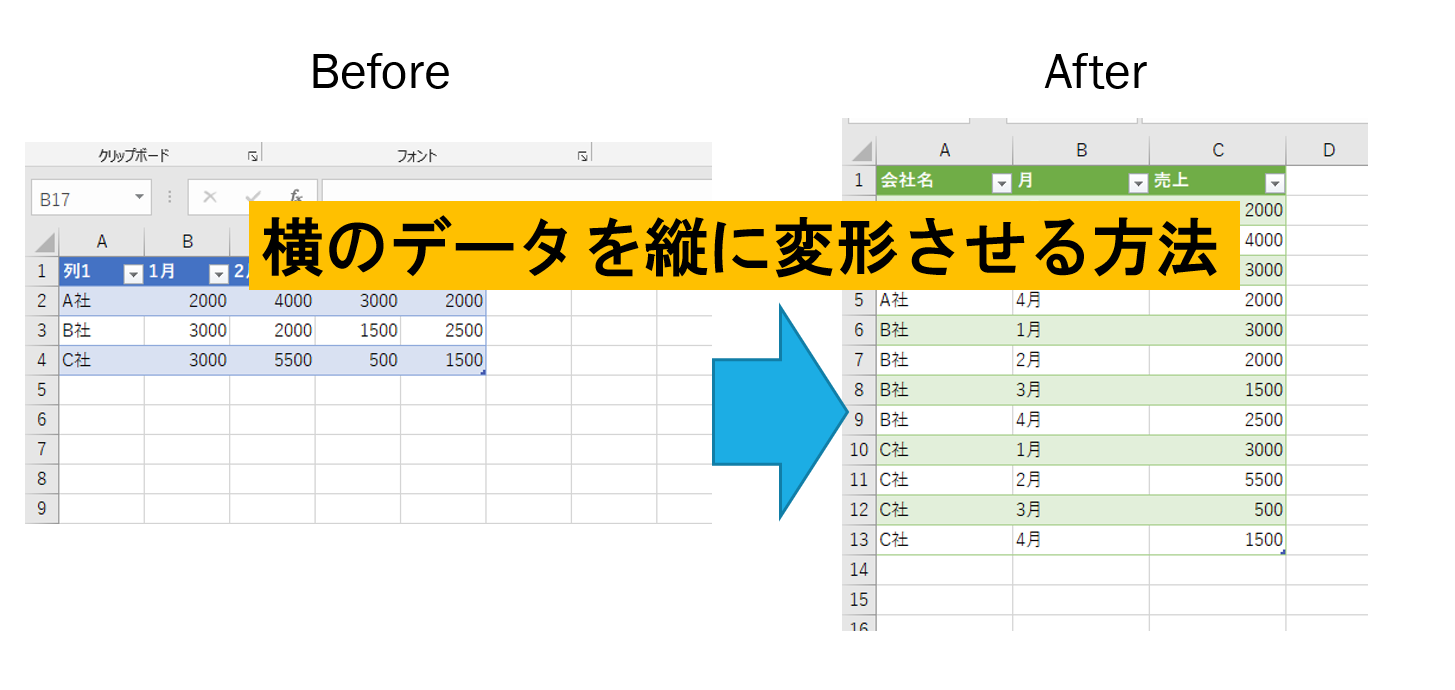
データタブの「シートから」をクリックしてパワークエリ エディターを起動したら、固定しておきたい列(「商品名」や「部署名」など)を選択して右クリックし、「他の列のピボット解除」を選ぶだけです。これだけで、横に広がっていた「4月」「5月」「6月」といった列名が縦の「属性」列になり、対応する数値が「値」列として1列に綺麗に並び直されます。
この手法の最大の強みは、変換処理の工程がステップとして保存される点にあります。翌月以降に新しいデータが追加された場合でも、「更新」ボタンを1クリックするだけで、同じ行列変換処理が全自動で再実行されます。ルーティンワークを根本から効率化したい場合に最適な選択肢です。
【応用ワザ】INDEX関数を使った自由自在な行列入れ替えテクニック
シートの仕様上、どうしてもスピル機能を使えない古い互換環境や、特定のセル番地を計算式で厳密に制御したい場合には、INDEX関数とROW関数・COLUMN関数を組み合わせたクラシックな手法が役立ちます。
=INDEX($A$1:$D$5, COLUMN(A1), ROW(A1))
このように行番号にCOLUMN(現在の列番号)を渡し、列番号にROW(現在の行番号)を渡すことで、数式を右や下へコピーした際に行と列の参照が交差し、手動で縦横を入れ替えた参照が可能になります。最新の関数群が使えない社内共有ファイルなどを扱う際は、引き出しの1つとして覚えておくとトラブルシューティングに役立ちます。
【エクセル 横 を 縦 に】に関するよくある質問(FAQ)
Q1:形式を選択して貼り付けで「行列を入れ替える」が表示されません。なぜですか?
A1:切り取り(Ctrl + X)を行った状態では行列入れ替えの貼り付けが選択できません。必ず「コピー(Ctrl + C)」を実行してから貼り付けを行ってください。また、テーブル機能が適用されている範囲内へ直接貼り付けようとしている場合も制限がかかることがあります。
Q2:TRANSPOSE関数で変換した表の一部だけを手動で修正できますか?
A2:修正できません。TRANSPOSE関数などの動的配列数式でスピルされた範囲は、大元の数式セル(左上)に支配されています。途中のセルに直接文字を上書きしようとすると、配列全体がエラー(#SPILL!)になります。修正が必要な場合は、大元の参照先データを編集してください。
Q3:横並びの複数行データを、空白セルを飛ばして縦並びにコピペしたいです。
A3:最新のExcel環境であれば、前述の「TOCOL関数」で第2引数に「1」を設定する方法(=TOCOL(範囲, 1))が最も確実です。コピペだけで完結させたい場合は、一度行列を反転貼り付けした後に「ジャンプ機能(Ctrl + G → セル選択 → 空白セル)」で空白のみを選択して削除・上詰めを行う方法があります。
まとめ:データの持ち方と目的に合わせた最適な行列変換を選ぼう
エクセルで横のデータを縦に変換する方法は、作業の目的によって最適な正解が異なります。単発で印刷用資料の見栄えを整えたいだけなら「形式を選択して貼り付け(ショートカット活用)」が一番の近道ですし、大元の数字が頻繁に変わるダッシュボードであれば「TRANSPOSE関数」による連動が欠かせません。
さらに、データベースとして蓄積・分析するために形を整えるなら「TOCOL関数」や「パワークエリ」を使いこなすことで、これまで数時間かかっていた整形業務を一瞬で終わらせることができます。手作業での打ち直しを完全に手放し、ご自身の業務フローに合った最適なテクニックを取り入れてみてください。 (出典: エクセル 横 を 縦 に(Yahoo!ニュース))

Webメディアの編集およびコンテンツ作成に従事。正確で質の高い情報発信を心掛けています。