二乗の打ち方決定版!スマホ・PC・Word・Excelで即入力
レポート作成や計算メモ、不動産関連の書類作成などで「x²」や「㎡」といった二乗の表記が必要になり、キーボードの前で手が止まってしまった経験はないでしょうか。普段あまり使う機会がない特殊な文字だからこそ、いざ入力しようとすると変換候補に出てこず、戸惑ってしまうケースは少なくありません。
現在利用されているスマートフォン(iPhone・Android)やパソコン(Windows・Mac)、さらにはビジネス現場で必須のWordやExcelでは、それぞれ二乗をスムーズに入力するための最適なルートが用意されています。本稿では、変換の裏技からショートカットキー、さらには最も手軽なコピペ用リストまで、現場で役立つ実践的な入力手順をわかりやすく整理してお届けします。
📌 【この記事の重要ポイントまとめ】
- 要点1:スマホは「にじょう」「へいほう」の変換や数字キーの長押しで、特別なアプリなしに即座に入力可能。
- 要点2:PCではWordのショートカット(Ctrl + Shift + +)やExcelの「上付き文字」書式設定を活用するのが最も確実。
- 要点3:急ぎの場面では本記事の記号一覧から直接コピー&ペーストするのが最短の解決策。
【今すぐ使える】二乗記号コピペ用リストと特殊指数一覧
「設定を調べる時間がない」「今すぐ書類の穴埋めをしたい」という場合は、以下の記号をそのままコピー&ペーストしてご利用ください。代表的な二乗・三乗から面積・体積の単位まで網羅しています。
■ 指数・上付き文字
・二乗: ²
・三乗: ³
・四乗: ⁴
・上付きのx/n: ˣ / ⁿ
■ 面積・体積の単位記号
・平方メートル: ㎡(または m²)
・平方センチメートル: ㎠(または cm²)
・平方キロメートル: ㎢(または km²)
・立方メートル: ㎥(または m³)
Webサイトのフォームや一部のチャットツールでは環境依存文字(単独の「㎡」など)が文字化けすることがあるため、アルファベットの「m」に上付き文字の「²」を組み合わせた「m²」を使用すると、あらゆる端末で安定して表示されます。
【スマホ編】iPhone・Androidでの二乗入力と変換方法
スマートフォンで二乗(²)を入力する際は、文字入力システムの予測変換機能を活用するのが基本です。OSごとの挙動と最短ステップを押さえておきましょう。
【iPhone(iOS)の場合】
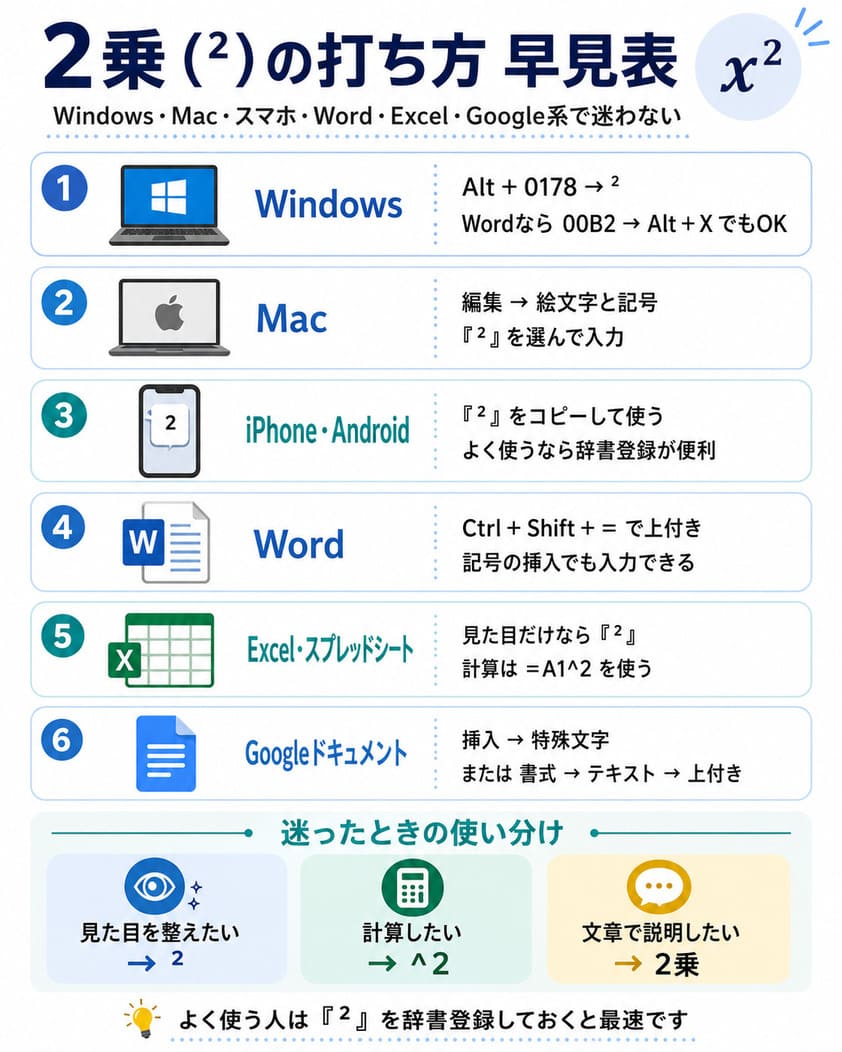
1. 日本語キーボードで「にじょう」「じじょう」「へいほう」と入力して変換候補を探すと、「²」が表示されます。
2. 面積の単位を出したい場合は、「へいべい」「へいほうめーとる」と入力することで「㎡」や「m²」が一発で変換候補に現れます。
3. 英語キーボード(テンキー)を利用している場合、数字の「2」を長押しすると上付き文字の「²」がポップアップ表示される機能も備わっています。
【Android(Gboard)の場合】
1. 標準の日本語入力において「にじょう」で変換が可能です。
2. 数字・記号入力モードに切り替え、数字の「2」を長押しすると、上付きの「²」や分数の候補が展開されます。日常的に数式や単位を扱う機会が多いなら、長押し入力が最もスピーディーです。
【Windows・Mac編】PCキーボードで二乗を入力する裏技
パソコンの物理キーボードからテキスト入力を行う場合、日本語IMEの標準変換機能と各OS固有の入力パネルを活用します。
【Windows環境】
・日本語変換:「にじょう」または「へいほう」と入力してスペースキーを押すと、変換候補欄の後半に「²」が登場します(環境依存文字のマークが付く場合があります)。
・IMEパッドの活用:タスクバーのIMEアイコン(「あ」または「A」)を右クリックして「IMEパッド」を開き、文字一覧から「上付き・下付き」を選択すれば確実に見つけ出せます。
・ショートカット(絵文字・記号パネル):「Windowsキー + .(ピリオド)」を押し、表示されたパネルの「記号」タブ(Ωマーク)内にある「一般句読点」や「数学」カテゴリから選択入力も可能です。
【Mac環境】
・日本語変換:Windows同様、「にじょう」で変換できます。
・文字ビューア:「Control + Command + スペースキー」で文字ビューアを呼び出し、検索窓に「上付き」または「superscript」と打ち込むと、該当する数字記号が一覧表示されます。
【Word・Excel編】ビジネス文書で役立つ二乗の入力手順と書式設定
Microsoft Officeなどのビジネスソフトでは、単なる記号入力だけでなく、入力済みの通常の数字「2」を「上付き文字」に変換するアプローチが標準的です。文書の体裁を美しく整えるための必須テクニックを紹介します。
【Microsoft Wordでの設定方法】
Wordには専用のショートカットキーが割り当てられており、作業効率を大幅に引き上げられます。
1. 「x2」と入力し、二乗にしたい「2」の部分だけをドラッグして選択します。
2. ショートカットキー「Ctrl + Shift + +(プラス)」(Macは Command + Shift + +)を押すと、選択した数字が一瞬で上付き文字に切り替わります。
3. リボンメニューから操作する場合は、「ホーム」タブのフォントグループにある「X²」(上付きアイコン)をクリックするだけで完了です。
【Microsoft Excelでの設定方法】
Excelではセル全体ではなく、セル内の特定文字だけを上付きに設定する必要があります。
1. セルをダブルクリックするか、数式バー上で二乗にしたい「2」を選択します。
2. 右クリックして「セルの書式設定」を開きます(ショートカット:Ctrl + 1)。
3. 「フォント」タブの「文字飾り」項目にある「上付き」にチェックを入れてOKを押します。
※注意点として、数式や計算対象となる数値セルで上付き設定を行うと文字列扱いになり、計算式にエラーが生じる場合があります。計算用データと見出し・表示用テキストは分けて管理するのが鉄則です。
知っておくと差がつく!平方メートル(㎡)や特殊指数の入力テクニック
図面データや仕様書、Web記事の作成などで頻出する「平方メートル」の表記には、知っておくべき細かなルールが存在します。
単一の文字として登録されている「㎡」(全角1文字)は、手軽に入力できる反面、国際標準の文書や異なるシステム間でのデータ移行時に意図しないレイアウト崩れを起こすリスクがあります。特に検索エンジン向けのコンテンツや海外向けの資料では、アルファベットの半角「m」に上付き文字の「²」を組み合わせた「m²」の形式が推奨されます。
また、頻繁に使う特殊な単位や計算式は、単語登録(ユーザー辞書)に登録しておくのが最も合理的です。「よみ」に「へいべい」や「にじょう」、「単語」に「m²」や「²」を割り当てておけば、作業環境が変わっても迷わず一瞬で呼び出せます。
【二乗の打ち方】に関するよくある質問(FAQ)
Q1:キーボードで「xの2乗」をそのまま一発変換する方法はありますか?
A1:完全な一発変換は辞書登録を行っていない限り難しいため、まず「x」を入力した後に「にじょう」で変換した「²」を続けるか、Word等の「上付き文字」機能(Ctrl + Shift + +)を使用するのが標準的な手順です。
Q2:GoogleスプレッドシートやGoogleドキュメントで二乗を入力するには?
A2:Googleドキュメントでは、数字の2を選択して「Ctrl + .(ピリオド)」(Macは Command + .)を押すだけで上付き文字になります。スプレッドシートの場合はセルの書式設定に上付き機能がないため、本記事の「²」をコピーして貼り付けるか、「CHAR関数(Unicode)」を利用します。
Q3:なぜ「㎡」と入力すると「環境依存文字」と警告が出るのですか?
A3:「㎡」は機種依存文字(特殊記号)として定義されているため、古い端末や一部のメールシステムで「?」などに文字化けする可能性があるためです。互換性を最優先する場合は、半角文字を組み合わせた「m²」を使用してください。
まとめ:デバイスごとの最適な入力方法をマスターしよう
二乗の入力方法は、利用している端末やアプリケーションによって最適なアプローチが異なります。スマホなら「長押し」や「予測変換」、Wordなら「ショートカットキー」、そして汎用的なWeb入力では「コピペ」や「単語登録」を活用するのが最も無駄のない選択です。
日常業務やレポート作成のスピードを落とさないためにも、自身がよく使うデバイスに合わせた入力手順をぜひ手元で試して、作業効率化に役立ててみてください。 (出典: 二乗 打ち 方(Yahoo!ニュース))

情報を整理して届けることが得意なWebディレクター。ユーザー視点に立った記事作成を目指しています。