写真が一瞬で設計図に!マイクラドット絵ツールおすすめ比較と作り方解説
マインクラフトの世界でお気に入りのアニメキャラクターや実写の写真、推しのイラストを巨大建築として再現したいと考えるクラフターは多いはずです。しかし、手作業で1マスずつブロックの色を合わせながら並べていく作業は膨大な時間と労力がかかり、途中で挫折してしまうケースも少なくありません。
そこで強い味方となるのが、画像を取り込むだけで瞬時にブロック配置図を割り出してくれる専用の支援ツールです。手軽にブラウザで完結するWEBサイトから、スマホ対応の無料アプリ、さらにはSwitchなどの統合版ユーザーでも活用できる設計図生成ツールまで、制作環境は劇的に進化しています。必要な素材の計算からブロック配置の効率化まで、理想の巨大アートを挫折ゼロで完成させるためのノウハウをお届けします。
📌 【この記事の重要ポイントまとめ】
- 要点1:画像を読み込ませるだけで、手持ちのブロックに最適化された設計図と必要ブロック数を自動生成できる
- 要点2:PCブラウザ対応の無料サイトをはじめ、スマホアプリやSwitch(統合版)プレイヤーでも手軽に導入可能
- 要点3:サバイバルでの手置き補助からJava版の自動建築MOD、地図に描くマップアート作成まで用途に合わせた使い分けが鍵
【写真が一瞬でブロックに?】マイクラのドット絵ツールができること&仕組み
マイクラのドット絵ツールとは、手持ちの画像ファイルを解析し、ゲーム内に存在するブロックの色味と自動でマッチングさせて「ブロック単位の設計図」へ変換するジェネレーターです。RGBのカラーパレットをマイクラのテクスチャデータと照合するため、複雑なグラデーションを持つイラストやリアルな風景写真であっても、驚くほど高い再現性でドット化できます。
初心者が最も苦戦する「どのブロックを何個集めればいいのか」という資材集めの課題も、ツールの必要ブロック数計算機能によって一瞬で解決します。羊毛やコンクリートなど入手しやすい素材だけに絞り込んで設計図を出力できるため、サバイバルモードの拠点づくりでも無駄な素材集めを回避できます。
【2026年最新ツール比較】ブラウザで使えるおすすめ神サイト3選
特別なソフトをインストールせず、PCやスマホのブラウザからアクセスするだけで高精度な設計図を生成できるおすすめサイトを厳選しました。それぞれ得意とする機能が異なるため、自分のプレイスタイルに合わせて選ぶのがポイントです。
1. Minecraft Pixel Art Generator(マイクラ ドット絵 おすすめ サイトの代表格)
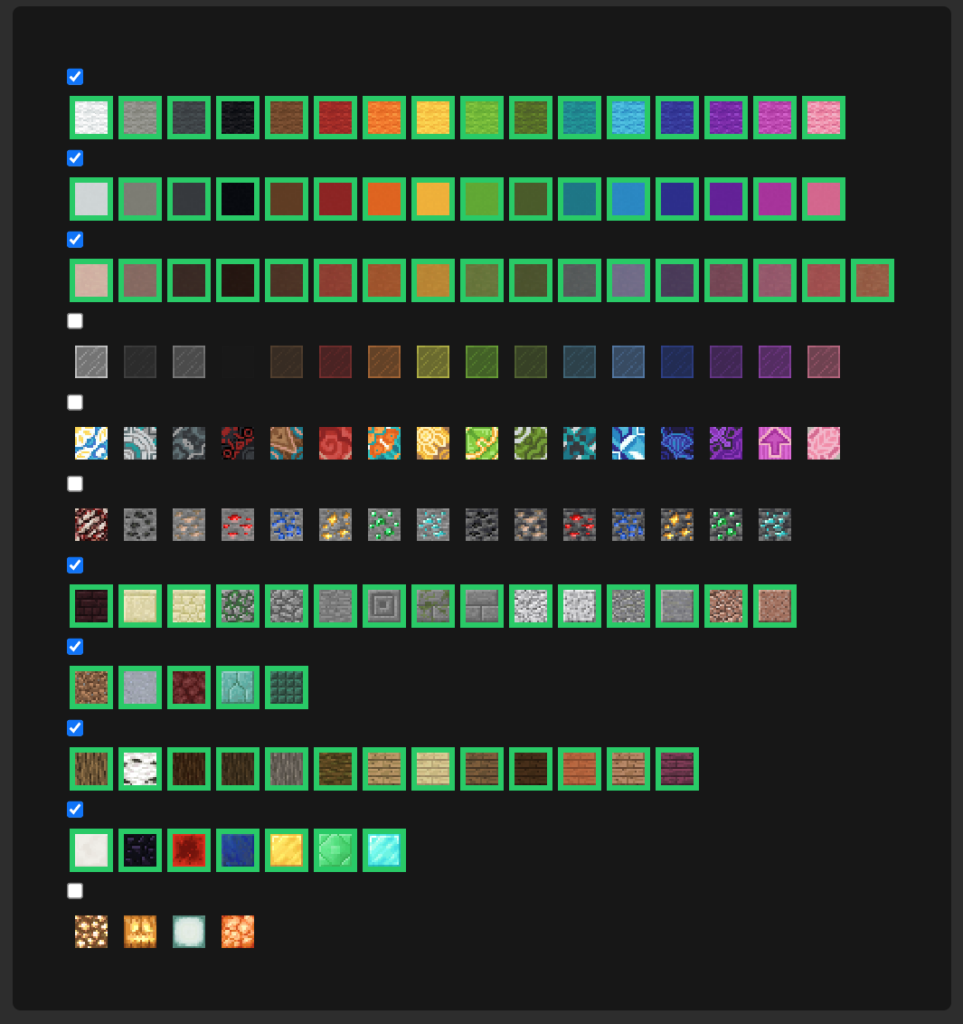
海外発の老舗ツールでありながら、直感的なUIと豊富な対応ブロック数が魅力です。画像をドラッグ&ドロップするだけで、立体的な陰影を考慮した設計図を生成してくれます。使用するブロックのオン・オフを個別に切り替えられるため、「エンドストーンやプリズマリンなど入手困難なブロックを除外する」といった調整がワンクリックで行えます。
2. Minecraft dot(日本語完全対応の国産軽量ツール)
完全日本語表記で初心者でも迷わず操作できる国産Webツールです。生成された設計図はグリッド(マス目)付きで拡大表示でき、1段ずつ下から積み上げていくレイヤー表示機能が優れています。スマホの画面を見ながらSwitchでブロックを置く際にも視線移動がスムーズで、数え間違いを防げます。
3. MapartCraft(マップアート特化型ジェネレーター)
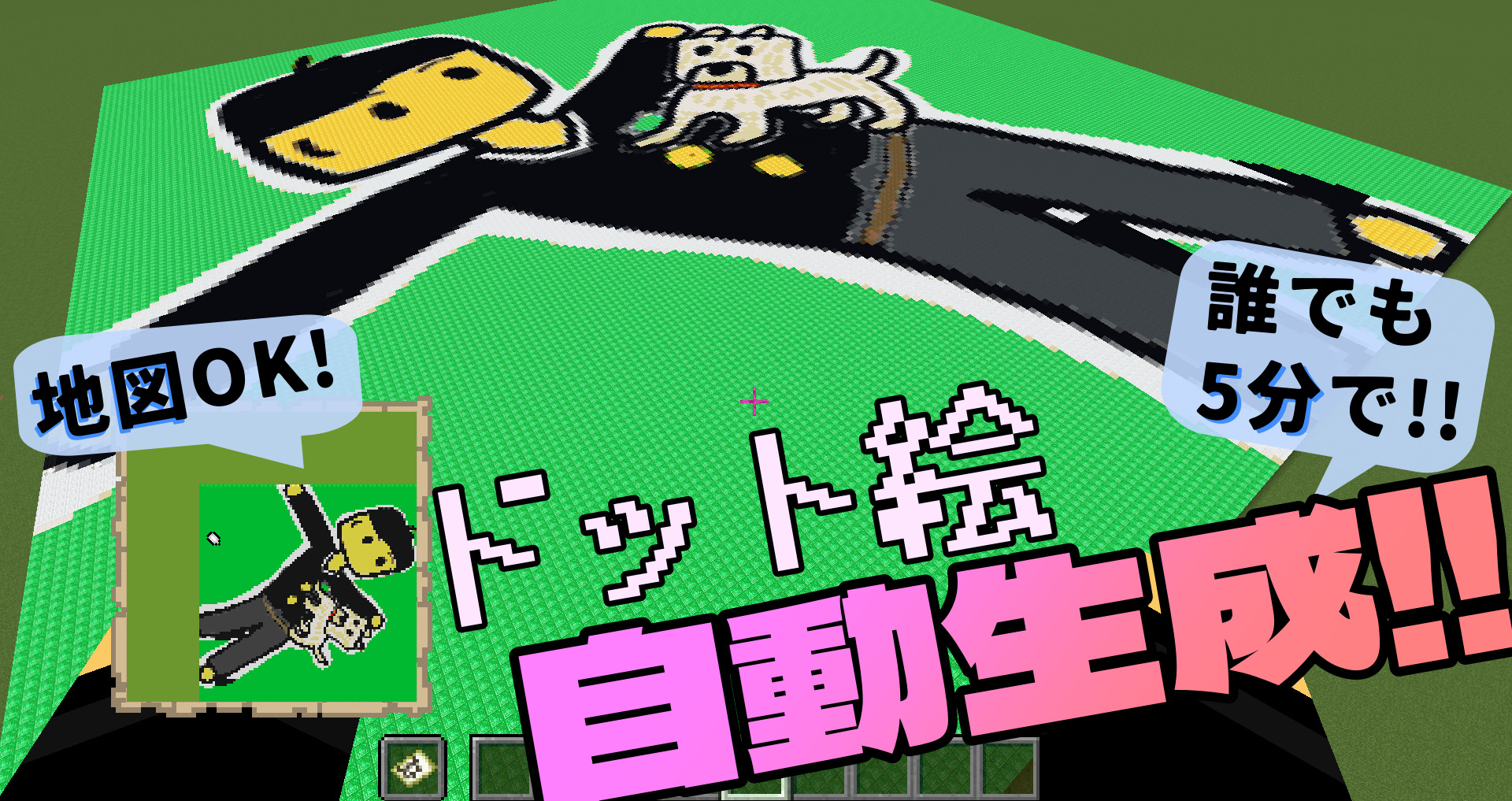
ゲーム内の「地図」を開いたときに絵が浮かび上がるマイクラ マップアート 作成ツールとして最高峰の性能を誇ります。128×128マスごとの境界線プレビューや、高低差を利用した3次元カラー表現(ステアケーシング)にも対応しており、本格的な絵画制作を目指す上級者から絶大な支持を集めています。
【スマホ&Switch対応】無料アプリと統合版での失敗しない設計図作成術
「PCを持っていなくてもスマホだけで完結させたい」「Nintendo SwitchやPS5、スマホ版(統合版 / BE)でドット絵を作りたい」という需要は非常に高まっています。アプリストアではマイクラ ドット絵 アプリ 日本語対応の無料ツールが複数配信されており、手軽に写真変換を楽しむことができます。
iOS・Android向けアプリ「Photocrafter(フォトクラフター)」や「Pixel Art Builder」などを利用すれば、端末内のカメラロールから好きな写真を選ぶだけで数秒でブロック変換が完了します。一部のアプリでは、統合版のワールドデータに直接ドット絵を書き込む機能も備わっています。
Switch版プレイヤーの場合、直接のデータ移行には制限があるものの、スマホ画面で生成した設計図のグリッド表示をガイドとして横に置きながら手作業で配置していく手法が最も安全かつ確実です。5マスごとに目印ブロックを置く「アタリ付け」を行うことで、途中でズレることなく正確に巨大アートを再現できます。
【初心者向け】Minecraftドット絵変換ツールの使い方と必要ブロック数の計算手順
ツールの機能を最大限に活かし、思い通りの仕上がりを手に入れるための基本的な手順をステップ順に解説します。
ステップ1:元画像のトリミングとコントラスト調整
変換ツールへ取り込む前に、スマホの写真編集機能などで被写体を大きくトリミングし、コントラストを少し強めておくのが綺麗に仕上げる秘訣です。マイクラのブロックは実写真よりも彩度が高いため、輪郭をくっきりさせておくことでぼやけた印象を防げます。
ステップ2:使用素材のフィルタリングとサイズ決定
ツール上でサイズ(縦横のブロック数)を指定します。初めて挑戦する場合は32×32マス〜64×64マス程度の小規模サイズから始めるのがおすすめです。サバイバルで作るなら、羊毛・テラコッタ・コンクリートなど入手性の高いブロック群にチェックを入れます。
ステップ3:必要素材リストのエクスポートと建築
変換後に表示される「素材集計リスト」を確認し、必要な個数のブロックをチェストに用意します。あとはレイヤーごとの設計図を1行ずつ確認しながら配置を進めていくだけです。
【巨大アート・マップアート向け】自動建築MODと投影ツール(Litematica)の活用法
数万ブロック規模の大規模ドット絵やマップアートを手作業だけで作るのは気の遠くなる作業です。Java版プレイヤーであれば、建築支援MODを導入することで作業効率を劇的に跳ね上げることができます。
設計図をゲーム画面上にホログラムのように半透明投影できるMOD「Litematica(ライティマティカ)」は、現代の建築勢にとって必須級のツールです。Webツールで生成したSchematic(設計図ファイル)を読み込むだけで、どの位置にどのブロックを置くべきかが3D空間上にガイド表示され、置き間違いがあれば色で警告してくれます。
さらにクリエイティブモード限定であれば、WorldEditや各種マイクラ ドット絵 自動建築 MODを活用することで、コマンド1つで画像通りのブロックを一瞬でワールド内に生成することも可能です。サバイバルでの達成感を重視するか、クリエイティブでの景観作りを重視するかでツールの組み合わせを使い分けましょう。
【マイクラ ドット 絵 ツール】に関するよくある質問(FAQ)
Q1:スマホやSwitchのサバイバルでもドット絵ツールは使えますか?
A1:問題なく利用できます。Webブラウザで動作する変換サイトなら、スマホからアクセスして画像を変換し、画面に表示された設計図を見ながらSwitch側でブロックを置いていくだけで再現可能です。
Q2:元の写真とブロックの色合いが微妙にズレてしまう時の対処法は?
A2:変換ツール側で「ディザリング(色の混色処理)」の設定を強めるか、使用可能ブロックに「テラコッタ」や「コンクリートパウダー」を追加してみてください。中間色が増えることで、肌色や淡い背景のグラデーションが格段に自然になります。
Q3:マップアートを作る場合、サイズはいくつに設定すればいいですか?
A3:マイクラの地図1枚分は「128×128ブロック」です。ツール上でサイズを128の倍数(256×256なら地図4枚分)に固定して生成することで、額縁に飾った際に繋ぎ目のない美しい巨大ポスターが完成します。
まとめ:自分に合ったツールを選んで理想の巨大建築を完成させよう
かつては熟練クラフターの職人技だったマイクラのドット絵制作も、今や高性能な変換ツールのおかげで誰でも気軽に挑戦できるクリエイティブへと様変わりしました。手軽なブラウザ完結の設計図ツールから、本格的なマップアート特化サイト、スマホアプリまで選択肢は豊富に揃っています。
まずは身近なアイコンやお気に入りのキャラクター画像を取り込み、小さなキャンバスからブロックを並べる楽しさを体験してみてください。お気に入りのアートが自分のワールドにそびえ立つ達成感は、マイクラの醍醐味そのものです。 (出典: マイクラ ドット 絵 ツール(Yahoo!ニュース))
最新のトレンドや話題のニュースをわかりやすく解説するWebライターです。読者の皆様に役立つ情報を日々お届けしています。