【2026年版】フォルダ一括作成の裏技!エクセル&コマンド秒速時短術
プロジェクトの立ち上げ時や年度初めのデータ整理、顧客別アーカイブの構築など、オフィスワークで避けて通れないのが「大量のフォルダ作成作業」です。1つずつ右クリックして「新規作成」を選び、フォルダ名をコピペする作業を数十回、数百回と繰り返すのは、貴重な業務時間を奪うだけでなく、入力ミスや抜け漏れのリスクを高める要因にしかなりません。
オフィス業務の自動化が急速に進むなかでも、ローカルPCや共有サーバーのデータ仕分けは基本かつ頻発する作業です。実は特別な有償ツールを導入しなくても、エクセルと標準コマンドの組み合わせやシンプルなスクリプトを活用するだけで、数百個のフォルダや複雑な階層を一瞬で生成できます。手作業をゼロにし、業務効率を劇的に高める実践テクニックを詳しく解説します。
📌 【この記事の重要ポイントまとめ】
- 要点1:エクセルでフォルダ名リストを作成し「mdコマンド」と組み合わせることで、数百個のフォルダを一瞬で自動生成できる。
- 要点2:Windows 11ではバッチファイル(.bat)やPowerShell、Macではターミナルを使うことで、連番・日付入り・多階層フォルダも自在に構築可能。
- 要点3:追加の外部ツールに頼らずOS標準機能のみで完結するため、セキュリティ制約が厳しい企業環境でも即座に導入できる。
【決定的な時短ワザ】大量フォルダを一括作成する最速手順と基本ロジック
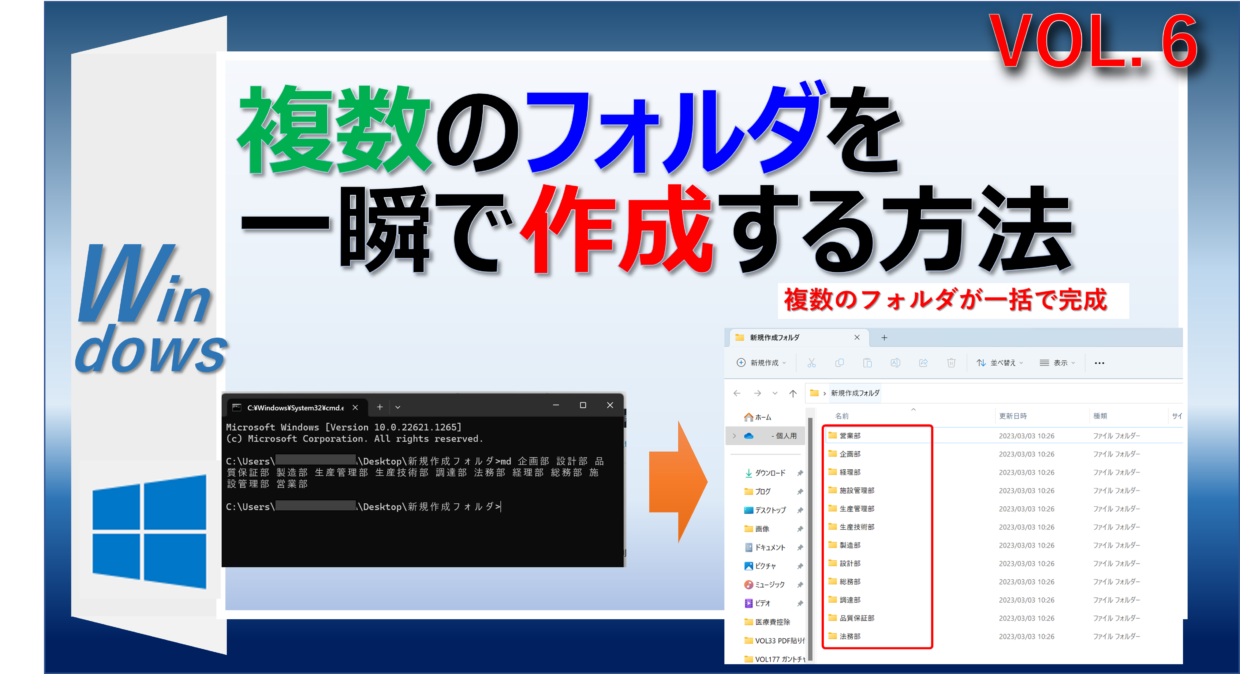
手作業で1個あたり3秒かかるフォルダ作成も、100個あれば5分、階層分けを含めればそれ以上の時間を浪費します。この無駄を根絶する決定的な裏技が、OSに備わっているディレクトリ作成コマンド「md(Make Directory)」を活用する手法です。
仕組みは至ってシンプルです。コンピュータに対して「指定した名称のフォルダをすべて同時に作成せよ」という命令をテキストデータとして渡し、コマンドライン上で実行させます。エクセルで管理している顧客名簿や日付一覧をこの形式に変換すれば、クリック1回・わずか1秒で作業が完了します。
ITリテラシーやプログラミング知識の有無に関わらず、フォーマットさえ覚えてしまえば誰でも今日から実践できる再現性の高さが最大の強みです。
エクセル×テキストファイル連携|mdコマンドでリストから一瞬で生成する方法
最も実用性が高く、多くのビジネスパーソンにおすすめなのがエクセル(Excel)とメモ帳を連携させる手順です。顧客名や案件番号などの既存データがスプレッドシートにある場合、以下の3ステップで瞬時にフォルダ群を構築できます。
【ステップ1:エクセルでコマンド列を作成】
A列に作成したいフォルダ名(例:「A1:株式会社〇〇」「A2:株式会社△△」)が並んでいるとします。隣のB列に数式 ="md " & A1 を入力し、下方向へオートフィルでコピーします。すると、B列には「md 株式会社〇〇」という文字列がずらりと生成されます。
【ステップ2:メモ帳(テキストファイル)に貼り付け】
B列の文字列をすべてコピーし、新規の「メモ帳」に貼り付けます。
【ステップ3:コマンドプロンプトで実行】
フォルダを作成したい目的の階層を開き、エクスプローラーのアドレスバーに「cmd」と打ち込んでEnterキーを押すと、その場所を作業ディレクトリとしたコマンドプロンプトが起動します。そこにメモ帳の内容を貼り付けてEnterを押すだけで、リスト通りのフォルダが一斉に立ち上がります。
※スペースを含むフォルダ名を作成する場合は、="md """ & A1 & """" のように数式内でフォルダ名を半角ダブルクォーテーションで囲むのがポイントです。
Windows 11対応|バッチファイル(.bat)でダブルクリック一発作成
毎月・毎週決まったフォルダ構成を作成するルーティン業務なら、バッチファイル(.bat)を作成しておくのが最も効率的です。Windows 11環境でもダブルクリックだけで処理が完結します。
作成方法は簡単です。メモ帳などのテキストファイルに以下のように記述します。
@echo off md "01_企画資料" md "02_見積書" md "03_納品データ" md "04_議事録" このテキストを保存する際、ファイル名を folder_create.bat のように拡張子を「.bat」に変更して保存します(文字コードは日本語の文字化けを防ぐためANSIまたはShift-JISを選択)。
作成したバッチファイルをフォルダを展開したい場所に置き、ダブルクリックするだけで一瞬にして設計通りのフォルダ群が展開されます。共有サーバーの定型フォーマット配布用としても非常に重宝する手法です。
連番・日付・複雑な階層構造をPowerShellで思い通りに構築する裏技
「第01期〜第50期」といった規則的な連番フォルダや、「20260401〜20260430」のような日次フォルダ、あるいは親フォルダの下に子フォルダをぶら下げる階層構造の一括生成には、Windows標準のPowerShellが真価を発揮します。
フォルダを作りたい場所で「Shiftキー + 右クリック」を押し、「PowerShell ウィンドウをここで開く」または「ターミナルで開く」を選択し、以下の1行コマンドを実行します。
■ 01〜30までの連番フォルダを作成する場合:1..30 | ForEach-Object { New-Item -ItemType Directory -Name ("第{0:D2}回" -f $_) }
■ 2026年4月の日付別フォルダ(1か月分)を一括作成する場合:0..29 | ForEach-Object { New-Item -ItemType Directory -Name ((Get-Date "2026-04-01").AddDays($_).ToString("yyyyMMdd")) }
■ 親階層と子階層をまとめて作成する場合:md "東京支社\営業部","東京支社\総務部","大阪支社\営業部","大阪支社\総務部" のようにパスを「\」で繋ぐだけで、必要な親フォルダごと自動で深い階層まで展開されます。
Macユーザー向け|ターミナルと標準機能を駆使した一括フォルダ作成術
Mac(macOS)環境でも、標準の「ターミナル」アプリを利用すれば同様に一瞬でフォルダの一括作成が可能です。
ターミナルを起動し、cd と入力した後にフォルダを作成したい場所(Finderのフォルダ)をターミナル画面へドラッグ&ドロップしてEnterを押します。その後、以下のコマンドを実行します。
■ 複数フォルダを並列作成:mkdir 企画部 開発部 マーケティング部 人事部
■ ブレース展開による連番作成(1〜20):mkdir 案件_{01..20}
■ 親子関係のある階層構造を同時作成(-pオプション):mkdir -p 2026年度/{第1四半期,第2四半期,第3四半期,第4四半期}/請求書
-p オプションを付与することで、中間ディレクトリも含めた階層構造をまとめて自動生成できます。Finderで1つずつ階層を潜りながらフォルダを作る手間が完全に解消されます。
フリーソフト活用とOS標準コマンドの選び方|安全性と運用の注意点
フォルダ一括作成を支援するサードパーティ製のフリーソフト(GUIで視覚的に設定できるツール)も存在します。直感的な操作ができるメリットはあるものの、社用PCではセキュリティポリシーによる外部ソフトウェアのインストール制限が厳格化しています。
そのため、現代のオフィス環境ではOS標準機能(コマンドプロンプト、PowerShell、ターミナル)を活用する運用が最も安全かつ確実です。標準機能であれば社内申請やインストールの手間もなく、どのPC環境でも即座に同じ手順で実行できます。
実行時の注意点として、誤ったパスでコマンドを実行すると意図しない場所に大量のフォルダが散乱してしまいます。必ず作業ディレクトリの位置(カレントディレクトリ)を確認してから実行する習慣を徹底しましょう。
【フォルダ一括作成】に関するよくある質問(FAQ)
Q1:作成したフォルダ名が文字化けしてしまう原因と対処法は?
A1:バッチファイル(.bat)で実行した場合、ファイルの文字コード設定が原因であることが大半です。Windowsのコマンドプロンプトは標準でShift-JIS(ANSI)を認識するため、メモ帳で保存する際に文字コードを「ANSI」に指定して保存し直してください。
Q2:フォルダ名に半角スペースが入っているとうまく作成できません。
A2:コマンドラインでは半角スペースが「区切り文字」として認識されます。スペースを含む名称(例:Project Alpha)にする場合は、必ず md "Project Alpha" のようにフォルダ名全体を半角の二重引用符(")で囲んでください。
Q3:間違えて大量に作ってしまったフォルダを一括で削除できますか?
A3:コマンドプロンプトで rd /s /q "フォルダ名" を実行するか、PowerShellで Remove-Item -Recurse -Force "フォルダ名" を使うことでフォルダごと一括削除できます。ただし、ゴミ箱を経由せず完全に消去されるため、実行時は対象ディレクトリに間違いがないか厳重に確認してください。
まとめ:作業ゼロ化を実現するフォルダ自動生成でデスクワークを加速
フォルダの新規作成は、1回ごとの負担は小さく見えても、年間の累積作業時間や集中力の途切れを考慮すると決して軽視できないコストです。エクセルのリスト作成からバッチファイルやコマンドへの流し込みという「仕組み」を一度作ってしまえば、これまで数十分かかっていたルーティンが一瞬で終わるようになります。
日常の定型作業をコマンドやスクリプトで自動化し、浮いた時間をより付加価値の高いコア業務に充てることこそ、これからのワークスタイルに求められる必須スキルです。まずは身近な月次フォルダや案件フォルダの作成から、この秒速テクニックを取り入れてみてください。 (出典: フォルダ 一括 作成(Yahoo!ニュース))


テクノロジーやライフスタイル領域を中心に執筆活動を行っています。趣味は写真撮影と旅行です。