IPhone11の電源の切り方完全解説!消えない時の強制終了手順も
iPhone 8以前のホームボタン搭載モデルからiPhone 11へ移行した際、あるいは長年使っていて久しぶりに端末を再起動しようとした際、「右側のサイドボタンを長押ししても電源が切れない」「なぜかSiriが起動してしまう」と戸惑う声が後を絶ちません。Face IDを搭載したiPhone 11以降の端末では、従来の電源オフ操作から仕様が大きく刷新されているためです。
日常的なメンテナンスとしての電源オフはもちろん、画面がフリーズしてタッチ操作を一切受け付けない緊急時のリセットまで、状況に応じた適切な手順を知っておくことは端末を長く安定して使う上で欠かせません。本稿では、iPhone 11の確実な電源の切り方から、強制再起動のやり方、トラブル発生時の対処法までを分かりやすく整理してお届けします。
📌 【この記事の重要ポイントまとめ】
- 要点1:通常の電源オフは「サイドボタン」と「いずれか片方の音量ボタン」の2ボタン同時長押しで行う。
- 要点2:画面が固まって動かない場合は「音量アップ→音量ダウン→サイドボタン長押し」の順で行う強制再起動が必須。
- 要点3:物理ボタンの不具合時は「設定アプリ」からシステム終了が可能であり、重度の不具合時はAppleサポートの受診を推奨。
【基本編】サイドボタン長押しでは消えない?iPhone 11の正しい電源オフ手順
iPhone 11で電源を切ろうとして本体右側のサイドボタンだけを長押しすると、画面には音声アシスタントのSiriが立ち上がります。これは仕様であり、故障ではありません。iPhone 11を含むフルスクリーンモデルでは、サイドボタン単体への長押し操作がSiri呼び出しに割り当てられているためです。
通常の手順で電源を落とす場合は、以下の2ステップで操作を行います。
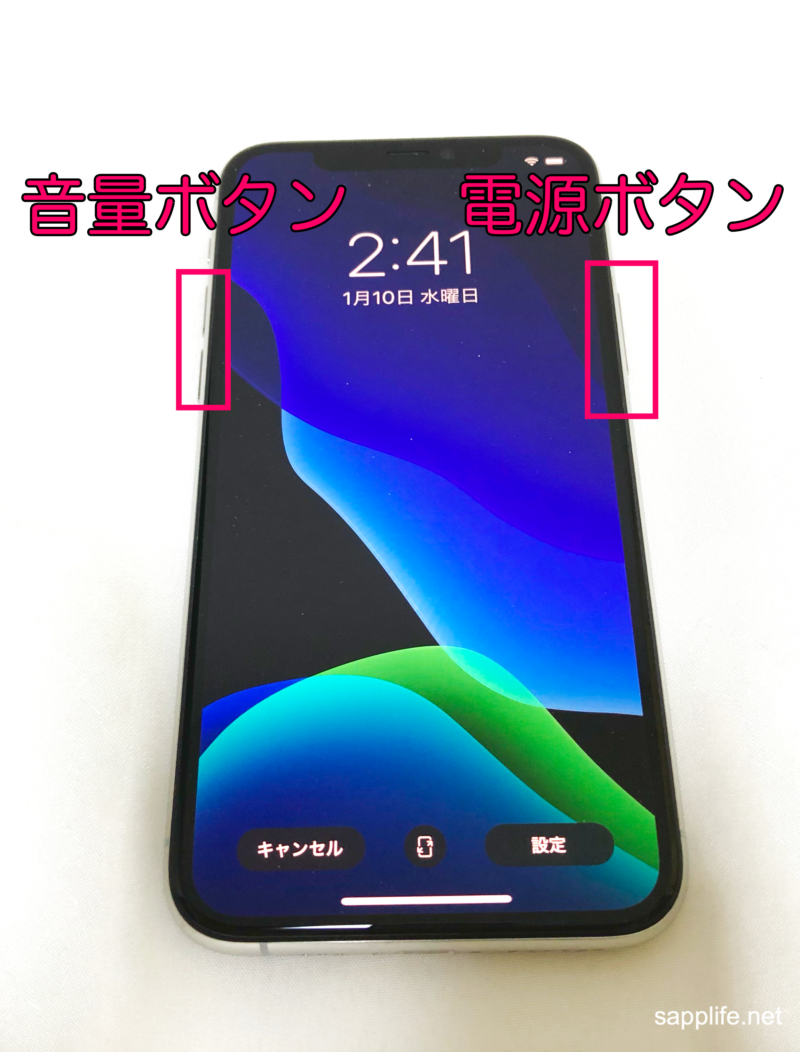
① 本体右側のサイドボタンと、左側にある音量ボタン(上げる/下げるのどちらか一方)を同時に長押しします。
② 画面上部に「スライドで電源オフ」のバーが表示されたら指を離し、スライダーを右方向へスワイプします。
画面が暗転し、完全に電源が切れるまで約30秒ほどかかります。両方の音量ボタンを同時に押す必要はなく、音量「上」か「下」のいずれかとサイドボタンの組み合わせで確実にシャットダウン画面へ遷移します。
【ボタンを使わない方法】設定アプリから「システム終了」を実行する裏ワザ
「落下や経年劣化でサイドボタンの反応が悪い」「指の力が入りにくく2つのボタンを同時長押しするのが難しい」という場面でも、画面のタッチ操作さえ生きていれば本体設定から簡単にシャットダウンが可能です。
手順は極めてシンプルです。ホーム画面から「設定」アプリを開き、「一般」を選択します。画面の一番下までスクロールすると、青文字で「システム終了」という項目が配置されています。これをタップするだけで、物理ボタンを押した際と同じ「スライドで電源オフ」画面が立ち上がり、安全に電源を切ることができます。
【画面フリーズ・動かない時】iPhone 11の強制再起動・強制終了やり方
アプリのクラッシュやシステムの高負荷により、画面が真っ暗なまま固まったり、タッチ操作が全く効かなくなったりして電源オフスライダーすら出せないケースがあります。そうした緊急事態を打開するのが「強制再起動(強制終了)」です。
通常の長押しとは異なり、ボタンをリズミカルに順番押しする独自のコマンドが設定されています。
① 本体左側の音量アップボタンを押して、すぐに指を離す。
② 続いて本体左側の音量ダウンボタンを押して、すぐに指を離す。
③ その後すぐに本体右側のサイドボタンを長押しし続ける。
④ 画面に黒背景のAppleロゴ(リンゴマーク)が表示されたら、サイドボタンから指を離す。
ポイントは、①と②の音量ボタンを「ポン、ポン」とテンポよく短押しした直後に、③のサイドボタンを画面が切り替わるまで押し続ける点です。途中で「スライドで電源オフ」が表示されても無視して押し続けることで、システムが強制的にリセットされます。
【電源切れない・スライダーが出ない】トラブル別の原因と最新iOSバグ対処法
上記の手順を試しても電源が切れない場合、いくつかの根本的な要因が考えられます。代表的な原因とそれぞれのリカバリー策を確認しておきましょう。
・最新iOSの一時的なシステム競合
OSアップデート直後やバックグラウンドでのデータ処理中に一時的なバグが生じ、操作を受け付けなくなる場合があります。このケースの大半は前述の「強制再起動」を実行することで解消します。
・バッテリーの完全枯渇または過放電
画面が反応しないまま電源が入らない場合、単にバッテリー残量がゼロになっている可能性があります。純正またはMFi認証済みの充電器に接続し、最低でも30分以上放置してから起動を試みてください。
・ディスプレイの物理的なタッチセンサー故障
画面の表示は生きているのにスライダーをスワイプできない場合、液晶・有機ELパネル側のデジタイザ(タッチセンサー)が断線している恐れがあります。この場合は設定アプリからの操作も困難なため、強制再起動を試したのち修理を検討する必要があります。
【再起動後の手順】iPhone 11の正しい電源の入れ方
電源を切った後、またはメンテナンスのために再起動したい場合の電源の入れ方は非常に明快です。
本体右側にあるサイドボタンのみを数秒間長押しします。画面中央に白いAppleロゴが表示されたら指を離してください。起動処理が完了するとパスコード入力画面が表示されます。指紋認証やFace IDは初回起動時には使用できないため、設定しているパスコードを入力してロックを解除します。
もしサイドボタンを長押ししても画面に何も映らない場合は、Lightningケーブルを接続して給電を開始すると、自動的に電源が入る仕組みになっています。
【それでも直らない場合】Appleサポートへの相談と修理の目安
強制再起動を試みてもリンゴマークが点滅を繰り返す(いわゆるリンゴループ)、あるいは画面が真っ暗なままでバイブレーションしか反応しないといった重度な症状は、内部ストレージの破損やメイン基板の故障が疑われます。
自力での復旧が困難な場合は、無理に分解や非公式な操作を行わず、速やかにApple公式サポートへ問い合わせるのが確実です。Apple Storeのジーニアスバーや正規サービスプロバイダへ持ち込むことで、バッテリー診断やハードウェアの故障診断を迅速に受けることができます。
【iPhone 11の電源の切り方】に関するよくある質問(FAQ)
Q1:音量ボタンとサイドボタンを長押ししたら警告音が鳴り始めました。なぜですか?
A1:ボタンを長押しし続けると、「緊急SOS」機能がカウントダウンを開始するためです。電源を切りたい場合は長押しし続けず、画面にスライダーが表示された段階ですぐに両方のボタンから指を離してください。
Q2:電源を定期的に切るメリットはありますか?
A2:はい、大いにあります。週に1回程度電源をオフにしたり再起動を行ったりすることで、蓄積した不要な一時キャッシュがクリアされ、動作のモタつき解消やバッテリー持ちの改善に繋がります。
Q3:画面が割れていてスライダーを動かせない時はどうすればいいですか?
A3:スライダー操作ができない場合は、記事内で紹介した「音量アップ→音量ダウン→サイドボタン長押し」の強制再起動コマンドを実行し、リンゴマークが出た段階で画面がリセットされるか確認してください。電源を落としたままにしたい場合は、充電が切れるまで待つか修理窓口へご相談ください。
まとめ:正しい操作手順を把握して万が一のフリーズに備える
ホームボタン非搭載のiPhone 11における電源操作は、従来機と比べてボタンの組み合わせや長押しコマンドが異なります。通常のシャットダウンは「サイドボタン+音量ボタン」、フリーズ時の緊急対応は「強制再起動の順序押し」と、用途に応じた使い分けを覚えておくことが肝要です。
動作が不安定になった際はまず落ち着いて再起動を試し、日常的な動作ストレスのない快適なスマホ環境を維持しましょう。 (出典: iphone11 電源 切り 方(Yahoo!ニュース))


毎日更新されるトレンド情報を分析・発信中。役立つ裏技やおすすめ情報を分かりやすく紹介します。