【2026年最新】パワポのロードマップ作成術!見やすい図解と無料テンプレ
社内プレゼンや新規事業の提案、システム開発のキックオフにおいて、プロジェクトの全体像を一枚で示す「ロードマップ」は資料の成否を分ける極めて重要なスライドです。しかし現場では、「情報が多すぎて文字ばかりになる」「スケジュール表との違いが分からず、ごちゃごちゃして伝わらない」といった悩みが後を絶ちません。
聞き手が瞬時に理解し、意思決定者が思わず頷くロードマップには、明確な図解のルールが存在します。本稿では、伝わらない根本原因の分析から、標準機能であるSmartArtの活用法、洗練された矢印デザインの設計テクニック、さらには即戦力となるテンプレートの選び方まで徹底解説します。
📌 【この記事の重要ポイントまとめ】
- 要点1:伝わらない原因は「ガントチャートとの混同」にあり、ロードマップは細部ではなく「大枠の方向性とマイルストーン」を示すのが鉄則。
- 要点2:SmartArtや統一感のある矢印デザインを適用し、3色以内のカラー設計にするだけで視認性は劇的に向上する。
- 要点3:2026年のビジネス現場では、目的に応じた無料テンプレートのカスタマイズと明快なフェーズ設計が社内承認を勝ち取る最大の武器となる。
【なぜ伝わらない?】パワポのロードマップとガントチャートの決定的な違い
多くのビジネスパーソンが陥りがちな罠が、ロードマップとガントチャートの混同です。プレゼン資料で「見づらい」「結局何が言いたいのか分からない」と指摘される最大の理由は、1枚のスライドにタスクレベルの細かなスケジュールを詰め込みすぎている点にあります。
プロジェクト管理におけるスケジュール表であるガントチャートは、「誰が・いつまでに・どのタスクを完了させるか」を管理するためのツールです。一方、プレゼンで用いるロードマップは「中長期的なビジョンや各フェーズの到達目標(マイルストーン)」をステークホルダーへ直感的に伝えるための戦略マップです。
社内プレゼンや事業計画の場では、細部の進捗管理表をそのまま載せるのではなく、時間軸を大まかな「フェーズ(第1四半期、第2四半期など)」に区切り、各段階で達成すべき状態を提示する引き算の思考が求められます。
【決定的なコツ】社内プレゼンで差がつく!見やすいロードマップのデザイン原則
聞き手の視線を迷わせず、1秒で全体像を把握させる見やすいパワポデザインには、プロが必ず押さえている3つの原則があります。
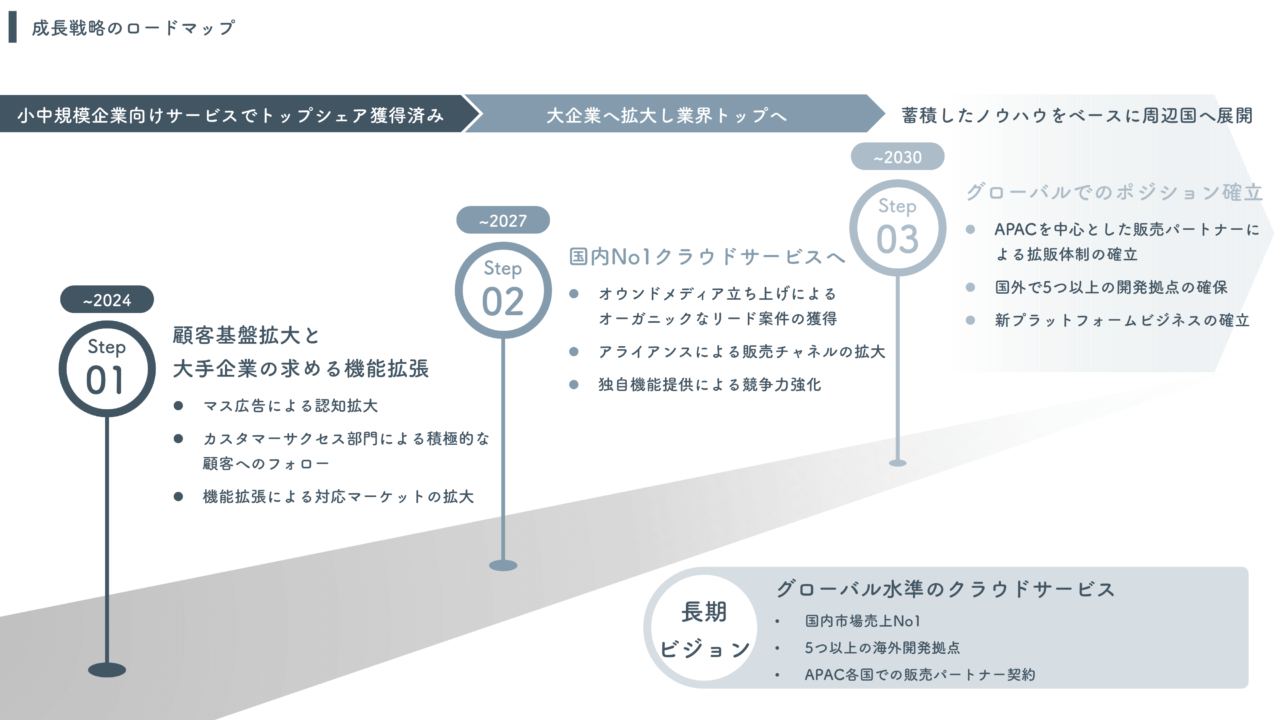
第1に、パワーポイントの矢印デザインにおける「視線誘導の徹底」です。人間の視線は基本的に「左から右」、あるいは「上から下」へと流れます。フェーズの推移を示す矢印は、横方向に流れるシェイプをベースにし、線の太さや先端の角度をスライド全体で均一に保つことがプロっぽさを演出する近道です。
第2に、明確なマイルストーンの配置です。矢印の上にテキストをベタ書きするのではなく、「◆(ひし形)」や「アイコン」を用いて重要なチェックポイントを強調します。これにより、「いつ・何が達成されるのか」が一目で伝わります。
第3に、「カラー設計の引き算」です。スライド内で使う色は、ベースカラー(白や薄いグレー)、メインカラー(コーポレートカラーなど1色)、アクセントカラー(強調用の1色)の合計3色以内に抑えます。フェーズごとに虹色のように色を変えてしまうと、視覚的なノイズとなり重要度が分散してしまいます。
【基本の作り方】パワポのSmartArtを使ったロードマップ作成の最短ステップ
「図形を1から並べて配置を整える時間がない」という場合に重宝するのが、パワーポイントに標準搭載されているSmartArt(スマートアート)機能です。ゼロから図形を描く手間を省き、わずか数分で見栄えの良いタイムラインを構築できます。
具体的な作成手順は次の通りです。
1. 上部メニューの「挿入」タブから「SmartArt」を選択します。
2. 左メニューの「プロセス」または「手順」をクリックし、「基本プロセス」や「ステップアップ矢印」「タイムライン」などのレイアウトを選びます。
3. 表示されたテキストウィンドウに、各フェーズの名称や達成目標を入力します。
ここで完成度を上げる裏技が、「SmartArtの図形化(グループ解除)」です。SmartArtのままでは配置の微調整や部分的な色変更に制限があるため、全体の配置が決まった段階で「Ctrl + Shift + G」(MacはCmd + Option + Shift + G)を2回押してグループを解除します。通常の図形に戻すことで、テキストの余白調整やマイルストーンアイコンの追加が自由自在に行えます。
【実例で学ぶ】事業計画とシステム開発におけるロードマップ図解の実践例
ロードマップは提示するテーマや相手によって構成を変える必要があります。ここでは代表的な2つのパターンを取り上げます。
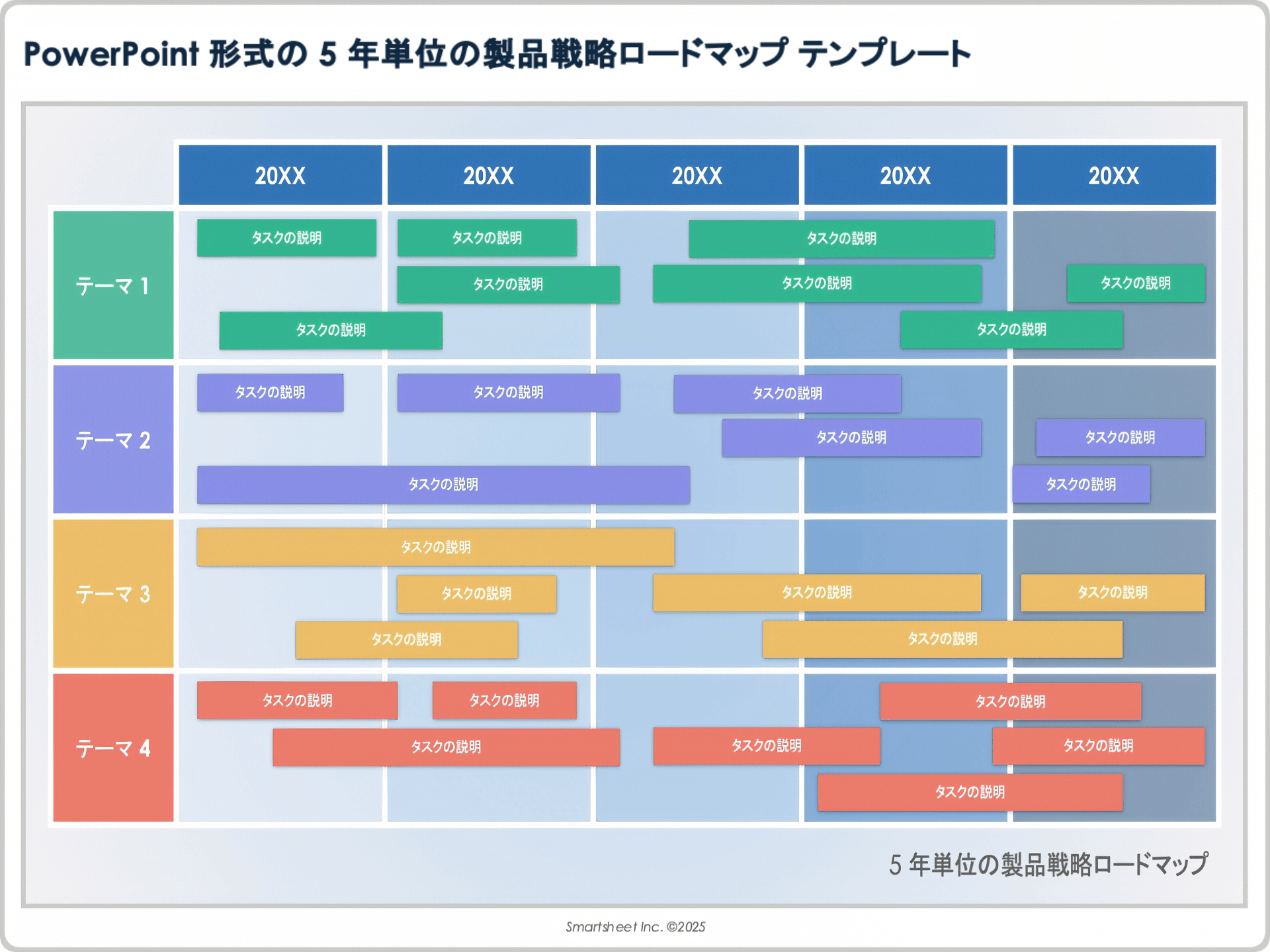
事業計画のロードマップ図解では、時間軸(横軸)に対して「市場投入フェーズ」「拡大フェーズ」「安定収益化フェーズ」といったビジネスの成熟度をマッピングします。さらに縦軸に「プロダクト開発」「マーケティング施策」「採用・組織体制」といったトラックを平行して配置することで、事業全体がどのように連動して成長していくのかを立体的に見せることが可能です。
一方、システム開発のロードマップでは、確実性とリスク管理が問われます。「要件定義」「設計・開発」「テスト・受入」「本番移行・運用保守」のステップを明快に区切り、各フェーズの終了地点に「受入テスト完了」「サービスローンチ」といった明確なマイルストーンを旗印として配置します。これにより、開発チームと経営層の双方が同じスケジュール感とゴールイメージを共有できます。
【2026年最新】即戦力として使える!おすすめ無料テンプレートと活用法
より高度なレイアウトや洗練されたアニメーションを取り入れたい場合は、高品質な無料テンプレートを活用するのが効率的です。現在、ビジネス用途で高く評価されているリソースには以下のような選択肢があります。
Microsoft公式の「テンプレートギャラリー」では、ビジネス向けに最適化されたシンプルなタイムラインが多数公開されており、互換性の心配なく利用できます。また、Canva(キャンバ)やSlidesgoといったグローバルなスライド配布プラットフォームでは、2026年のデザイントレンドを反映したミニマルかつモダンなロードマップが豊富に揃っています。
テンプレートをダウンロードして使う際のポイントは、「自社のトンマナ(フォント・配色)に合わせる」ことです。テンプレートそのままのフォントや配色を使うと、前後のスライドと浮いてしまい違和感を生む原因になります。自社指定のフォント(BIZ UDPゴシックやMeiryo UIなど)に変更し、メインカラーを自社のブランドカラーに差し替えるだけで、一瞬で自社専用の高品質資料へと仕上がります。
【パワポのロードマップ作成】に関するよくある質問(FAQ)
Q1:ロードマップを1枚のスライドに収めるのが難しい場合はどうすべきですか?
A1:詳細をすべて1枚に詰め込もうとせず、「全体サマリー(大日程)」をメインスライドに配置し、各トラックの具体的な進捗やタスク内訳は「アペンディクス(補足資料)」として別スライドに分けるのが効果的です。プレゼン本編では大局観を伝えることに集中しましょう。
Q2:縦軸と横軸には何を配置するのが標準的ですか?
A2:横軸には「時間(四半期、年度、フェーズ)」を左から右へ流すのが一般的です。縦軸には「部門(開発・営業・人事)」や「施策のカテゴリ(プロダクト・マーケ・インフラ)」などをスイムレーン形式で並べると、複数のプロジェクトが並行して進む様子を分かりやすく整理できます。
Q3:パワポの標準フォントは何を使うと見やすくなりますか?
A3:視認性を重視する場合、Windows・Mac双方で美しく表示される「BIZ UDPゴシック」や「メイリオ(Meiryo)」がおすすめです。文字の太さ(ウェイト)にメリハリをつけ、見出しは太字、補足説明は通常ウェイトに設定すると視線移動がスムーズになります。
まとめ:伝わるロードマップで意思決定を加速させよう
ロードマップは単なるスケジュール表ではなく、プロジェクトの未来像と成功への筋道をステークホルダーに確信させるための「羅針盤」です。タスクを網羅しようとする意識を捨て、ビジョンとマイルストーンを浮き彫りにするデザイン設計を心がけるだけで、資料の説得力は劇的に跳ね上がります。
SmartArtを活用したスピーディーな構成づくりや、洗練された無料テンプレートのカスタマイズを取り入れ、社内プレゼンで即座に承認を引き出す強力なロードマップを作成してみてください。 (出典: パワポ ロード マップ(Yahoo!ニュース))
SEOライティングとマーケティング戦略の専門家。分かりやすい解説記事で定評があります。