なぜ伝わらない?円グラフデザインの鉄則とおしゃれな魅せ方【2026】
企画書やプレゼン資料で円グラフを差し込んだものの、上司やクライアントから「結局、どこを見ればいいの?」と指摘された経験はないでしょうか。ExcelやPowerPointの初期設定のまま出力された円グラフは、レインボーカラーの扇形と離れた場所にある凡例が視線を迷わせ、伝えたいメッセージをかき消してしまいがちです。
全体の構成比を一目で直感的に伝えるはずの円グラフが、なぜか読者の負担になってしまう——その原因は、データの並べ方や色の選び方、レイアウトの基本原則にあります。本稿では、第一線で活躍するインフォグラフィックの専門家が実践する円グラフデザインの鉄則を徹底解説。今日から資料のクオリティが激変する実践的なノウハウをお届けします。
📌 【この記事の重要ポイントまとめ】
- 要点1:初期設定の多色グラデーションや凡例の分離を撤廃し、1色強調と直接ラベル配置を徹底する。
- 要点2:円グラフの項目数は最大5〜7個に絞り、重要度の低い要素は「その他」にまとめて整理する。
- 要点3:2026年のビジネス資料は無駄を削ぎ落としたドーナツ型やインフォグラフィック表現が主流。
【なぜ見づらいのか?】伝わるグラフデザインNG例とプロの鉄則
ビジネスの現場で頻繁に見かける「伝わらない円グラフ」には、共通する典型的な失敗パターンが存在します。代表的なのが、ソフトウェアが自動生成する伝わるグラフデザインNG例の筆頭である「3D立体円グラフ」や「多すぎる扇形のスライス」、そして「遠く離れた凡例」です。
斜めに傾けた立体円グラフは、手前の扇形が実際よりも大きく見えてしまい、正確なデータ比較を著しく阻害します。視覚的なトリックでデータの客観性を損なうため、現代のビジネスプレゼンでは基本的にタブーと捉えておくべきです。
また、グラフの右端に「■ 青:A社、■ 赤:B社」と並ぶ凡例は、読み手に「グラフと凡例を何度も往復して視線を動かす」という余計な負荷を強います。プロが教える円グラフデザインのコツの原点は極めてシンプルです。余計な装飾を削ぎ落とし、読み手の視線移動を最小限に抑える「引き算の美学」に立ち返る必要があります。
【見やすさが激変】円グラフ見やすい配色の黄金比と強調テクニック
資料の印象を瞬時にプロレベルへ引き上げる最大の鍵は、カラーパレットの設計にあります。多くの人が陥りがちなのが、項目ごとに赤・青・緑・黄と全く異なる色を割り振ってしまうミスです。カラフルなグラフは一見華やかですが、どの情報が主役なのかが伝わりません。
プロが実践する円グラフ見やすい配色の基本は、「ベースカラー(グレー系)+アクセントカラー(1色)」の組み合わせです。全体を明度の異なるグレーや落ち着いたネイビーの濃淡でまとめ、最も主張したい項目だけにコーポレートカラーや鮮やかなオレンジを配置します。
さらに、効果的な円グラフ強調の魅せ方として、注目させたい扇形だけを少しだけ外側に引き出す(オフセットする)手法や、外周に細いハイライト線を加えるテクニックが有効です。色数を絞り込み、視認性のコントラストを高めるだけで、スライドを開いた瞬間に視線が伝えたいポイントへと自然に誘導されます。
【直感的に理解させる】円グラフおすすめ項目数とスマートなラベル配置
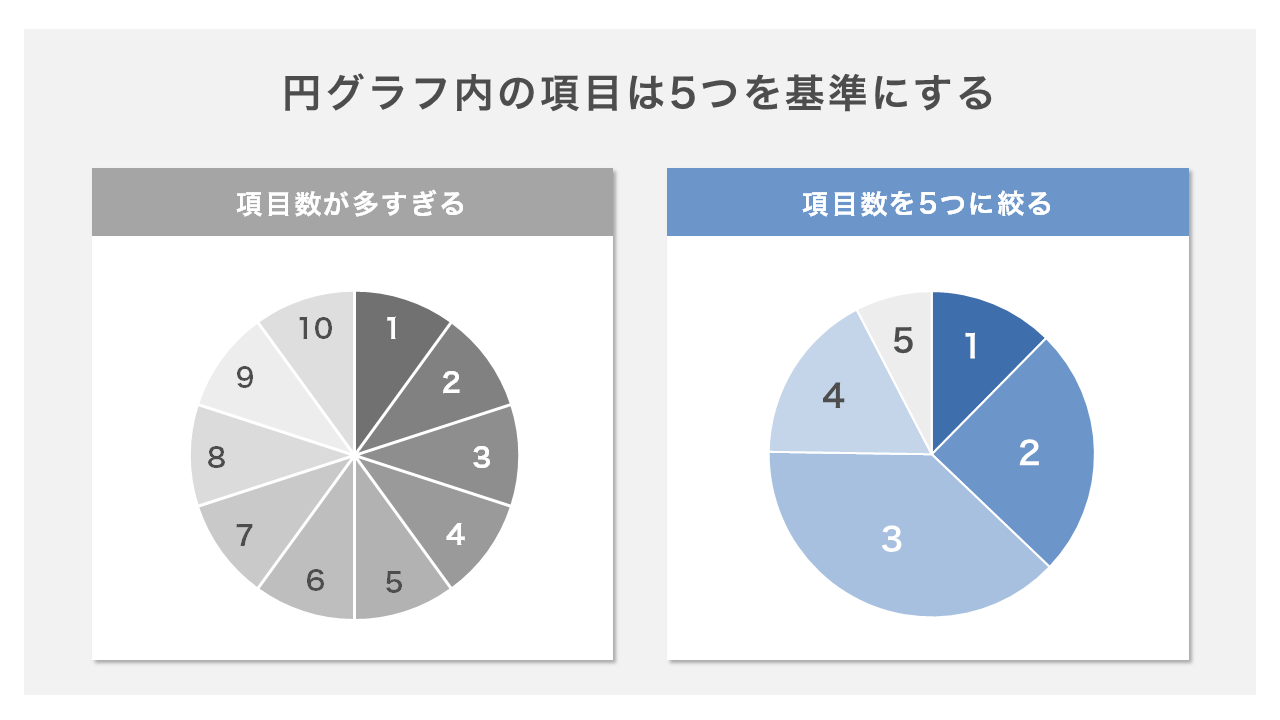
円グラフは「全体の100%に対して各要素がどれだけのシェアを占めているか」を直感的に把握するためのツールです。しかし、スライスが細かく刻まれすぎると、角度や面積の判別が困難になります。
視覚認知の観点から推奨される円グラフおすすめ項目数は、最大でも5〜7個程度です。シェアが数パーセントに満たない細かい項目が複数ある場合は、思い切って「その他」として1つのスライスに統合します。どうしても全項目の詳細を伝えたい場合は、円グラフではなく横棒グラフを選択するのが賢明な判断です。
項目の順序は、時計の12時の位置を起点として、最もシェアの大きい主要項目から時計回りに降順で配置するのが国際的な標準ルールです(「その他」はシェアの大きさに関わらず最後に配置)。そして、重要なのが円グラフのラベル配置です。凡例を別枠に置くのではなく、扇形の内側、あるいは引き出し線を使って扇形のすぐ横に「項目名+パーセンテージ」を直接記載することで、瞬読性が飛躍的に向上します。
【パワポで即実践】円グラフおしゃれパワポ作成法とドーナツグラフ活用
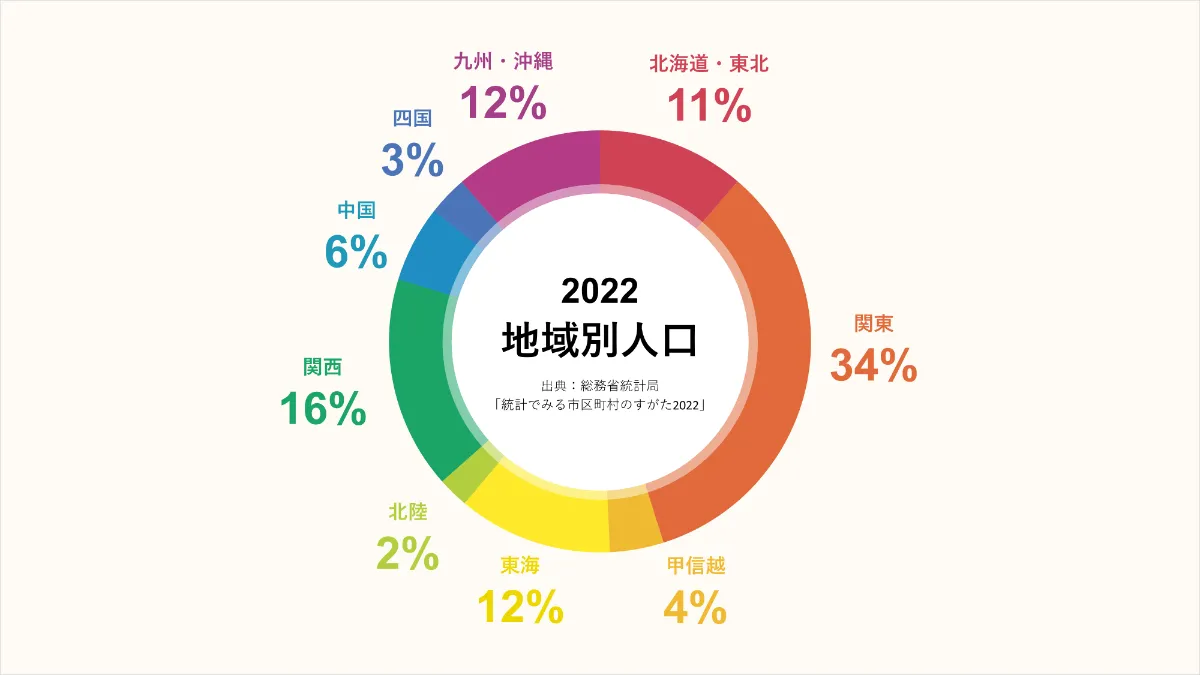
日々の業務で最も頻度の高いプレゼン資料の円グラフ作成において、即効性のあるアプローチが中央をくり抜くドーナツグラフデザインの採用です。通常の円グラフに比べて画面の圧迫感が軽減され、洗練されたモダンな印象を与えられます。
PowerPointで手軽に作れる円グラフおしゃれパワポの作成ステップは次の通りです。
まず、グラフの挿入から「ドーナツ」を選択し、穴の大きさを「65%〜75%」前後に調整して程よい抜け感を作ります。くり抜いた中央の空白エリアには、最大の武器となる「メインの数値(例:68%)」や「No.1」といったキーメッセージを大きな太字フォントで配置します。これにより、グラフとテキストが一体化した美しいインフォグラフィックが完成します。
さらに背景色との調和も意識しましょう。スライスの境界線に背景と同じ色(白スライドなら白の細い境界線)を1〜2ptほど設定すると、各要素の輪郭がすっきりと引き締まり、視認性が大幅に向上します。
【プロ仕様の仕上がりへ】円グラフIllustratorデザインとインフォグラフィック表現
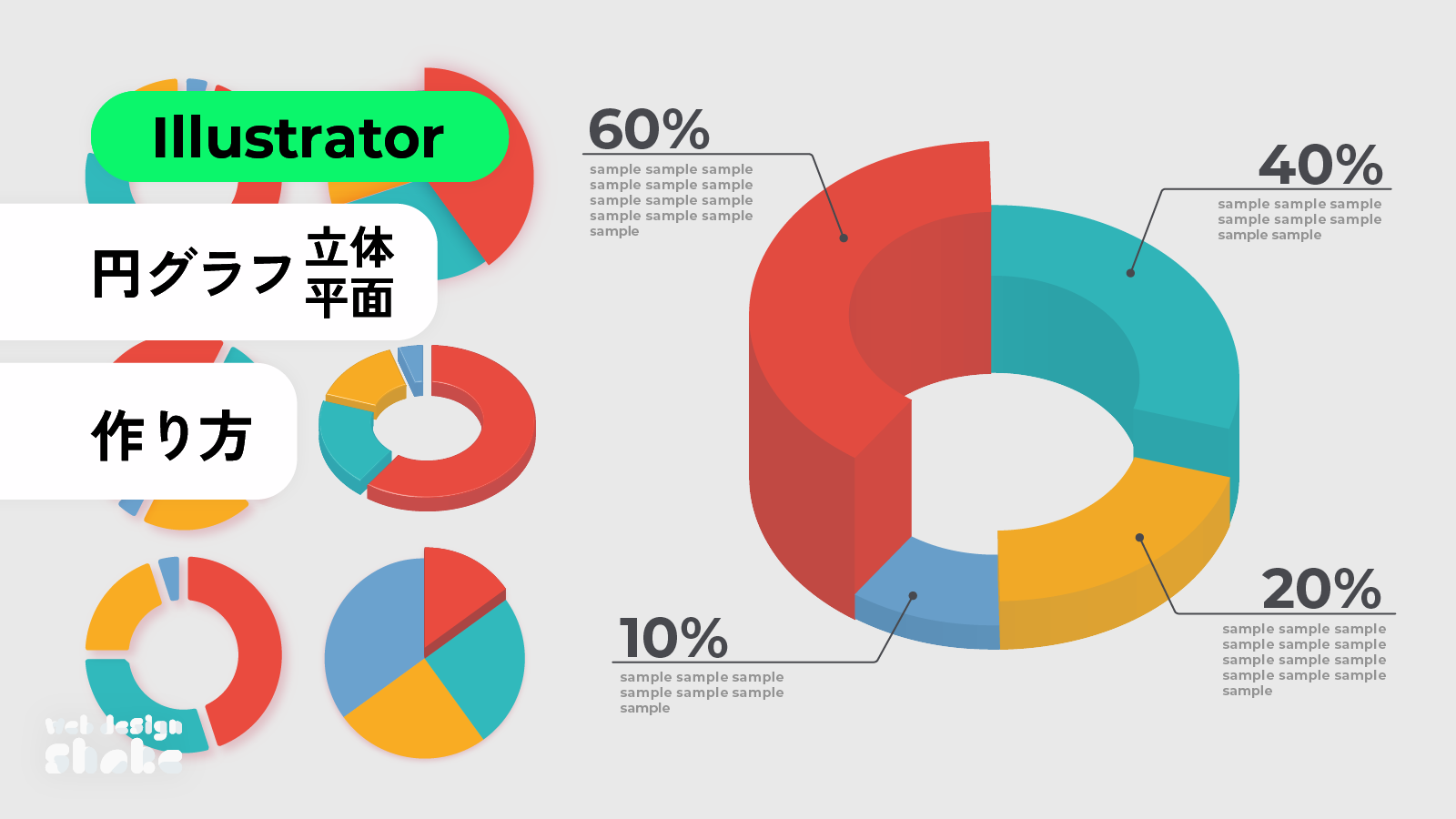
広報誌、ホワイトペーパー、Webメディアのアイキャッチなど、より高いデザイン強度が求められる場面では、Adobe Illustratorを用いたベクターベースのデータビジュアライゼーションが威力を発揮します。
洗練された円グラフIllustratorデザインを構築する際は、数値の正確性を担保したうえで、タイポグラフィやアイコンとの融合を図ります。円グラフの各スライスの先端を少し丸める「角丸」加工を取り入れたり、データの内容を示すピクトグラムを扇形の近傍に配置したりすることで、数値の無機質さを解消できます。
また、本格的なインフォグラフィック円グラフでは、円グラフの外周に目盛りやターゲットライン(目標値を示す点線)を配置し、現在地と目標のギャップを1つのビジュアルで語らせる手法も人気です。デザインツールを使いこなすことで、単なるデータの提示を超えた「文脈を語るグラフィック」へと昇華させることが可能です。
【2026年最新トレンド】データ可視化を進化させるミニマリズムと動的表現
激しい情報過多が続くビジネス環境において、グラフデザイン2026年最新トレンドの中心にあるのは「極限のミニマリズム」と「マイクロインタラクション」です。
装飾過多なグラデーションやドロップシャドウの時代は完全に終わりを告げ、フラットでマットな質感、そしてアクセシビリティに配慮したカラーユニバーサルデザイン(CUD)が標準仕様となりました。色覚の多様性に配慮し、色だけに頼らず斜線やドットなどのパターンを薄く併用する配慮も大手企業のIR資料を中心に定着しています。
さらに、Web上のダッシュボードやデジタルプレゼンテーションでは、ページを開いた際に扇形が時計回りに滑らかに広がるアニメーションなど、視線を自然に導く動的な演出が標準化。静止画の資料であっても、余白を大胆に活かしたレイアウトが意思決定者の時間を奪わないスマートなデザインとして評価されています。
【円グラフのデザイン】に関するよくある質問(FAQ)
Q1:円グラフと棒グラフ、どちらを使うべきか迷ったときの判断基準は?
A1:全体の「構成比(シェア)」を直感的に見せたい場合は円グラフ、項目同士の「絶対値の大小」や「時系列の変化」を正確に比較したい場合は棒グラフを選びます。迷った際は、合計が100%になる意味があるかどうかを確認してください。
Q2:プレゼン資料で円グラフを目立たせる一番簡単な裏ワザは?
A2:スライド全体の配色を抑え、円グラフの「伝えたい1項目」にだけ鮮やかなアクセントカラーを使い、中央または真横に結論となるメッセージ(例:「シェア首位を獲得」)を太字で配置することです。色数を極力減らすことが最大の強調になります。
Q3:Illustratorで作成した円グラフをPowerPointにきれいに取り込むには?
A3:IllustratorからSVG形式で書き出し、PowerPointに挿入して「図形に変換」を行うのが最適です。ベクターデータとして保持されるため、拡大・縮小しても画質が荒れず、パワポ側で個別に色の微調整を行うことも可能になります。
まとめ:伝わる円グラフでプレゼン資料の説得力を劇的に高めよう
円グラフは、ビジネス資料において最も親しまれているグラフであると同時に、最も設計の甘さが出やすいビジュアル要素でもあります。見づらさの原因となっていた多色使いや分離した凡例を改め、色数を絞り、直接ラベルを配置するだけでも、受け手に届く情報量は劇的に変化します。
優れたデータデザインの本質は、アートとしての美しさではなく「相手の脳の認知負荷をいかに減らすか」にあります。今回紹介した配色ルールやレイアウトの鉄則を、ぜひ次回の企画書やプレゼンスライド作成に取り入れてみてください。わずかな工夫の積み重ねが、あなたの提案の説得力を力強く後押ししてくれるはずです。 (出典: 円 グラフ デザイン(Yahoo!ニュース))
テクノロジーやライフスタイル領域を中心に執筆活動を行っています。趣味は写真撮影と旅行です。