PS4コントローラーのリセット方法と反応しない原因を完全解説
PlayStation 4(PS4)でゲームをプレイしている最中、突如としてコントローラー(DUALSHOCK 4)の操作を受け付けなくなったり、ライトバーが点滅したまま接続が切れたりするトラブルは後を絶ちません。長年愛用されているハードウェアだからこそ、経年劣化やシステム的な同期ズレなど、さまざまな要因で不具合が発生します。
こうした接続エラーや動作不良の多くは、コントローラー背面のハードウェアリセットを行うことで速やかに復旧します。今回は、リセットボタンの正確な位置や正しい初期化手順をはじめ、ライトバーの点滅パターンに応じた実践的な修復テクニックを分かりやすくまとめました。
📌 【この記事の重要ポイントまとめ】
- 要点1:背面の小さな穴にあるリセットボタンを長押しすることで、内部の通信設定を工場出荷状態へ初期化できる。
- 要点2:白点滅や青点滅で接続できない時は、Bluetooth干渉の解消や「通信対応USBケーブル」での有線再ペアリングが必須。
- 要点3:リセットを試してもスティックが勝手に動く場合やボタン無反応が続く場合は、ハードウェア故障やバッテリー劣化を疑う。
【裏面リセットボタンの位置】DUALSHOCK 4を初期化する基本手順
PS4コントローラーがフリーズしたり、ボタン操作を受け付けなくなったりした際に最も有効な初期対応がハードウェアリセット(初期化)です。本体側の設定を初期化するわけではなく、コントローラー内部に一時保存されたペアリング情報や通信状態をクリアにする仕組みになっています。
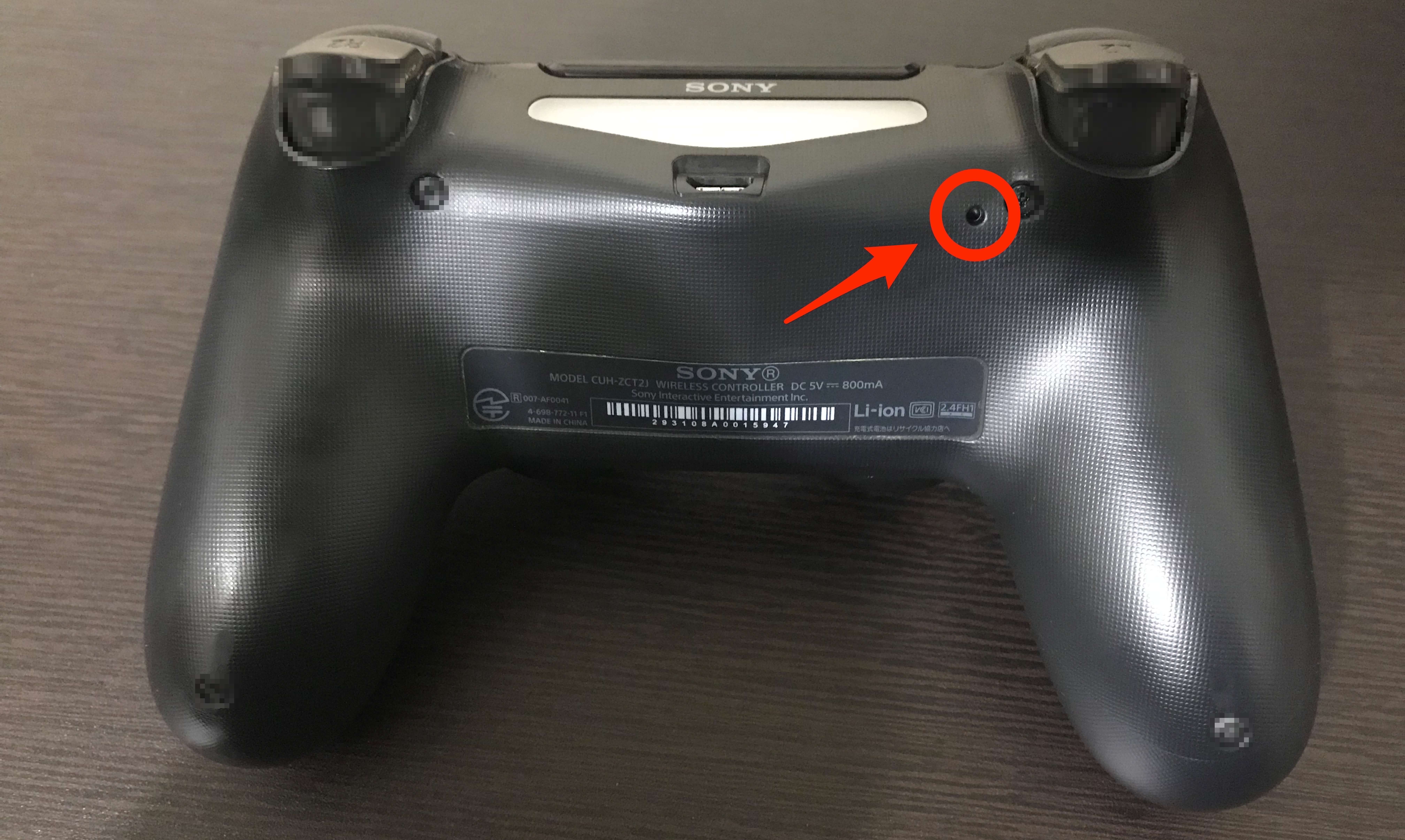
リセットボタンは、コントローラー裏面のL2ボタン付近にある小さな丸い穴の奥に配置されています。誤って押されないよう窪んだ構造になっているため、操作には先端が細い道具が必要です。
安全かつ確実に初期化を行う手順は以下の通りです。
- PS4本体の電源を完全に切る(スタンバイモードではなく、電源ランプが消灯した状態にする)。
- コントローラー裏面、L2ボタンのすぐ右側にあるリセット用の小穴を確認する。
- 爪楊枝やペーパークリップの先端をまっすぐ差し込み、カチッと手応えがあるまで押し込む。
- リセットボタンを約3秒〜5秒間長押ししてから離す。
手元に精密ドライバーやつまようじを用意すれば、数十秒で作業は完了します。針など先端が鋭利すぎるものを使うと内部のスイッチを傷つける恐れがあるため、先端が平らなクリップなどを活用するのが安全です。
【白点滅・青点滅が消えない】接続トラブルの根本原因とペアリング再設定
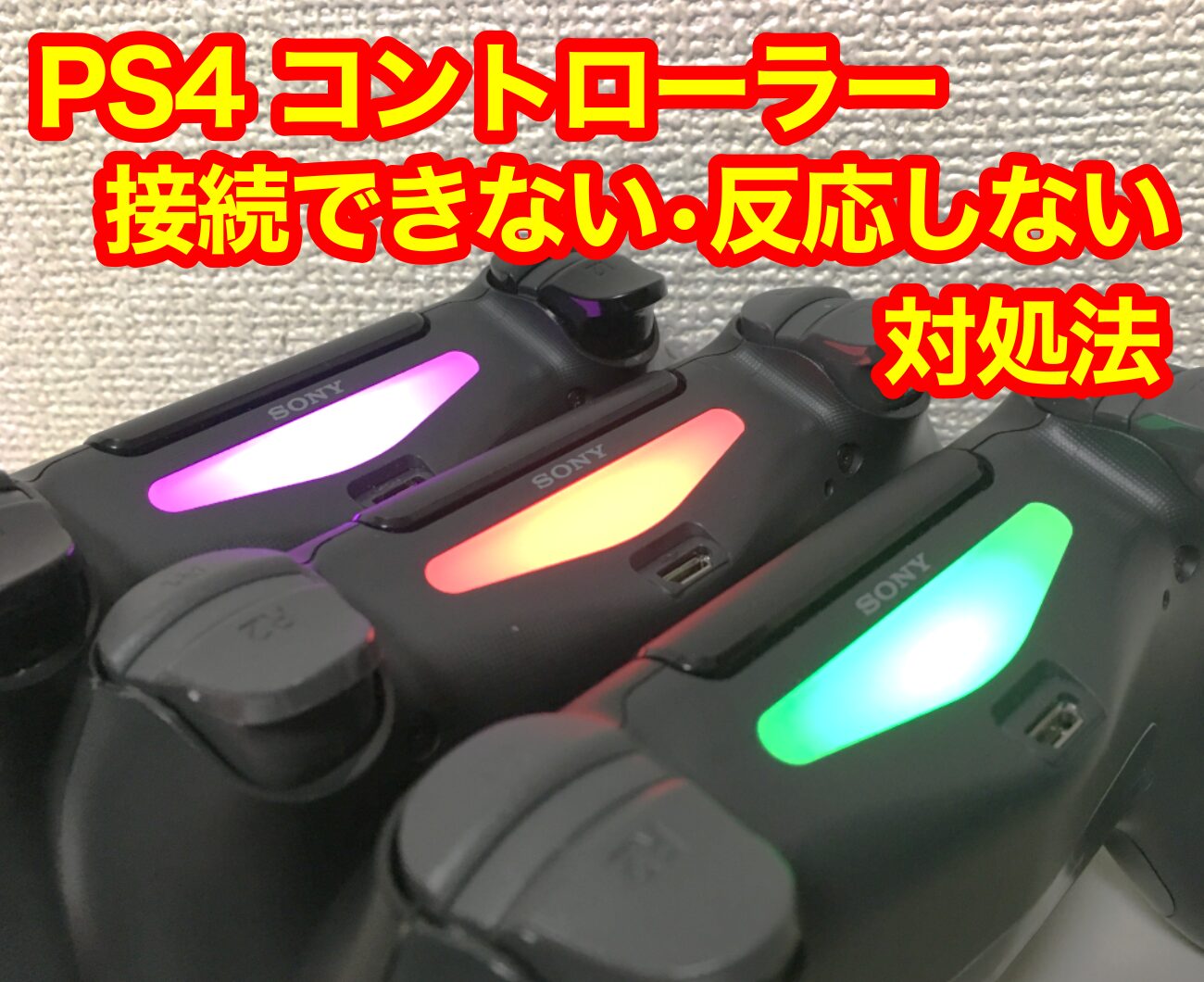
PS4コントローラーの電源を入れた際、ライトバーが「白点滅」または「青点滅」を繰り返して消灯してしまう現象は、本体との通信同期に失敗している典型的なサインです。
白点滅は「接続先を探しているが見つからない状態」、青点滅は「本体側と通信確立を試みている途中でタイムアウトしている状態」を指します。周囲の電波環境や本体側のキャッシュエラーが原因で発生することが大半です。
この不具合を解消するには、リセット後に以下の手順で有線によるペアリング再設定を実施します。
まず、リセットを終えたコントローラーとPS4本体をUSBケーブルで直結します。その状態でコントローラー中央の「PSボタン」を1回短く押すと、ライトバーがゆっくり点滅したのち、青(プレイヤー1)や赤などの常時点灯に変わり、正常に認識されます。
もし複数台のコントローラーを登録している場合は、PS4本体の「設定」>「周辺機器」>「Bluetooth機器」から、接続できなくなっている機器を一旦削除し、最初から登録し直すアプローチも効果的です。
【有線でも認識しない?】USBケーブルの盲点とセーフモードからの接続術
「USBケーブルで本体に繋いでいるのに全く反応しない」というトラブルで極めて多い見落としが、使用しているUSBケーブルの規格違いです。
市販のMicro USBケーブルには「充電専用」と「データ通信対応」の2種類が存在します。スマートフォンや加湿器の充電用ケーブルを流用した場合、給電は行われてもペアリング信号が本体に届きません。必ずデータ転送に対応したUSBケーブルを使用してください。
ケーブルに問題がないにもかかわらず有線接続が成立しない場合は、PS4のシステム制御を介さずに接続を試みるセーフモード起動が突破口になります。
本体の電源ボタンを「ピピッ」と2回目の電子音が鳴るまで約7秒間長押しして電源を落とし、同様の操作でセーフモードを起動します。「コントローラーをUSBケーブルで接続して、PSボタンを押してください」という画面が表示された段階で操作を受け付けるようであれば、コントローラー自体の通信機能は壊れておらず、本体側のシステムソフトウェア再起動やアップデートで修復が可能です。
【勝手に動く・ドリフト現象】リセットで改善しない場合の対処法
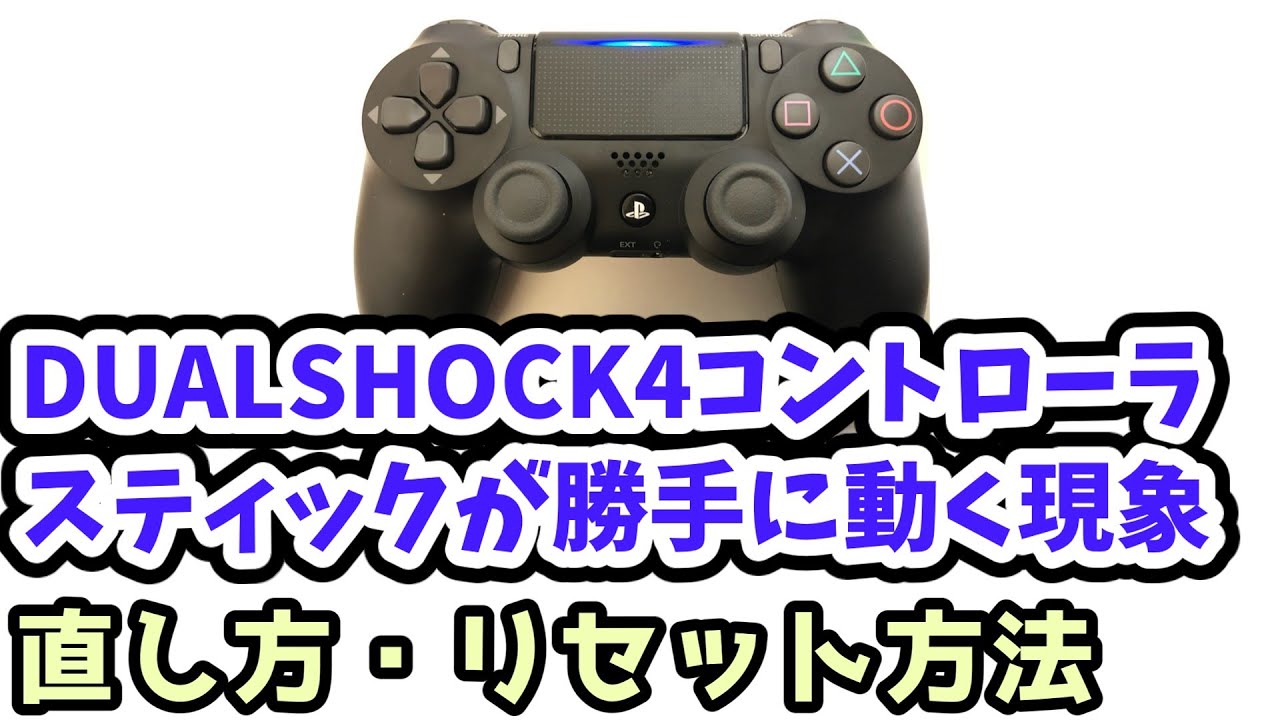
キャラクターやカメラ視点が意図せず勝手に動いてしまう「スティックドリフト現象」に悩まされるユーザーも少なくありません。この症状が発生した際も、まずは内部センサーのリセットを試す価値があります。
ソフトウェア的なズレであれば、リセットボタンの長押しとPS4本体の再起動によって改善する事例が存在します。しかし、リセットを行っても症状が緩和されない場合、原因は物理的なゴミの混入やアナログスティック基板の摩耗です。
物理要因が疑われる際は、以下のメンテナンスを順に試してみるのが定石です。
- スティック周囲の清掃:スティックを全方向に倒しながら、根元の隙間にエアダスターを吹きかけて内部のホコリを吹き飛ばす。
- デッドゾーンの調整:プレイしているゲーム内の設定項目に「スティックの遊び(デッドゾーン)」があれば、数値を少し広げて無反応領域を広げる。
- 無水エタノールによる接点ケア:ごく微量の無水エタノールを綿棒に含ませ、スティック軸の周囲を優しく拭き取る(※分解を伴う作業は自己責任となります)。
経年劣化によってセンサー内部の金属パーツが削れている場合、清掃やリセットでの完全復旧は難しいため、パーツの交換修理や買い替えを検討するタイミングとなります。
【PlayStation 4周辺機器の不具合】それでもリセットできない時のチェック項目
リセットボタンを押しても反応がない、あるいはランプすら点灯しないケースでは、コントローラー単体以外の周辺環境に問題が潜んでいる可能性があります。
第一に確認すべきは内蔵リチウムイオンバッテリーの完全放電・寿命です。長期間放置していたコントローラーは過放電状態に陥り、通電直後はリセットスイッチを押しても反応しません。PS4本体または通電中のPCに接続し、最低でも30分以上充電した状態にしてから改めてリセットを試みてください。
第二に、2.4GHz帯の電波干渉が挙げられます。PS4コントローラーはBluetooth(2.4GHz帯)で通信しているため、本体のすぐ近くにWi-Fiルーター、外付けHDD、電子レンジなどが設置されていると、著しい通信遅延や切断を引き起こします。本体周辺の配線や機器配置を見直すだけで、長年の接続不良が嘘のように解消されることも珍しくありません。
【ps4 コントローラー リセット】に関するよくある質問(FAQ)
Q1:リセットボタンを押すとゲームのセーブデータは消えてしまいますか?
A1:セーブデータや本体のアカウント情報が消えることは一切ありません。リセットされるのはコントローラー側のBluetoothペアリング情報や一時的な制御状態のみですので、安心して実行してください。
Q2:つまようじを穴に差し込んでもカチッとした感覚がありません。
A2:穴に対して斜めに差し込んでいる可能性があります。リセットボタンは穴の真奥に垂直に配置されているため、照明で中を覗きながらクリップなどの硬い棒をまっすぐ押し込んでみてください。
Q3:PCで使っていたDUALSHOCK 4をPS4に戻す時もリセットは必要ですか?
A3:必ずしもリセットは必須ではありませんが、PC側のBluetooth登録を解除し、通信対応USBケーブルでPS4本体と有線接続してPSボタンを押すことでスムーズに再設定が完了します。うまく切り替わらない場合はリセットが最も確実です。
まとめ:トラブルを即座に解消して快適なゲーム環境を取り戻す
PS4コントローラーが動かなくなったり、点滅を繰り返して認識しなくなったりした際は、背面のハードウェアリセットと通信対応ケーブルによる有線ペアリングが最も基本的かつ確実な対処法となります。
突然の不具合に見舞われても焦る必要はありません。まずはケーブルの通信規格や電波環境を確認し、背面の小さなリセット穴から初期化を試みてください。適切なメンテナンス手順を踏むことで、トラブルの多くは手元ですぐに解決できます。 (出典: ps4 コントローラー リセット(Yahoo!ニュース))
Webメディアの編集およびコンテンツ作成に従事。正確で質の高い情報発信を心掛けています。