【2026最新】シークレットモード解除と戻し方!完全無効化の裏ワザまで
ネットサーフィン中に画面が暗くなり、「シークレットモード」や「プライベートブラウズ」に切り替わってしまって元の画面への戻し方が分からなくなるトラブルは、世代を問わず多くのスマートフォン・PCユーザーが直面する代表的な悩みです。誤って起動してしまうと、通常のブックマークやログイン状態が反映されず、思わぬ不便を感じる場面も少なくありません。
日常的なタブの閉じ方から、お子様の利用制限を目的とした完全無効化のテクニック、さらには「シークレットモードなら履歴は絶対に復元できないのか」というプライバシー保護の真実まで、最新のブラウザ環境に即してわかりやすく解説します。
📌 【この記事の重要ポイントまとめ】
- 要点1:主要ブラウザ(iPhoneのSafari、AndroidやPCのChrome)での通常モードへの切り替えは、タブ一覧画面からわずか2タップで完了する。
- 要点2:解除できない主な要因は、iOSの「スクリーンタイム」やAndroidの「ファミリーリンク」による機能制限、または企業プロファイルの設定にある。
- 要点3:端末内には履歴が残らないものの、ネットワーク管理者やWi-Fiルーター側には通信ログが記録されるため完全な匿名化ではない。
【端末別】シークレットモードの簡単な戻し方とタブの閉じ方
シークレットモード(プライベートブラウズ)を通常の閲覧状態に戻す手順は、デバイスによって操作体系が異なります。ここでは日常的に使われる代表的な3つの環境について、迷わず実行できる最短ステップを整理しました。
【iPhone / iPad(Safari)の場合】
iOSのSafariでプライベートブラウズを解除して通常モードへ戻す操作は直感的です。画面右下にある「タブアイコン(重なった四角のマーク)」をタップし、画面下部中央に表示されている「プライベート」という文字をタップします。表示されるメニューから「〇個のタブ(通常のタブグループ)」を選択するだけで、瞬時に通常表示へ復帰できます。プライベートタブを残したくない場合は、個別のタブの「×」をタップして閉じてから切り替えを行いましょう。
【Android(Google Chrome)の場合】
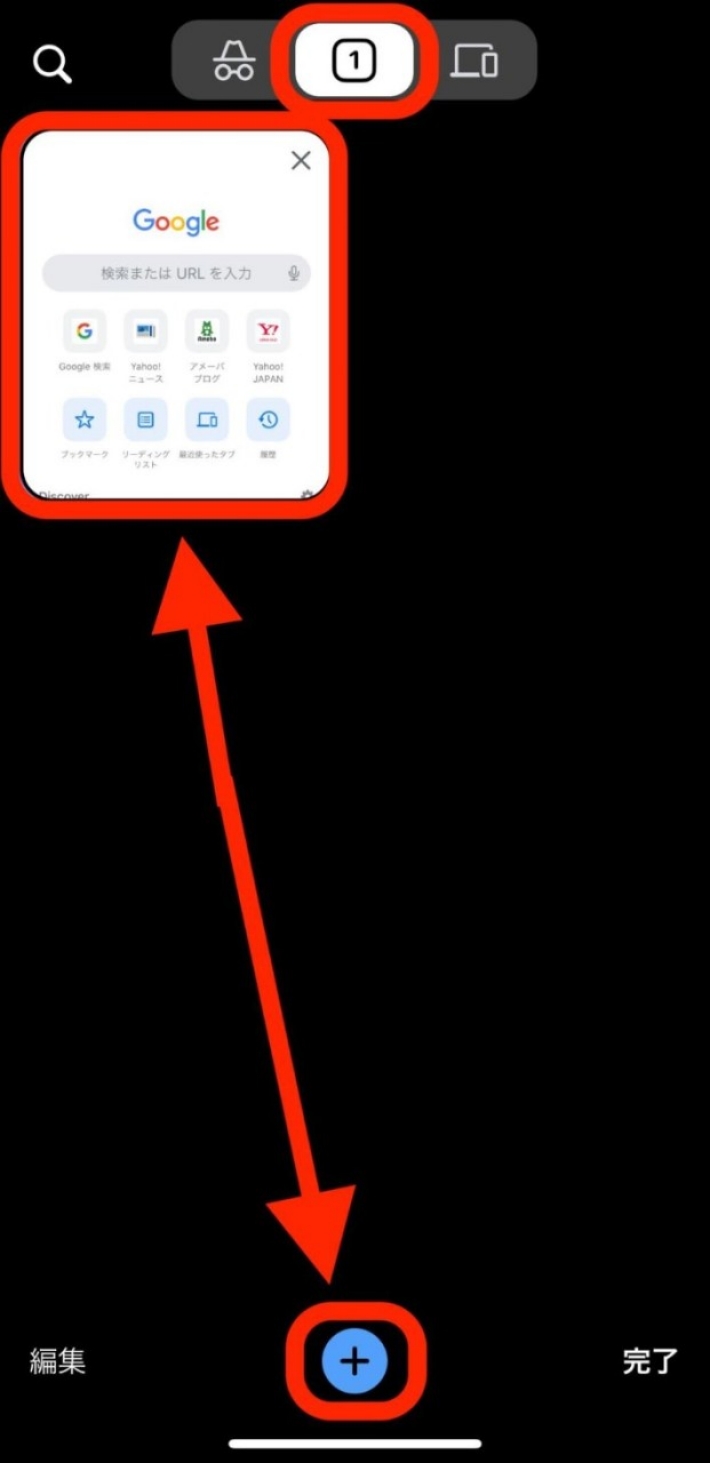
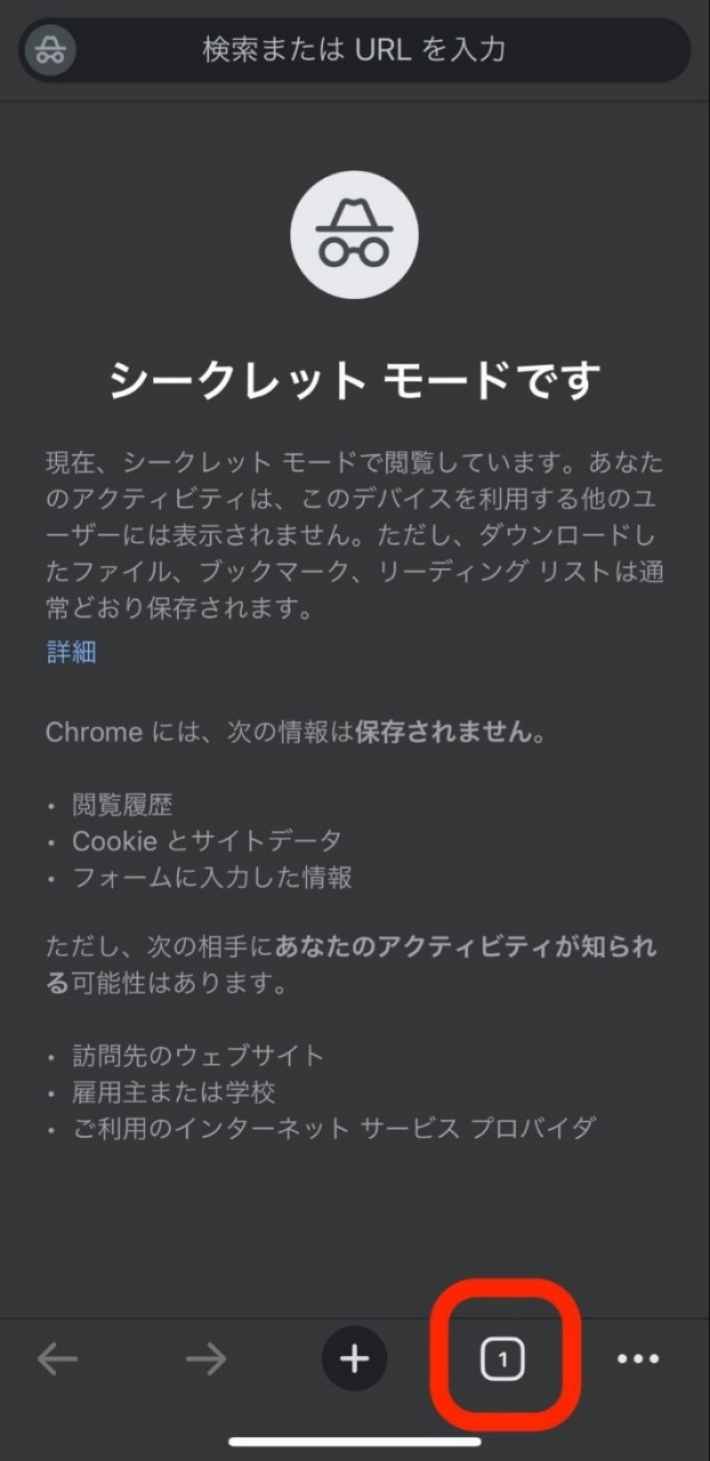
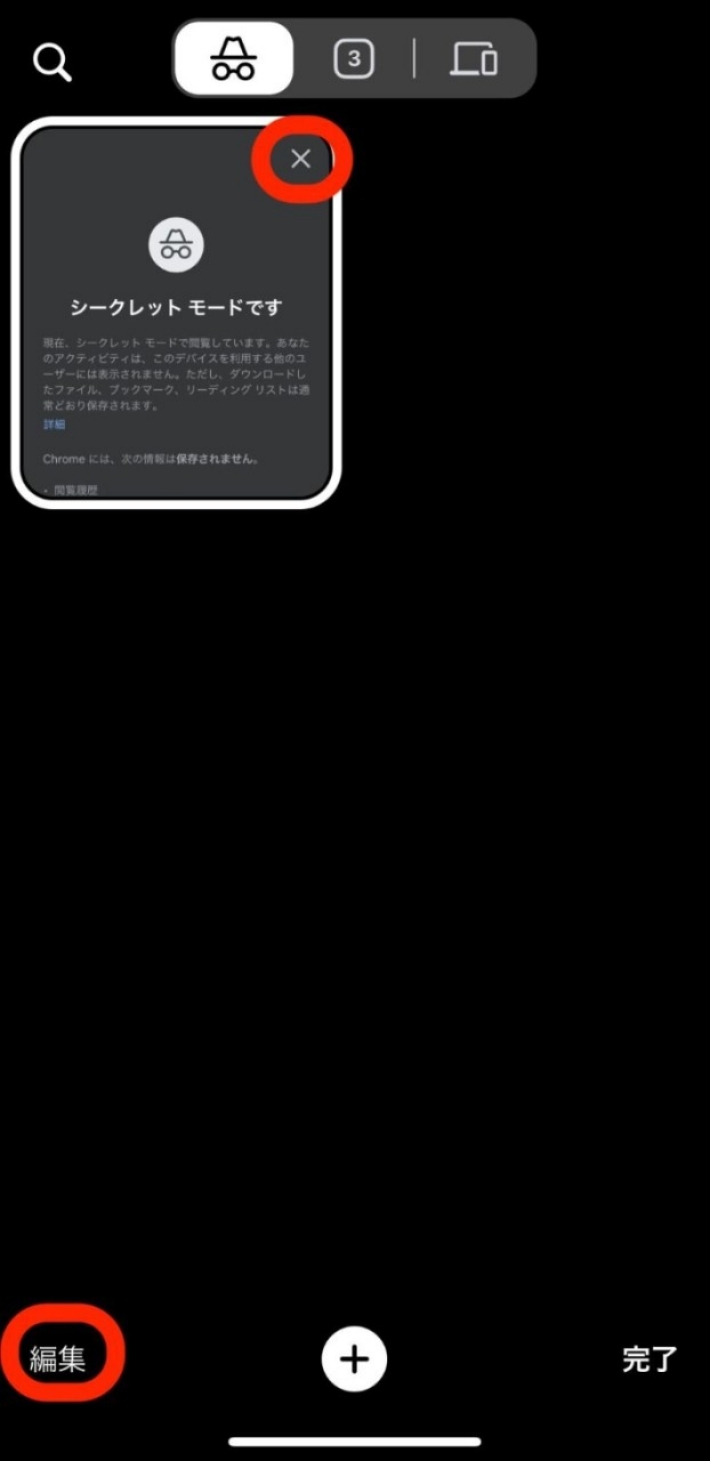
Android端末におけるシークレットタブの閉じ方は、通知領域またはブラウザ画面から行えます。Chromeを開いた状態で画面右上の「タブ切り替えアイコン(数字が表示された四角)」をタップし、上部のシルクハットとメガネのアイコンから「通常のタブアイコン(四角のマーク)」をタップして切り替えます。また、シークレットタブをすべて破棄したいときは、Androidの画面上部から通知バーを引き下げ、「すべてのシークレットタブを閉じる」を1タップするだけで安全に終了できます。
【PC(Windows / Mac)の場合】
パソコン版のGoogle ChromeやMicrosoft Edge、MacのSafariでは、通常のブラウザウィンドウとは完全に独立した「専用ウィンドウ」として立ち上がっています。そのため、シークレットウィンドウの右上(Macは左上)にある「×(閉じるボタン)」を押してウィンドウ自体を終了させるだけで、シークレットモードの解除は完了します。裏で開いている通常のブラウザウィンドウはそのまま保持されます。
シークレットモードが解除できない?考えられる決定的な原因と対処法
「通常モードに戻そうとしても選択肢がグレーアウトしている」「タブを閉じても強制的にプライベート画面になってしまう」といった場合、単純な操作ミスではなく端末システム側の制御が働いている可能性が極めて高いといえます。
最も多い原因は、保護者による利用制限(ペアレンタルコントロール)の適用です。iOSの「スクリーンタイム」やAndroidの「Google ファミリーリンク」でWebコンテンツのフィルタリングが有効化されていると、プライベートブラウジング機能そのものがシステムレベルで遮断され、通常モードのみに固定される仕様になっています。
また、会社や学校から支給された管理端末(MDMプロファイル適用端末)を利用している場合、セキュリティポリシーによってシークレットモードの起動や解除が制限されているケースもあります。この場合は個人の設定変更では解除できないため、組織のシステム管理者にポリシーの確認を行う必要があります。
【裏ワザ】シークレットモードを完全に無効化する設定手順
「子供に有害サイトを見せたくない」「誤操作でプライベートモードに入るのを防ぎたい」というニーズに応えるため、ブラウザのシークレット機能を恒久的にオフにする裏ワザ的な設定手法が確立されています。
【iPhone:スクリーンタイムによるプライベートブラウズ禁止】
設定アプリを開き、「スクリーンタイム」>「コンテンツとプライバシーの制限」をオンにします。続いて「ストア、Web、マップ、およびその他のコンテンツ」から「Webコンテンツ」へ進み、設定を「成人向けWebサイトを制限」に変更します。これだけでSafariのタブ画面から「プライベート」の項目が完全に消滅し、プライベートブラウズが一切起動できなくなります。
【Android:ファミリーリンクを用いたシークレットモード制限】
保護者側の端末から「Google ファミリーリンク」アプリを開き、対象のアカウントを選択。「設定」>「コンテンツの制限」>「Google Chrome」へ進み、「成人向けサイトをブロック」または「特定のサイトのみ許可」を選択します。これにより、対象端末のChrome内でシークレットモードへの切り替えメニューが自動的に無力化されます。
「閲覧履歴は本当に残らない?」Googleアカウント復元の真相とプライバシー
「シークレットモードを使っていれば、何を検索しても絶対にバレない」という認識には大きな落とし穴が存在します。この機能の本質は、「同じ端末を使う他の人に閲覧履歴やクッキーを見られないようにする」ことであり、通信そのものを秘匿する仕組みではありません。
シークレットモード利用時に端末へ保存されないデータは以下の通りです。
- ブラウザの閲覧履歴および検索履歴
- Cookie(クッキー)およびサイトデータ
- フォームに入力した自動保存情報(パスワードや住所など)
一方で、シークレットウィンドウ内でGoogleや各種Webサービスにログインして行動した場合、その行動ログは各サービス側のアカウント履歴に直接紐づけられます。「Googleアカウントの閲覧履歴復元」と呼ばれる現象の正体は、シークレットモードのローカル履歴が復活したのではなく、ログイン状態のアカウント側に蓄積された「マイアクティビティ」が通常通り同期・表示されているに過ぎません。
さらに、Wi-Fiルーターのアクセスログ、通信キャリア(プロバイダ)、アクセス先のWebサーバー側には接続元のIPアドレスや通信日時が明確に残ります。家庭内ネットワークの管理者やオフィスの社内SEであれば、どのドメインにアクセスしていたかを特定することは技術的に十分可能です。
【2026年最新】主要ブラウザ別・快適に使い分けるブラウザ設定手順
現代のブラウザ環境では、シークレットモードを単なる「履歴隠し」としてではなく、日常の作業効率化ツールとしてスマートに使い分けるユーザーが増加しています。
1. 複数アカウントの同時ログイン検証
メインのブラウザウィンドウで本アカウントを開きつつ、シークレットウィンドウで別のアカウントへログインすれば、ログアウトする手間なく同時に2つの環境を検証できます。SNSの運用やビジネスツールのテストに最適です。
2. 広告トラッキングやパーソナライズの回避
航空券やホテルの予約、高額な商品の価格調査を行う際、通常のブラウザでは閲覧履歴に基づいたリターゲティング広告やダイナミックプライシングの影響を受けることがあります。クリーンな検索結果を得たい場面でのみシークレットモードを活用するのが効果的です。
【シークレットモード解除】に関するよくある質問(FAQ)
Q1:シークレットモードを閉じ忘れると、バッテリーや通信量は消費されますか?
A1:バックグラウンドでタブが開いたままになっていると、Webページによっては自動リフレッシュやバックグラウンド通信が発生し、わずかながらバッテリーや通信量を消費します。用が済んだら速やかにタブを閉じて通常モードへ戻す習慣を推奨します。
Q2:シークレットモードで誤って閉じたタブを再読み込み・復元できますか?
A2:ブラウザの安全仕様上、シークレットタブは閉じた瞬間にセッションデータが破棄されるため、ショートカットキー(Ctrl+Shift+Tなど)を使っても復元は不可能です。重要なページは閉じる前にURLをコピーするか、通常モードで開き直す必要があります。
Q3:シークレットモードを解除すれば、ダウンロードしたファイルも消えますか?
A3:消えません。閲覧履歴やCookieはウィンドウを閉じると削除されますが、シークレットモード中に端末へダウンロードした画像やPDFファイル、作成したブックマークは端末内にそのまま保存され続けます。
まとめ:シークレットモードを正しく解除・管理して安心なブラウジングを
シークレットモードは、共有デバイスでのプライバシー保護や一時的な検証作業において非常に優れた機能です。タブ画面から数回のタップで通常モードへ戻せる基本操作さえ把握しておけば、不意の画面遷移に戸惑う心配はありません。
また、履歴が完全に消えるわけではないという特性を正しく理解し、必要に応じてペアレンタルコントロール等の完全無効化設定を取り入れることで、家族全員が安全でストレスのないインターネット環境を整えることができます。ご自身の利用目的に合わせ、適切なモード管理を行ってください。 (出典: シークレット モード 解除(Yahoo!ニュース))
Webメディアの編集およびコンテンツ作成に従事。正確で質の高い情報発信を心掛けています。