LINE通話が聞こえない!相手の声が出ない原因と設定の即効対処法
日常の連絡手段として欠かせないLINE通話で、「突然相手の声が聞こえなくなった」「こちらの声が届いていないと言われた」という通話トラブルに直面するユーザーが後を絶ちません。急ぎの連絡や大事な用件の最中に音声が途切れると、大きなストレスを感じるものです。
実は、このトラブルの多くは端末の故障ではなく、見落としがちな設定ミスや一時的な通信・ハードウェアの競合によって引き起こされています。本稿では、iPhoneおよびAndroidそれぞれの原因究明から即座に復旧させるチェックポイントまでを徹底解剖します。
📌 【この記事の重要ポイントまとめ】
- 要点1:相手の声が聞こえない・自分の声が届かない主原因は「通話音量の誤操作」「マイク権限のオフ」「Bluetooth誤接続」の3大盲点に集中。
- 要点2:着信音は鳴るのに会話ができない場合、端末本体のスピーカーではなくLINEアプリ側の権限設定やOSアップデート後の仕様変更が関係しているケースが多い。
- 要点3:iPhoneとAndroidで異なるマイク設定やキャッシュ削除、OSとアプリを2026年最新バージョンに保つことでトラブルの9割以上は即時解消可能。
【原因究明】LINE通話が聞こえないのはなぜ?相手の声が届かない決定打
通話中に音声トラブルが発生した際、まず切り分けるべきは「相手側に問題があるのか」それとも「自分側に問題があるのか」という点です。LINE通話で相手の声が聞こえない場合、自身の受話スピーカーや音量設定、あるいは相手側のマイクに原因が潜んでいます。一方で、LINE通話で自分の声が届かない原因としては、スマホのマイク設定でLINEへのアクセスが遮断されているケースが圧倒的多数を占めます。
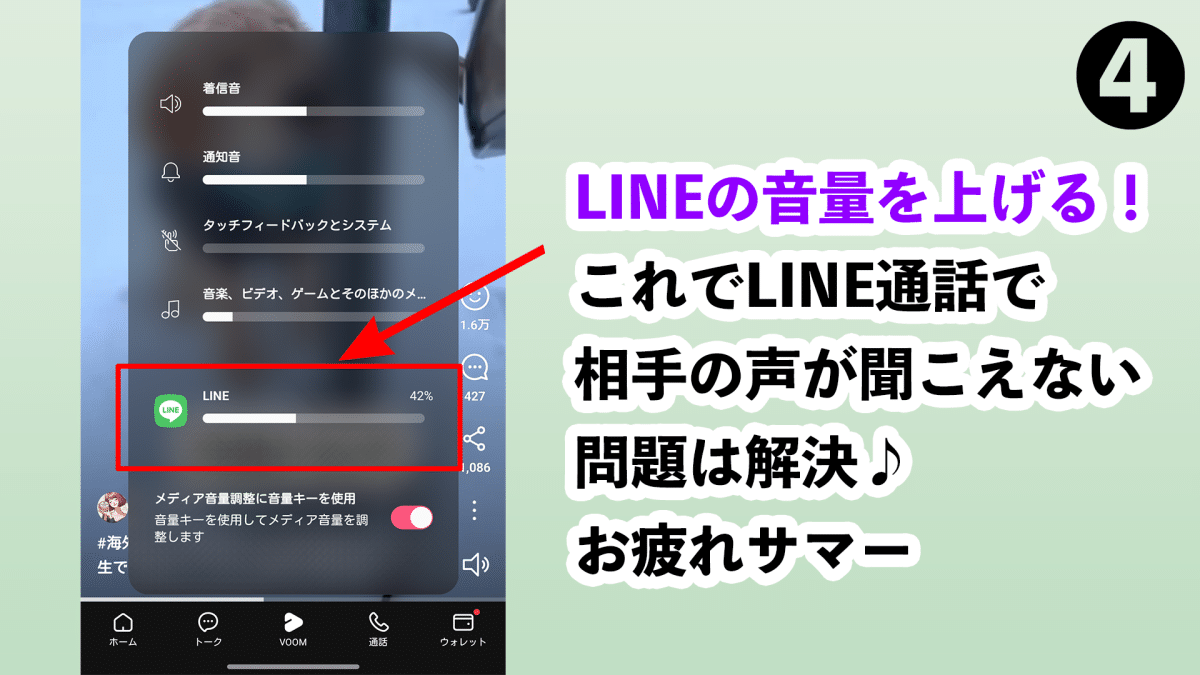
特に盲点となりやすいのが、「着信音量」と「通話音量」の混同です。着信音が大音量で鳴ったからといって、通話中の受話音量まで上がっているとは限りません。通話画面が開いている最中に端末側面の音量ボタンを押し、通話音量のゲージがゼロや極小になっていないかを真っ先に確認してください。
【iPhone編】LINE通話の音が出ない時に見直すべき設定とマイク権限
iOS端末でLINE通話の音が出ない場合、Apple独自のプライバシー保護機能やフォーカス機能が干渉している可能性があります。iOSのアップデート直後は、セキュリティ強化に伴いアプリのアクセス権限が自動でリセットされるケースも珍しくありません。
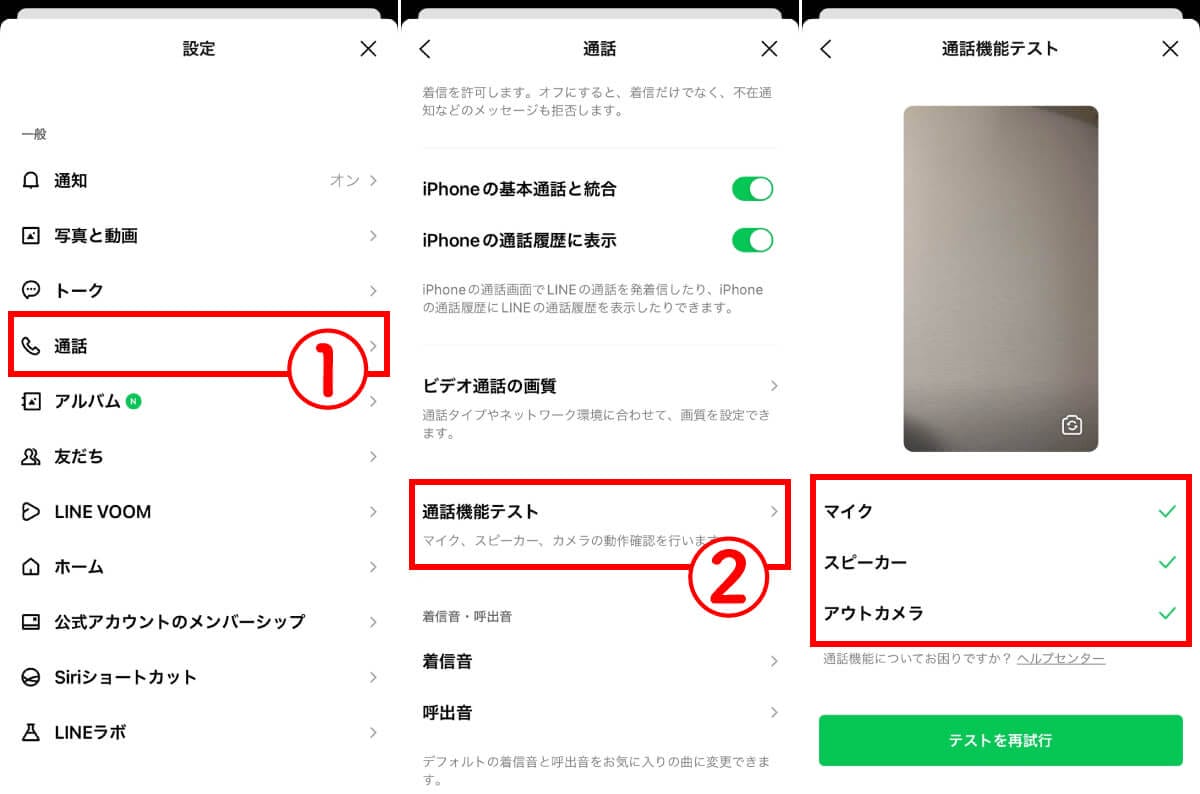
まずは本体の「設定」アプリを開き、画面下部の「LINE」を選択してマイクの権限が「許可(緑色)」になっているかをチェックします。ここがオフになっていると、相手にはこちらの声が一切届きません。あわせて、LINEアプリ内の「設定(歯車アイコン)」>「通話」に進み、「通話の着信許可」や「iPhoneの基本通話と統合」がオンになっているかも確認しておきましょう。
また、コントロールセンターを開いた際に通話モードが「声を分離」や「ワイドスペクトル」に固定され、マイクの集音バランスが崩れて聞き取りづらくなっている事例も報告されています。標準の音声モードに戻すことで、クリアな通話環境が復活します。
【Android編】スピーカーから音が出ない・マイクが反応しない時の対処法
Android端末では、メーカーごとの省電力機能やバックグラウンド制限によって音声処理が阻害される傾向が見られます。LINE通話でAndroidのスピーカーから相手の声が聞こえない場合、まずは本体の「設定」>「アプリ」>「LINE」>「権限」から、マイクおよび電話の権限が「アプリの使用中のみ許可」に設定されているかを確かめます。
加えて、Android端末特有の「バッテリーの最適化」が原因で、通話中に音声データ通信が途切れる現象も存在します。アプリ情報内のバッテリー設定を「制限なし」に変更することで、安定した通話品質を維持できます。
受話口(耳を当てるスピーカー)から音が出ず、スピーカー通話に切り替えると聞こえる場合は、受話口の物理的な目詰まりやセンサー誤作動が疑われます。画面上部にある近接センサー周辺を柔らかい布で清掃するのも効果的な改善策です。
「着信音は鳴るのに声が聞こえない」Bluetoothイヤホンや片方だけ聞こえない落とし穴
「着信音は普通に鳴るのに、通話ボタンを押した瞬間に声が全く聞こえなくなる」というトラブルの背後には、ワイヤレスイヤホンやカーナビとの意図しない連携があります。カバンの中にあるBluetoothイヤホンが勝手に接続状態のままになっており、音声出力先がそちらへ吸い取られているパターンです。
ワイヤレス機器を使用している際に「LINE通話で片方だけ聞こえない理由」としては、イヤホン左右のペアリング解除や、片側のバッテリー切れが挙げられます。一度端末のBluetoothをオフにして本体スピーカー単体で音が鳴るか試し、接続機器の再ペアリングを行ってください。
通話画面に表示されるオーディオ出力先アイコン(Bluetooth、スピーカー、端末本体)をタップし、適切な音声出力先が選択されているかを直接手動で切り替える操作も有効です。
通話音量が小さい・途切れる時の直し方と最新アプデ不具合の解消手順
受話音量は最大なのに「LINE通話の音量が小さい」と感じる場合や、プツプツと音声が途切れるトラブルには、ネットワーク帯域の逼迫やアプリのキャッシュ肥大化が影響しています。Wi-Fiの電波強度が不安定な場合は、一度モバイルデータ通信に切り替えるか、機内モードのオン・オフで通信環境をリフレッシュします。
また、LINEアプリ内に蓄積された一時データが動作を重くしていることもあるため、LINEの「設定」>「データの削除」から「キャッシュデータ」の削除を実行するのが有効です(※写真やトーク履歴は消去されません)。
それでも改善しない場合、LINEアプリの最新アップデートにおける一時的な不具合の可能性が浮上します。App StoreやGoogle Playストアで配信されている修正パッチが未適用でないか確認し、アプリと端末OSを最新バージョンへ更新してください。端末の再起動を行うだけでも、メモリが解放されてトラブルが解消することが多々あります。
【LINE通話が聞こえない問題】に関するよくある質問(FAQ)
Q1:マイクの権限を許可しているのに、こちらの声が相手に全く届きません。何が原因ですか?
A1:スマホ本体のマイク穴にホコリが詰まっているか、スマホケースや保護フィルムがマイク穴を塞いでいる可能性があります。また、ボイスメモやカメラの動画撮影で自分の声が録音できるかテストし、端末マイク自体の物理故障でないかを判別してください。
Q2:通話中に「マイクへのアクセスを許可してください」と表示されて通話が切れます。
A2:OS側のセキュリティ機能によってLINEのマイク権限が一時的に無効化されています。端末の設定アプリからマイク権限を一度オフにし、再度オンに切り替えてから端末を再起動してください。
Q3:特定の相手とだけLINE通話が聞こえない現象が起きます。
A3:特定の相手とのみ通話が成立しない場合、相手側の通信環境が極端に不安定であるか、相手側のマイク設定・受話音量に問題がある可能性が極めて高いです。通常の電話回線通話や他の通話アプリを試し、問題がどちらにあるかを特定しましょう。
まとめ:通話トラブルを未然に防ぐメンテナンス術
LINE通話で声が聞こえない・届かないといったトラブルは、焦ってアプリを再インストールする前に、音量バランス、マイク権限、Bluetoothの接続状況という3大基本項目を順を追ってチェックすることが最速の解決ルートです。
快適なコミュニケーションを保つためには、OSとLINEアプリの定期的なアップデートを欠かさず行い、定期的に不要なキャッシュをクリアしておくことが推奨されます。万が一のトラブル時も慌てず、設定画面と機器接続の確認から速やかに対処を進めてください。 (出典: line 通話 聞こえ ない(Yahoo!ニュース))

Webメディアの編集およびコンテンツ作成に従事。正確で質の高い情報発信を心掛けています。