エクセル行固定完全攻略!スクロール追従から印刷裏ワザまで徹底解説
大量のデータをまとめた表を扱っている際、下へスクロールするにつれて「どの列が何の項目だったか見失ってしまう」という経験は誰しも一度はあるはずです。エクセルの表作成において、見出し行を画面上部に常に表示させておく設定は、作業ミスを防ぎ生産性を引き上げるための必須スキルといえます。
エクセルの「ウィンドウ枠の固定」機能を正しく使いこなせば、1行目だけの固定はもちろん、複数行の固定や行と列の同時固定も直感的に行えます。今回は、初心者から日頃から業務でエクセルを多用するビジネスパーソンに向けて、基本操作からトラブル対処法、さらには印刷時に毎ページ見出しを反映させるテクニックまで徹底的に解説します。
📌 【この記事の重要ポイントまとめ】
- 要点1:先頭の1行目だけでなく、複数行や行・列の同時固定は「固定したい範囲の右下セル」を選択するのが鉄則。
- 要点2:行固定ができない主な原因は「セルの編集中」「シートの保護」「ページレイアウト表示」の3点にある。
- 要点3:画面上のスクロール固定と印刷時の見出し固定は別機能であり、「印刷タイトル」の設定が必要不可欠。
【基本操作】1行目を固定してスクロール追従させる最短ステップ
エクセルで最も頻繁に使われるのが、表のタイトルや項目名が記載されている最上段を固定する操作です。画面を縦にどれだけスクロールしても常に項目名が見える状態を維持できます。
手順はいたってシンプルです。上部リボンの「表示」タブをクリックし、「ウィンドウ枠の固定」メニューから「先頭行の固定」を選択するだけで完了します。これだけでシートの1行目が画面上部にロックされ、スムーズなデータ入力やチェックが可能になります。
固定を解除したい場合は、同じく「表示」タブの「ウィンドウ枠の固定」内にある「ウィンドウ枠固定の解除」をクリックするだけで、いつでも元の状態に戻せます。
【応用ワザ】複数行や「行と列」を同時に固定するカーソル配置の極意
実務の現場では、表のヘッダーが2行以上にわたっていたり、社員番号や氏名が並ぶ左端の「列」も同時に固定したかったりする場面が多々あります。このとき「先頭行の固定」を選んでも意図した通りには動きません。
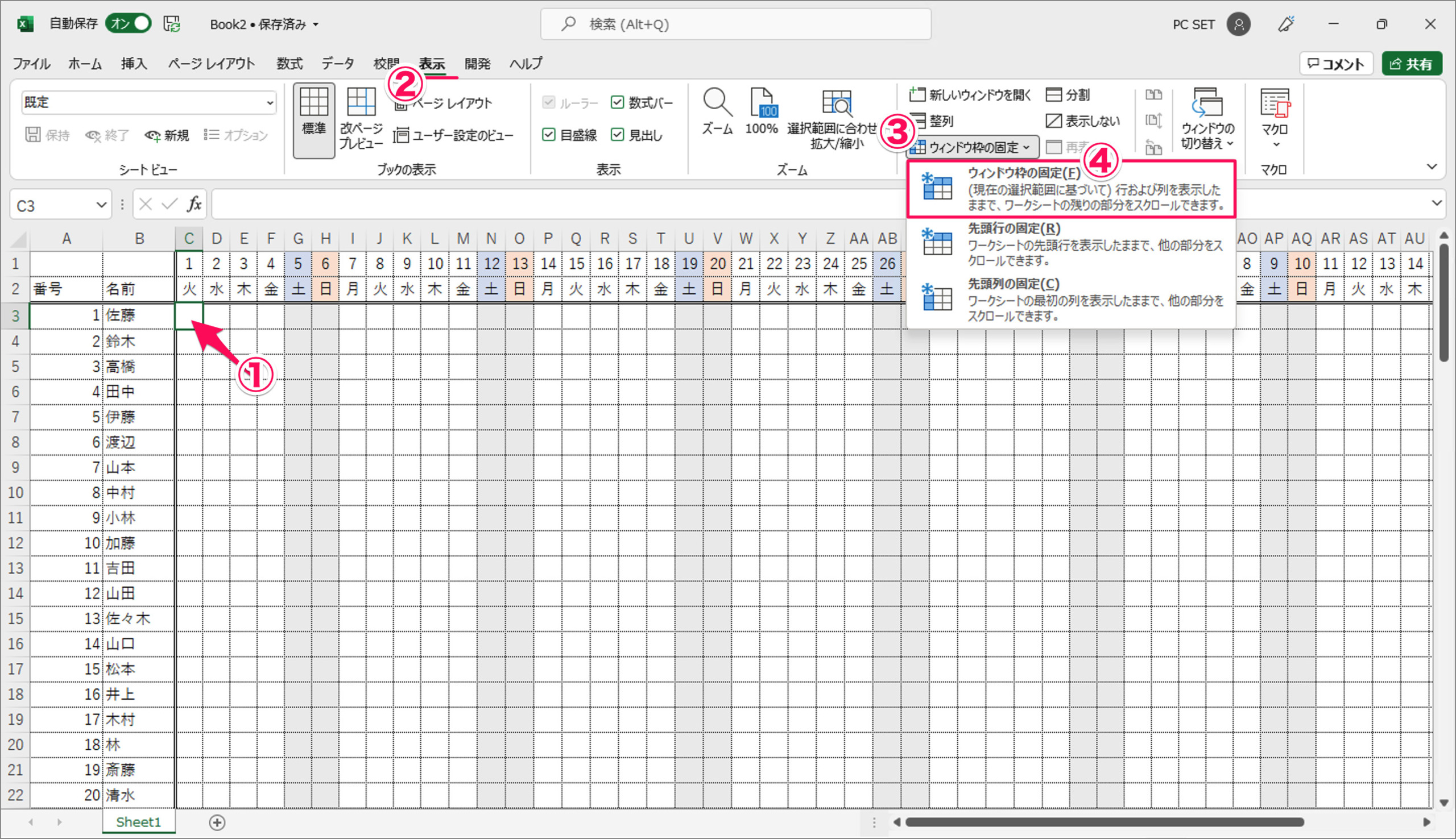
複数行、あるいは行と列を同時に固定するための絶対ルールは、「固定したい行のすぐ下、かつ固定したい列のすぐ右のセル」をアクティブにしてから設定することです。
- 上から3行目までを固定したい場合:セル「A4」を選択した状態で「表示」タブ >「ウィンドウ枠の固定」>「ウィンドウ枠の固定」をクリックします。
- 1〜2行目とA列を同時に固定したい場合:セル「B3」を選択した状態で「ウィンドウ枠の固定」を実行します。
基準となるセルの位置さえ間違えなければ、どんなに複雑なレイアウトの表であっても狙い通りの位置でスクロール固定をかけることができます。
【トラブル解決】エクセルの行固定ができない・消える原因と対策
「設定メニューがグレーアウトして押せない」「固定したはずなのに見出しが消えてしまう」というトラブルには、明確な理由が存在します。行固定がうまく機能しない場合は、以下の3点を確認してください。
1. セルが編集状態になっている
セル内にカーソルが点滅している入力中や、数式バーを編集している最中は、リボンの機能の多くが無効化されます。「Enter」キーまたは「Esc」キーを押して入力状態を確定・終了させてから再度メニューを開いてください。
2. 表示モードが「ページレイアウト」になっている
画面右下の表示切り替えや「表示」タブで「ページレイアウト」ビューが選択されていると、ウィンドウ枠の固定は利用できません。標準表示である「標準」ビューに戻すことでボタンが有効化されます。
3. スクロールした状態で固定を実行している
すでに下方向にスクロールして1行目が画面外に隠れている状態でウィンドウ枠の固定を行うと、表示されていない上部の行が見えなくなってしまいます。必ず一度シートの最上部(Ctrl + Homeキー)まで戻ってから設定を行いましょう。
【印刷時の落とし穴】2ページ目以降も見出しを固定印刷する設定手順
多くの人が直面する落とし穴が、「画面上で見出しを固定したのに、印刷すると2ページ目以降に見出しが出ない」という問題です。画面表示のスクロール固定とプリンター出力時の固定は、エクセル内部で全く別の設定として管理されています。
複数ページにわたる帳票を印刷する際、毎ページに見出し行を自動出力させるには「ページ設定」を使用します。
- 「ページレイアウト」タブを開き、「ページ設定」グループにある「印刷タイトル」をクリックします。
- 設定ウィンドウが開いたら、「シート」タブ内の「タイトル行」の入力ボックスをクリックします。
- 固定印刷したい見出しの行(例:
$1:$2)をシート上で直接ドラッグして選択します。 - 「OK」または「印刷プレビュー」を押して確認します。
この「タイトル行の固定印刷」を行っておけば、数十ページに及ぶ長大なリストであっても、全ページの上部に正しい項目名が印字され、見やすくミスのない資料が完成します。
【時短テク】行固定・解除のショートカットキー&スマホ・iPad対応法
日々の業務スピードをさらに高めたい場合は、マウス操作を省くキーボードショートカットの習得が近道です。また、モバイルワークが定着した現在、タブレット環境での操作法も押さえておきたいところです。
■ Windows版ショートカットキー
固定したいセルを選択した状態で、「Alt」→「W」→「F」→「F」と順番にキーを押します(同時押しではなく順番押し)。固定の解除も全く同じキー操作(Alt → W → F → F)で瞬時に実行可能です。
■ スマホ・iPad版(Excelアプリ)での設定方法
モバイル版アプリでも見出し固定は標準対応しています。画面上部のリボンメニューを「表示」に切り替え、その中にある「ウィンドウ枠の固定」をタップするだけで、PC版と同様にスクロール固定が反映されます。
【エクセル 行 固定】に関するよくある質問(FAQ)
Q1:テーブル機能(Ctrl + T)を使うと自動で行が固定されるって本当ですか?
A1:はい、本当です。データを「テーブル」に変換しておくと、下方向にスクロールした際、列番号(A, B, C...)が表示されている最上部ヘッダー部分に自動的にテーブルの見出し項目名が置き換わって表示されます。手動でウィンドウ枠の固定を設定しなくても見出しを見失いません。
Q2:Mac版のエクセルで行固定を行う手順はWindowsと同じですか?
A2:基本的な操作は共通です。上部メニューまたはリボンの「表示」タブから「ウィンドウ枠の固定」を選択します。ただし、Windows用のAltキーを使ったアクセスキーショートカットはMacでは利用できません。
Q3:分割機能とウィンドウ枠の固定は何が違うのですか?
A3:ウィンドウ枠の固定は「特定の見出しを常に定位置に表示させる」ための機能です。対して「分割」は、1つのシートを2つまたは4つの独立したスクロール領域に分ける機能です。離れた行同士のデータを並べて見比べたいときには「分割」、見出しを常時固定したいときには「ウィンドウ枠の固定」と使い分けるのが適切です。
まとめ:見出し固定をマスターして日々のデータ入力を劇的に効率化
エクセルの行固定は、表の見やすさを向上させるだけでなく、入力ミスの激減やスクロールの手間削減に直結する重要なテクニックです。基本となる1行目の固定から、交差する複数行・列の同時固定、そして印刷時のタイトル行設定までを適切に使い分けることで、表計算作業のストレスは大幅に軽減されます。
意図通りに動かない場合でも、セルの編集中やビュー設定など原因を1つずつチェックすればすぐに解決できます。今回紹介した手順やショートカットを実務の現場でぜひ活用してみてください。 (出典: エクセル 行 固定(Yahoo!ニュース))


情報を整理して届けることが得意なWebディレクター。ユーザー視点に立った記事作成を目指しています。