【2026】メッセージで写真が送れない原因は?設定1つで即解決
家族や友人に思い出の写真を共有しようとした瞬間、メッセージアプリ上に表示される無情な送信失敗マーク。「電波は立っているのに、なぜか画像だけが相手に届かない」というトラブルは、iPhoneやAndroidを問わず多くのユーザーが直面する代表的なデジタルストレスの一つです。
普段は何気なく使っている標準メッセージアプリですが、実は裏側で動いている通信規格(iMessage、MMS、SMS、RCSなど)の違いや端末設定のわずかなズレが原因で、画像の送信が完全にストップしてしまうケースが後を絶ちません。今回は、メッセージで写真が送れない決定的な理由を解明し、最短数分でトラブルを解決するための実践的なアプローチを整理しました。
📌 【この記事の重要ポイントまとめ】
- 要点1:写真が送れない最大の要因は「電話番号宛てSMS(文字専用)での送信試行」や「MMS・iMessageの初期設定不備」にある。
- 要点2:高画素化によるファイル容量オーバーやキャリアの通信制限、キャリア設定の未更新も見落としがちな盲点。
- 要点3:端末の設定画面から「MMS機能」や「RCS/iMessage」の状態を確認し、適切なスイッチを切り替えるだけで大半の不具合は即座に復旧する。
【規格の罠】なぜ送れない?メッセージで写真送信エラーが起きる仕組み
メッセージアプリで写真が送れないトラブルに直面した際、まず知っておくべきは「自分がどの通信規格で送信しようとしているか」という根本的な仕組みです。スマートフォンの標準メッセージ機能には、見た目は同じ画面であっても複数の通信方式が混在しています。
最もありがちな勘違いが、ショートメッセージ(SMS)で写真を送信できないという仕様上の壁です。従来のSMSは電話回線を利用して最大全角670文字前後のテキストのみをやり取りする規格であり、構造上、画像や動画などのメディアファイルを添付して送ることはできません。
相手の電話番号だけを指定して写真を送ろうとした場合、端末側が自動的にデータ通信規格へ切り替えるか、あるいはキャリアのMMS機能を利用する必要があります。この連携がうまくいっていないと、送信ボタンを押した直後にエラーが発生してしまいます。
【iPhone編】iMessageで画像が送れない原因とMMS機能の有効化設定
iPhoneユーザーの間で頻発するのが、iPhoneのメッセージで写真が送れないという現象です。相手がiPhone同士であればApple独自の「iMessage(青い吹き出し)」が作動しますが、相手がAndroid端末やガラケーの場合、または自分がモバイルデータ通信をオフにしている場合は「MMSまたはSMS(緑の吹き出し)」でのやり取りに切り替わります。
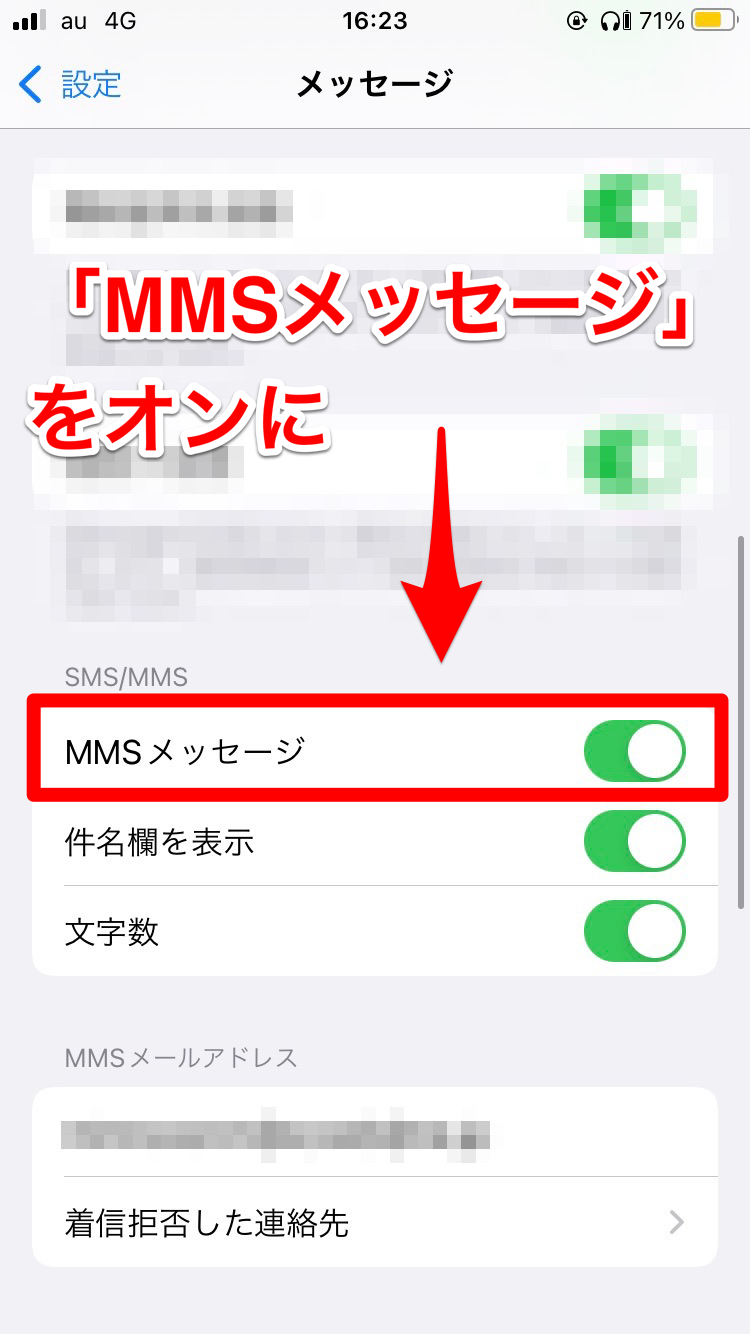
このとき、緑の吹き出し環境で写真を送るためには、キャリアメールを利用したMMS機能の有効化設定が不可欠です。設定アプリ内の「メッセージ」を開き、「MMSメッセージ」のトグルスイッチがオンになっているか、そして「MMSメールアドレス」の欄に契約キャリアのメールアドレス(@softbank.ne.jpや@au.comなど)が正しく入力されているかを確認してください。
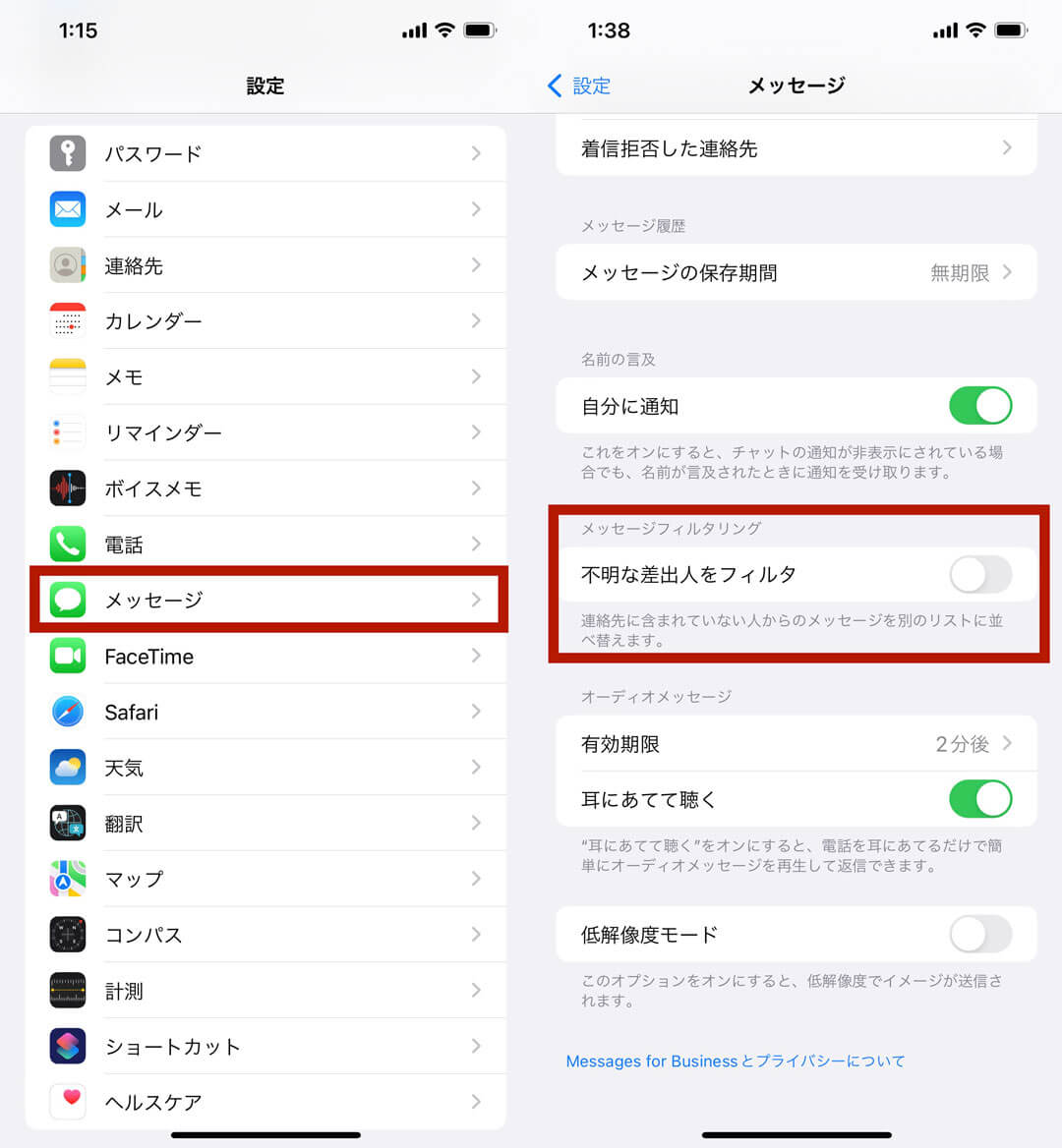
また、メッセージの送信失敗を示す赤いビックリマークが表示された場合は、iMessageのサーバー認証が一時的に切れている可能性もあります。「設定」>「メッセージ」から一度iMessageをオフにし、数秒待ってから再度オンに入れ直すことで、認証がリフレッシュされてスムーズに送信できるようになります。
【Android・+メッセージ編】写真添付エラーの落とし穴とRCS設定
Android端末を利用している場合、Googleの「メッセージ」アプリや大手キャリアが提供する「+メッセージ(プラスメッセージ)」での写真添付エラーが目立ちます。特にAndroid標準のメッセージアプリでは、次世代規格である「RCS(リッチコミュニケーションサービス)」のチャット機能が有効になっていないと、電話番号宛ての画像送信が弾かれてしまいます。
Googleメッセージアプリの設定メニューから「RCSチャット」を選択し、ステータスが「接続済み」になっているか確認しましょう。ここが「設定中」や「切断」のまま止まっていると、画像添付時にエラーコードが表示される原因になります。
一方、+メッセージで写真が送れないケースでは、相手が+メッセージアプリを利用していない(未登録の)可能性が考えられます。相手が非対応端末の場合は自動的に通常のSMS扱いとなり、画像添付がブロックされる仕様です。また、格安SIM(MVNO)回線の一部では+メッセージの利用開始時にWi-Fiを切断してモバイルデータ通信で初期登録を行う必要があるため、回線認証の状態も併せてチェックしておきたいところです。
通信環境とファイル容量の罠|写真の圧縮と通信障害のチェック法
端末側の設定に問題が見当たらない場合、通信環境や送信しようとしている画像ファイルそのものに原因が潜んでいます。近年のスマートフォンはカメラ性能の劇的な進化により、撮影した写真1枚のデータサイズが10MB〜20MBを超えることも珍しくありません。
多くのメッセージサービスやMMSには、1通あたりに送信できる写真の容量制限(おおむね1MB〜3MB程度)が厳格に設けられています。容量オーバーを起こしている場合は、写真編集アプリでリサイズや圧縮を行うか、iPhoneの「低解像度モード」をオンにして送信サイズを小さく抑える工夫が有効です。
また、月末にありがちなデータ通信制限(ギガ死)にかかっていると、大容量の画像アップロードがタイムアウトして送信失敗を引き起こします。さらに、キャリア各社で突発的なメッセージの通信障害が発生していないか、公式サイトの運行情報やSNSのリアルタイム検索で確認する視点も欠かせません。
設定一つで即解決!メッセージで写真が送れないときの決定的な対処法
「難しい設定を調べる時間がない」「今すぐこの写真を相手に届けたい」という場面では、以下の優先手順に沿って端末を操作することで、多くのケースが即座に解決へと向かいます。
最初に見直すべき決定的なアクションは、「キャリア設定アップデート」の適用です。「設定」>「一般」>「情報」を開いた際、画面にアップデートのポップアップが表示されたら迷わず更新を実行してください。通信事業者側の最新ネットワーク構成が適用され、滞っていた通信処理が一気に解消されるケースが多々あります。
具体的な復旧ステップは次の通りです。
① 機内モードを一度オンにし、10秒ほど待ってからオフにして電波を再捕捉させる。
② iPhoneの場合は「設定」>「メッセージ」で「SMSで送信」をオンにし、iMessageが使えない環境でも自動フォールバックできるようにする。
③ Androidの場合はメッセージアプリのキャッシュを削除し、端末を再起動する。
④ どうしても電話番号宛てで送れない場合は、相手がLINEやメールなど別経路で受信可能かを確認し、一時的に転送手段を切り替える。
【メッセージの写真送信エラー】に関するよくある質問(FAQ)
Q1:電話番号しか知らない相手にSMSで写真を送る方法はありますか?
A1:純粋なSMS(文字のみ規格)では写真を送ることはできません。ただし、双方が「+メッセージ」を利用しているか、双方がiPhoneで「iMessage」が使える状態であれば、電話番号宛てでも高画質な写真送信が可能です。それ以外の場合は、相手のメールアドレスを聞いてMMSやEメールで送信する必要があります。
Q2:写真の横に赤い「!」(ビックリマーク)が出たときはどうすればいいですか?
A2:ビックリマークをタップすると「再試行」の選択肢が表示されます。電波状況の良い場所に移動するかWi-Fiに接続した上で再度タップしてください。それでも改善しない場合は、送信先が画像非対応の宛先になっていないか確認し、一度メッセージの作成を取り消してアプリを再起動することをおすすめします。
Q3:Wi-Fi接続時だけ写真が送れなくなるのはなぜですか?
A3:一部のキャリアMMSや初期認証プロセスでは、セキュリティ上の理由からキャリア固有のモバイルデータ通信回線を必須としている場合があります。一度Wi-Fiをオフにしてモバイル通信(4G/5G)単体で送信を試すと、すんなり送信が完了することがあります。
まとめ:焦らず原因を切り分けてスムーズな画像共有を
メッセージアプリで写真が送れないトラブルは、通信規格の不一致、端末内の設定オフ、そしてファイル容量や回線状況の4要素に原因が集約されます。焦って何度も送信ボタンを連打する前に、まずは自分が利用している通信モードとMMS・RCSの設定状態を一つずつ確認することが解決への最短ルートです。
手元の端末設定を適切に整え、快適なコミュニケーション環境を取り戻しましょう。 (出典: メッセージ 写真 送れ ない(Yahoo!ニュース))
最新のトレンドや話題のニュースをわかりやすく解説するWebライターです。読者の皆様に役立つ情報を日々お届けしています。