エクセル取り消し線を1秒で引く裏技!爆速ショートカットと自動化術
業務でタスク管理表やデータ修正を行う際、対象テキストに取り消し線を引く作業は頻繁に発生します。ところが、Wordには標準でリボンに存在する「取り消し線」ボタンが、なぜかExcelのホームタブには見当たりません。右クリックして「セルの書式設定」を開き、小さなチェックボックスを探すという何重ものステップに、日々どれほどの作業時間が奪われているでしょうか。
マウス操作でメニュー階層を掘り下げる無駄は、キーボード操作の決定打を知るだけで完全に解消されます。WindowsとMac双方の即効ショートカットから、タスク管理を激変させる条件付き書式の自動連動、さらには特殊なデザイン表現まで、デスクワークの生産性を劇的に引き上げる実践テクニックを詳しく紐解きます。
📌 【この記事の重要ポイントまとめ】
- 要点1:取り消し線は「Ctrl+5」(MacはCommand+Shift+X)を押すだけで一瞬で適用・解除できる。
- 要点2:テンキーの「5」では反応しない罠や、ショートカットが効かない場合の代替策(クイックアクセスツールバー登録)が存在する。
- 要点3:ToDoリストのチェックボックスや「完了」文字と「条件付き書式」を連動させれば、取り消し線は完全自動化できる。
【瞬速解決】取り消し線を右クリックで探すのは損!「Ctrl+5」で即座に引く裏技
セルを選んで右クリックし、「セルの書式設定」から「フォント」タブを選んで「取り消し線」にチェックを入れる――この一連の動作にはおよそ5秒から7秒を要します。しかし、ショートカットキーを使えば所要時間はわずか0.5秒です。
Windows版Excelにおける取り消し線の最短ショートカットは「Ctrl+5」です。対象のセルを選択した状態でこの2つのキーを同時に押すだけで、瞬時に文字の中央へ横線が走ります。もう一度「Ctrl+5」を押せばトグル動作で元に戻るため、エクセル取り消し線解除の操作としてもこれ以上ない手軽さです。
Mac版Excelを利用している場合は、キーバインドが異なります。Mac環境での標準ショートカットは「Command+Shift+X」です。WindowsとMacの混在するオフィスや、自宅のMacBookで作業するビジネスパーソンは、この2つの組み合わせを指に覚えさせておくだけで日々のストレスが激減します。
また、セル全体ではなく「セル内の文字列の一部だけ」に取り消し線を引きたいケースも少なくありません。その場合は、セルをダブルクリックするか「F2」キーを押してセル内編集モードに入り、対象の文字だけをマウスや「Shift+矢印キー」でドラッグ選択した状態で「Ctrl+5」を実行します。セル内の特定単語や数値の訂正履歴を残したい場面で重宝する操作です。
「Ctrl+5が効かない」トラブルの真相と取り消し線が引けない主な原因
「教えられた通りにキーを押しても反応しない」というトラブルは、現場で最もよく寄せられる疑問のひとつです。取り消し線のショートカットが機能しない背景には、明確な技術的理由が潜んでいます。
筆頭に挙げられるのが、テンキーの「5」を押しているケースです。Excelの仕様上、このショートカットはキーボード上段に並ぶ「フルキー(メインキー側)の5」にしか割り当てられていません。数字入力を普段テンキーに頼っているユーザーほど陥りやすい盲点といえます。
その他のエクセル取り消し線引けない理由としては、以下の要因が考えられます。
- シートの保護が有効になっている:シート保護の設定で「セルの書式設定」が許可されていない場合、すべての書式変更ショートカットが無効化されます。
- 日本語IMEが変換待機中である:全角文字を入力してEnterで確定する前の状態では、ショートカットキーが文字入力として吸い取られてしまいます。
- 常駐ソフトのキー競合:画面キャプチャソフト、録画アプリ(GeForce ExperienceやXbox Game Barなど)、または一部のユーティリティが「Ctrl+5」をグローバルホットキーとして占有している場合、Excel側に命令が届きません。
- Web版Excelの機能制限:ブラウザ上で動く「Excel for the Web」環境では、ブラウザ自体のショートカットや仕様の制約により、デスクトップアプリ版と挙動が異なるケースがあります。
マウス派必見!リボンやクイックアクセスツールバーへ配置する時短テクニック
「どうしてもマウス操作を基本にしたい」「ショートカットを覚えるのが苦手」という方には、初期状態では隠されている取り消し線ボタンを画面上に常駐させるカスタマイズを推奨します。
最もおすすめなのが、画面左上(またはリボンの下)に位置するクイックアクセスツールバーへの登録です。次の手順で設定します。
1. クイックアクセスツールバーの右端にある下矢印アイコンをクリックし、「その他のコマンド」を開きます。
2. 「コマンドの選択」ドロップダウンで「基本的なコマンド」から「すべてのコマンド」に切り替えます。
3. 五十音順・アルファベット順に並ぶ一覧から「取り消し線」を探して選択し、中央の「追加」ボタンを押して「OK」で閉じます。
この設定を済ませると、画面上に「abc」に横線が入ったアイコンが常時表示されます。さらに、クイックアクセスツールバーに配置した機能は、「Alt+数字キー」(左から何番目にあるかに連動)で呼び出せる副次的なメリットも手に入ります。
日常的に使うリボンの「ホーム」タブ自体に組み込みたい場合は、「リボンのユーザー設定」から「フォント」グループの隣に「新しいグループ」を作成し、そこへ「取り消し線」を追加することで、Wordと全く同じ感覚で扱えるようになります。
【ToDoリスト自動化】チェックボックスやステータス変更と連動させて線を引く
業務管理表で「完了」とステータスを変えた際、手動で1行ずつ取り消し線を引く運用はミスの温床です。Excelの条件付き書式を活用すれば、ステータスの変化に応じて自動的かつ一括で取り消し線と文字色のグレーアウトを適用できます。
例えば、B列にタスク名、C列にステータス(「進行中」「完了」など)が入っている場合の設定手順は次の通りです。
1. 取り消し線を適用したいデータ範囲(例:B2:C50)をドラッグ選択します。
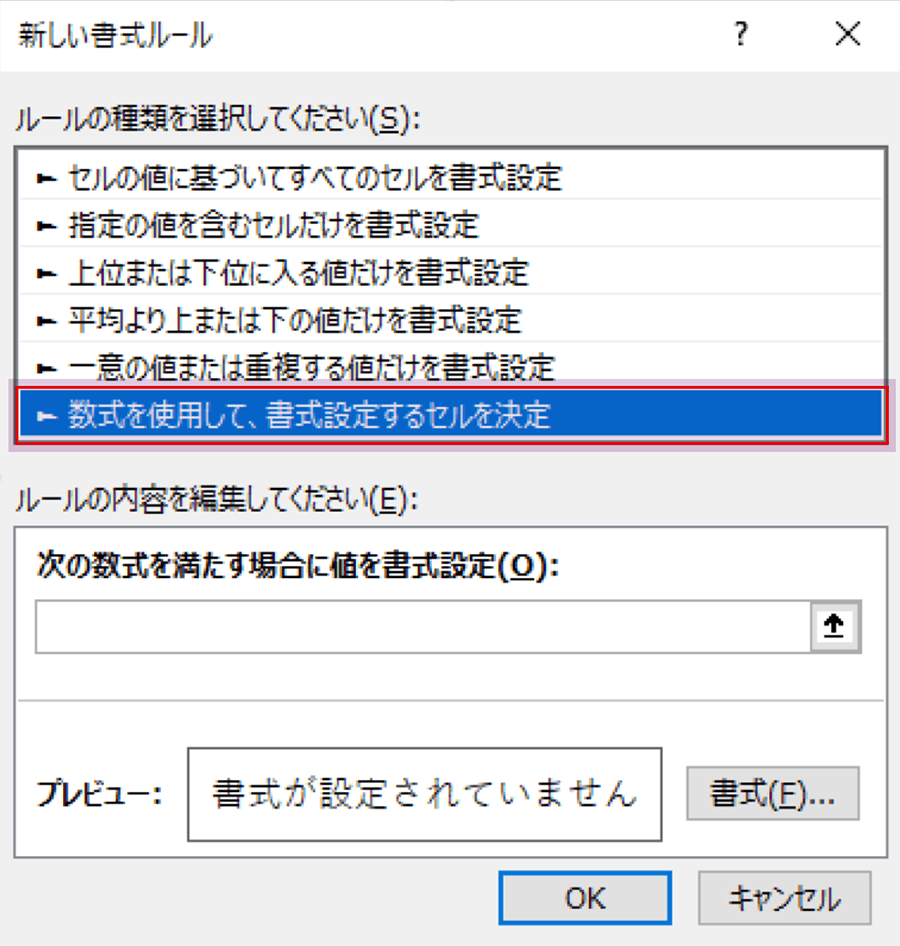
2. 「ホーム」タブの「条件付き書式」から「新しいルール」をクリックします。
3. 「数式を使用して、書式設定するセルを決定」を選択し、数式入力欄に「=$C2="完了"」と入力します(列固定のため列英字の前に「$」を付け、行番号は先頭行の「2」にします)。
4. 「書式」ボタンを押し、「フォント」タブ内で「取り消し線」にチェックを入れます。視認性を高めるため、フォント色を薄いグレーに指定するのも実務上の鉄則です。
5. 「OK」を押して完了します。
さらに見栄えを高めたい現場では、チェックボックスとの連動が威力を発揮します。「開発」タブからチェックボックス(フォームコントロール)を配置し、リンクするセルを「D2」などに設定すると、チェックのON/OFFに応じてセルに「TRUE」または「FALSE」が返されます。これを利用して条件付き書式の数式に「=$D2=TRUE」と指定すれば、チェックボックスをクリックするだけで該当行全体へ瞬時に取り消し線が引かれる洗練されたタスク表が完成します。
斜め線や赤い取り消し線はどう引く?用途別のデザインカスタマイズ術
標準機能の取り消し線は「文字と同色」かつ「水平な1本線」に固定されています。しかし、校正作業や帳簿の訂正、監査資料などで「赤い線で目立たせたい」「簿記の慣習に沿って斜めの二重線を引きたい」という局面に出くわすことがあります。
文字の色は黒のまま、赤い取り消し線だけを重ねて表示させたい場合、フォント機能単体では色を分離できません。この課題をクリアするには、「挿入」タブの「図形」から「直線」を描画する手法が最も確実です。線の色を「赤」、太さを「1.5pt」などに整え、文字の上に重ねます。
図形線を引いた際に必ず行うべき重要な設定があります。直線を右クリックして「図形の書式設定」を開き、「プロパティ」内にある「セルに合わせて移動やサイズ変更をする」にチェックを入れておくことです。この処置を怠ると、列幅や行の高さを変更した際、あるいは行を並び替えた際に、引いた赤線だけが画面上に置き去りにされる致命的なレイアウト崩れを引き起こします。
一方、セル全体を「無効」「使用不可」と示すために斜め線を引きたい場合は、文字の取り消し線ではなく「セルの書式設定」の「罫線」タブを利用します。右上がり・右下がりの斜線アイコンをクリックするだけで、セル枠内に対角線が描かれます。文字の訂正なのか、セル自体のブランク明示なのか、用途に応じて最適な描画手段を切り分けるのがプロの作法です。
【エクセル取り消し線】に関するよくある質問(FAQ)
Q1:フィルターで絞り込んだ行だけに取り消し線を一括適用できますか?
A1:可能です。絞り込みを行った後に対象範囲を選択し、「Alt+;(セミコロン)」を押して「可視セル(画面に見えているセル)」だけを選択状態にします。その直後に「Ctrl+5」を実行すれば、非表示になっている行を巻き込まず、表示中のセルのみに取り消し線を一括反映できます。
Q2:シート内のすべての取り消し線を一括で解除・消去する方法はありますか?
A2:シート全体(Ctrl+A)または該当範囲を選択し、ショートカットで外れない場合は「条件付き書式」が原因の可能性があります。「ホーム」タブの「条件付き書式」>「ルールのクリア」>「選択したセルからルールをクリア」を試してください。通常の書式設定であれば、範囲選択後に「セルの書式設定」(Ctrl+1)の「フォント」タブで「取り消し線」のチェックボックスを空白(オフ)にして確定します。
Q3:取り消し線が引いてあるセルだけをカウントしたり集計したりできますか?
A3:標準のワークシート関数(COUNTIFなど)はフォント装飾を条件として判別できません。集計を行いたい場合は、前述した「完了」ステータス列やチェックボックス連動セルを用意し、その文字や「TRUE」の数を「COUNTIF(範囲, "完了")」で数える設計にするのが定石です。
まとめ:手作業の無駄をゼロに!取り消し線の完全マスターで業務を快適化
Excelでの取り消し線操作は、日々の単純作業でありながら、知っているか知らないかで作業効率に決定的な差がつく領域です。右クリックから深いメニューを探索していた手間を「Ctrl+5」の一撃に置き換えるだけでも、年間で換算すれば驚くほどの時間削減につながります。
さらに、条件付き書式を用いたステータス連動やクイックアクセスツールバーの配置を組み合わせれば、チームで共有する管理表の品質と入力スピードは格段に跳ね上がります。まずは今日作成するシートで、フルキーの「5」に指を伸ば行ことから始めてみてください。 (出典: エクセル 取り消し 線(Yahoo!ニュース))


テクノロジーやライフスタイル領域を中心に執筆活動を行っています。趣味は写真撮影と旅行です。