LINEトーク履歴の送信方法完全ガイド!相手にバレる噂の真相と保存術
大切なやり取りのバックアップや仕事上の記録、万が一のトラブルに備えた証拠保全など、LINEのトーク履歴をメールや外部アプリへ送信して手元に残したい場面は少なくありません。しかし、実際に操作するとなると「相手に通知が飛んでバレるのではないか」「写真やスタンプも一緒に保存できるのか」といった不安や疑問がつきまといます。
LINEアプリには、トークルームの内容をテキストファイル形式で書き出し、メール添付やクラウドストレージへ手軽に転送できる標準機能が備わっています。本記事では、iPhone・Androidそれぞれの最新操作手順をはじめ、送信できない原因や通常のバックアップ機能との違い、PDF変換テクニックまで網羅して分かりやすく解説します。
📌 【この記事の重要ポイントまとめ】
- 要点1:トーク履歴の送信(テキスト書き出し)を行っても、相手に通知が届いてバレる心配は一切ありません。
- 要点2:出力されるのは文字データのみであり、写真・動画・スタンプの画像自体は送信対象外となる点に注意が必要です。
- 要点3:アカウント復元用のクラウドバックアップとは異なり、パソコンでの閲覧や印刷、法的なメモ記録に適した保存形式です。
【相手にバレる噂の真相】トーク履歴を送信・保存しても通知は届かない?
「トーク履歴を送信すると、相手の画面に『履歴がダウンロードされました』といった通知が表示されるのではないか」と警戒する声は後を絶ちません。結論から申し上げますと、トーク履歴をテキストファイルとして外部送信しても、相手側に通知が届くことは構造上絶対にありません。
LINEのテキスト送信機能は、端末内に一時保存されている暗号化ログを端末ローカル側でテキストデータ(.txt形式)へと変換し、メールアプリやファイル共有機能へ渡す仕組みです。LINEのサーバーを介して相手のアカウントへシグナルを送るわけではないため、送信相手やグループメンバーに知られるリスクはゼロです。
そのため、サプライズの打ち合わせ記録の整理はもちろん、パートナーの浮気調査や職場でのハラスメントの記録保全など、相手に気付かれずにやり取りを保存したいケースでも安心して実行できます。
【2026年最新手順】LINEトーク履歴をメール・クラウドへ送信・保存する方法
端末のOS(iOS / Android)によってメニューの表記や階層がわずかに異なります。それぞれの確実な送信・保存手順をステップ順に整理しました。
■ iPhone(iOS)での送信手順
1. 対象のトークルームを開き、画面右上の「≡(メニュー)」をタップします。
2. メニュー一覧から「設定(歯車マーク)」を選択します。
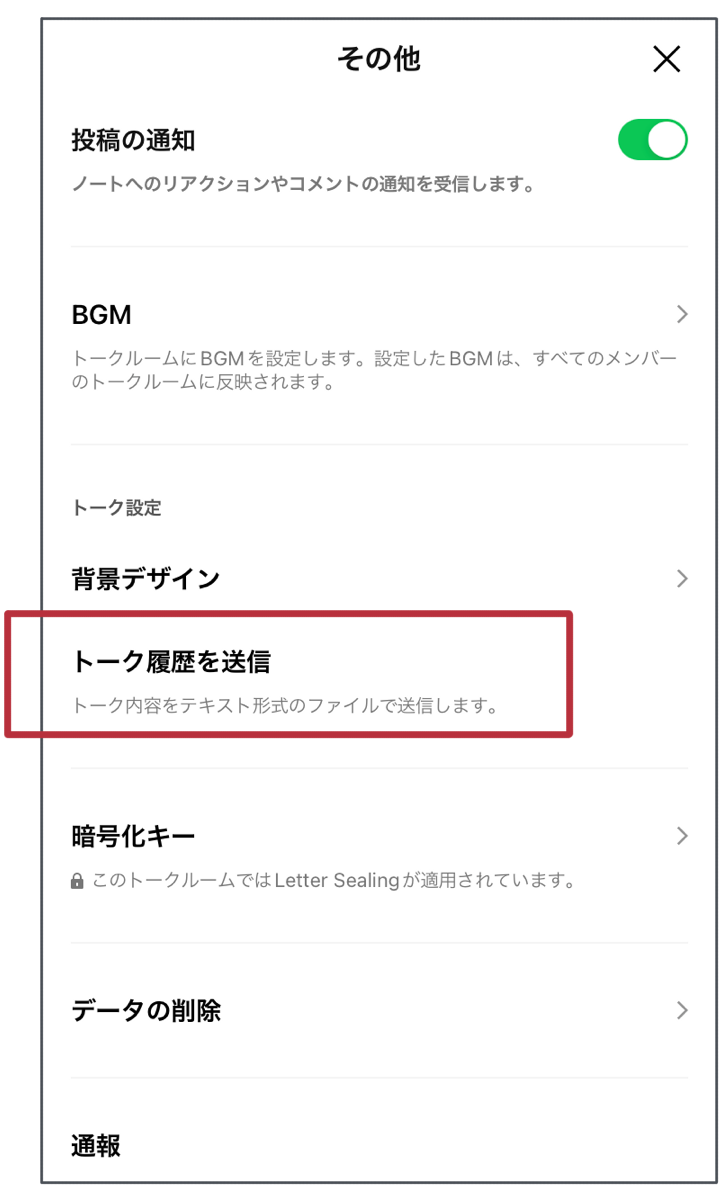
3. 設定項目の中にある「トーク履歴を送信」をタップします。
4. iOSの共有メニュー(シェアシート)が立ち上がるため、「メール」「Gmail」「ファイルに保存」または「Googleドライブ」などの保存先を選択します。
■ Androidでの送信手順
1. トークルーム右上の「≡」から「設定(歯車マーク)」をタップします。
2. 「トーク履歴をすべて送信」(または「トーク履歴をテキストで送信」)を選択します。
3. 共有先の一覧から、転送したいメールアプリやクラウド共有アプリを選択して送信します。
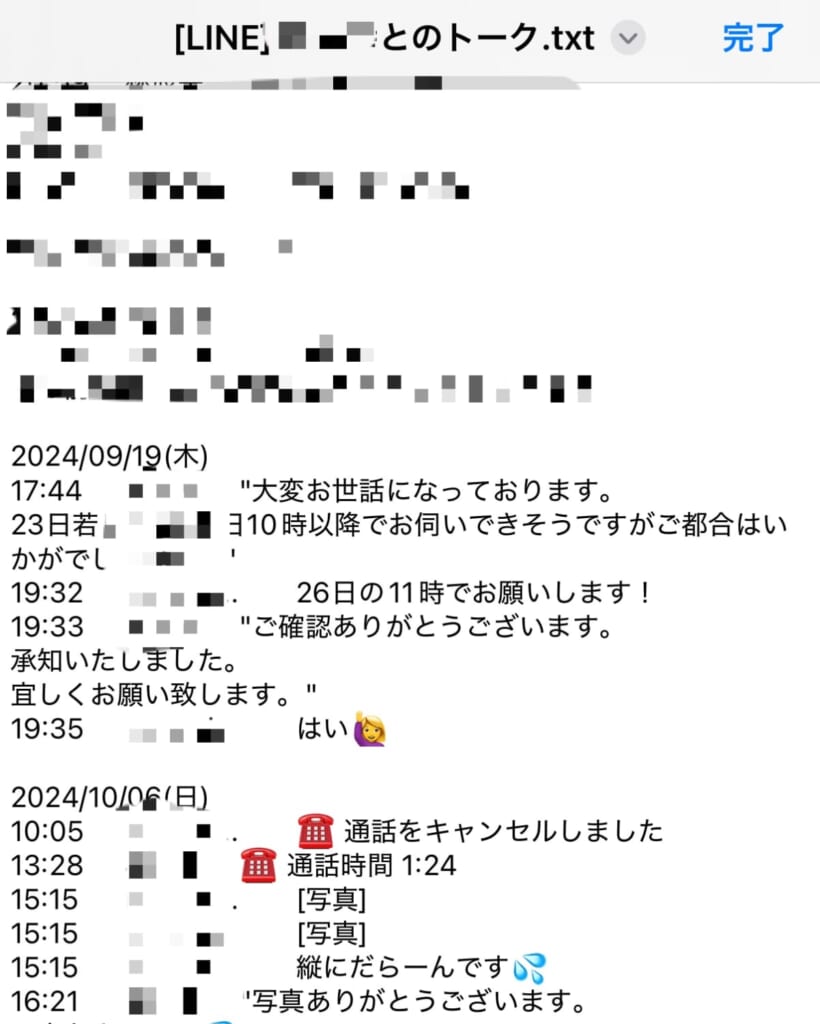
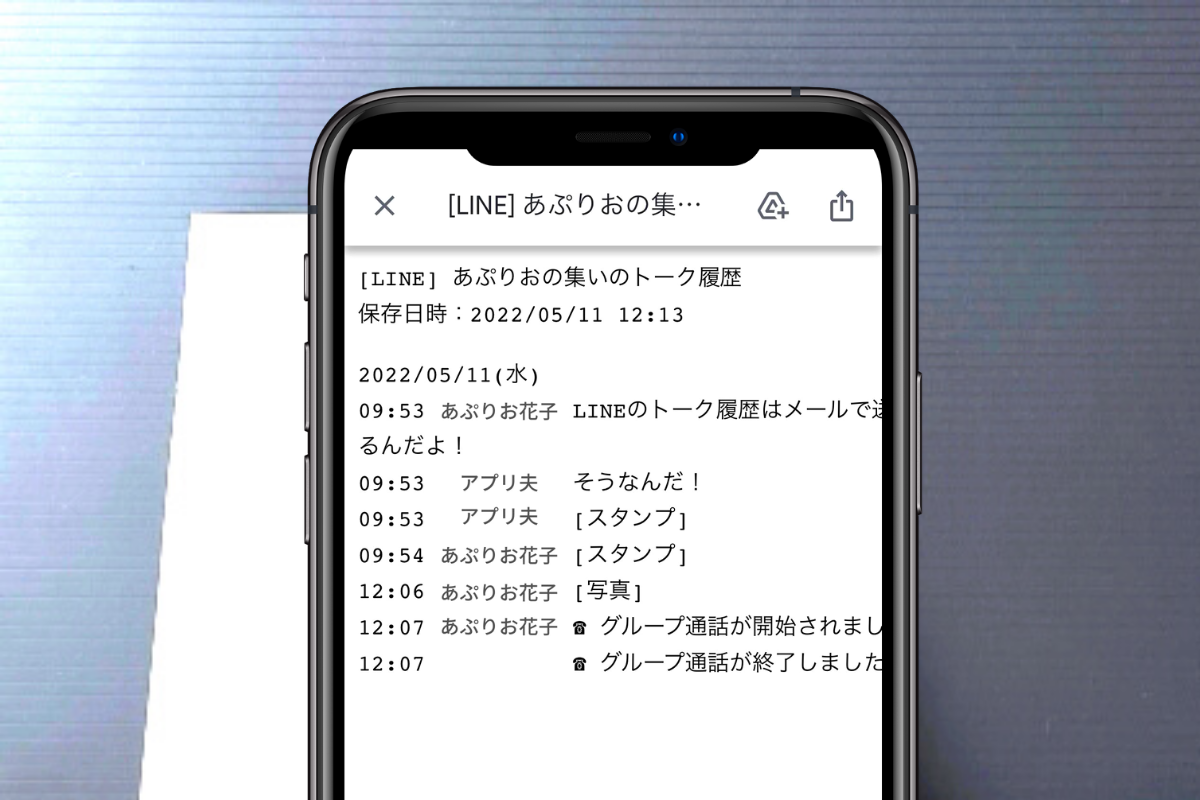
送信されたテキストファイルをパソコンで開くと、「日時」「送信者名」「発言内容」が整然と記録されており、メモ帳などの標準ソフトで手軽に閲覧・検索が可能です。
写真やスタンプはどうなる?テキストファイル出力の限界と完全保存の裏技
トーク履歴送信機能を利用する上で最も注意すべきなのが、「写真・動画・スタンプ・音声通話の音声そのものはテキストファイルに含まれない」という制限事項です。
テキスト出力を行った場合、メディアファイル部分は以下のように代替テキストとして表記されます。
・写真・動画 → [写真] [動画] と文字で記載される
・スタンプ → [スタンプ] と記載される(スタンプの種類や絵柄は記録されない)
・ファイル・アルバム → [ファイル] などのタグ表記のみ
画像やスタンプの文脈まで完全に記録に残したい場合は、以下の代替策を組み合わせるのが実用的です。
1. スクリーンショットの活用(スクロールスクショ)
長文のやり取りやスタンプのリアクションを残す場合、LINE標準の「スクショ機能」が極めて便利です。対象メッセージを長押しして「スクショ」を選べば、複数メッセージを縦長の1枚画像として美しく保存できます。
2. アルバム・Keep・Googleフォトへの手動退避
重要な写真や動画はトーク内の保存期限(通常数週間程度)が切れる前に、端末のカメラロールへ個別保存するか、クラウドストレージにアップロードしておきましょう。
LINEトーク履歴送信が「できない・項目が出ない」原因と解決策
「設定を開いても『トーク履歴を送信』のボタンが見当たらない」「エラーが出てファイルが送れない」というトラブルに直面した場合、主な原因として以下の4点が考えられます。
① トークのデータ容量が膨大すぎる
数年分にわたる膨大なやり取りが蓄積されている場合、テキスト生成処理がタイムアウトしてアプリが強制終了することがあります。この場合は、一度不要なキャッシュを削除するか、端末を再起動した直後に再度試してみてください。
② 公式アカウントやOpenChat(オープンチャット)での制限
通常の1対1トークやグループトークでは送信が可能ですが、一部の公式アカウントやオープンチャットでは仕様上、テキスト一括送信機能が制限されている場合があります。
③ アプリまたはOSのバージョンが古い
LINEアプリが長期間アップデートされていない場合、共有メニューとの連携でエラーが発生しやすくなります。App StoreまたはGoogle Playストアで最新版にアップデートしてください。
④ メールアプリの容量制限
テキストデータであっても数万行に及ぶとファイルサイズが数MB〜十数MBに達します。送信側メールサーバーの添付上限に引っかかっている場合は、メールではなくGoogleドライブやiCloud Driveなどのクラウドストレージに直接保存する方法に切り替えましょう。
通常の「バックアップ・復元」との違い|PDF化・パソコン保存の活用術
多くのユーザーが混同しやすいのが、「トーク履歴の送信」と「LINEのバックアップ機能」の違いです。用途が根本から異なるため、目的に応じて使い分ける必要があります。
・トーク履歴の送信(テキスト書き出し):
端末外で読むための「テキストファイル」を作成する機能。新しいスマートフォンにLINEアカウントを引き継いだ際、トーク画面に履歴を戻す(復元する)ことはできません。パソコンでの確認、プリントアウト、第三者への共有、証拠保全に向いています。
・公式バックアップ機能(iCloud / Googleドライブ):
機種変更時にLINEアプリ内でやり取りを完全に元通り復元するための暗号化データです。パソコンのファイルとして個別に中身を開いて読むことはできません。
【応用ワザ】テキストファイルをPDFに変換して見やすく保存する方法
送信したテキストファイル(.txt)をスマートフォンやパソコンの「印刷(Print)」機能から「PDFとして保存」を選択すると、簡単にPDFファイルへ変換できます。改ざん防止の観点や、紙に印刷してファイリングしたい場合におすすめの保管方法です。
浮気やハラスメントの法的証拠になる?トーク履歴保存の注意点
弁護士への相談や調停、裁判などにおいて、LINEのやり取りは重要な「電磁的証拠」として扱われるケースが増えています。ただし、テキストファイル単体での提出には落とし穴があります。
テキストファイル(.txt)はメモ帳などのソフトで誰でも簡単に文面を編集・偽造できてしまうため、相手側から「改ざんされた偽物だ」と主張されると証拠能力が弱まるリスクがあります。
証拠としての確実性を高めたい場合は、以下の3点をセットで保全するのが鉄則です。
1. 該当箇所のスクリーンショット(送信者のアイコン、アカウント名、送受信日時が明確に写っているもの)
2. 端末の実機そのものの保全(必要に応じて画面を動画撮影しておく)
3. テキスト書き出しデータ(前後の文脈や全体の時系列を証明する補助資料として併用)
【LINEトーク履歴の送信】に関するよくある質問(FAQ)
Q1:送信したテキストファイルをもう一度LINEアプリ内に復元(インポート)することはできますか?
A1:できません。テキスト書き出し機能はあくまで外部閲覧・保存用です。機種変更などでトーク画面に履歴を復元したい場合は、必ずLINEアプリ内の「設定 > トークのバックアップ」からiCloudやGoogleドライブへバックアップを作成してください。
Q2:パソコン版(PC版)LINEからトーク履歴をテキスト送信できますか?
A2:PC版LINEには「トーク履歴を送信」という名称のメニューはありませんが、トークルーム右上のメニューから「トーク内容を保存」を選択することで、パソコンローカルへ同様にテキストファイルとして直接ダウンロード保存が可能です。
Q3:非表示やブロックにしている相手のトーク履歴も送信できますか?
A3:はい、可能です。非表示中のトークルームを再表示させるか、設定の「非表示リスト」からトークルームを開くことで、通常通りメニューからテキスト書き出しを行えます。ブロックしている場合でも、トークルーム自体が残っていれば過去の履歴を出力できます。
まとめ:目的に合わせた保存方法で大切なデータを確実に残そう
LINEのトーク履歴送信は、相手に一切通知されることなく、大切な会話を半永久的にテキストデータとして手元に残せる非常に便利な機能です。
機種変更時のデータ引き継ぎには公式のクラウドバックアップを利用し、パソコンでのログ確認、業務上の記録共有、万が一の証拠保全にはテキスト送信やスクロールスクリーンショットを活用するなど、目的に応じて適切に使い分けることが肝要です。消えては困る重要なメッセージがある方は、予期せぬ端末トラブルに見舞われる前に、今すぐ手元への保存を実行しておきましょう。 (出典: line トーク 履歴 送信(Yahoo!ニュース))
SEOライティングとマーケティング戦略の専門家。分かりやすい解説記事で定評があります。