パソコン画面録画はソフト不要?標準機能で高画質保存する裏ワザ【2026】
リモートワークの定着や動画マニュアルの普及、ゲーム実況の配信など、PC画面をそのまま映像として残したい場面は日常茶飯事となりました。しかし、いざ録画しようとすると「わざわざ有料ソフトを買うべきなのか」「どのツールが安全なのか」と迷ってしまう方も少なくありません。
実は、Windows 11やMacには最初から高性能なキャプチャ機能が標準搭載されており、外部ツールをインストールしなくてもワンタッチで高画質な映像と音声を保存できます。本記事では、標準機能を使った実践的な録画手順から、失敗しがちな内部音声の設定、さらには長時間の収録に耐えうるおすすめの無料ソフトまで、現場目線で分かりやすく解説します。
📌 【この記事の重要ポイントまとめ】
- 要点1:Windows 11やMacは専用ソフト不要で、標準のショートカットキー操作だけで高画質画面録画が可能。
- 要点2:「音声が入らない」トラブルの大半は、マイク入力とPC内部音声の設定ミスに起因しており、適切な切り替えで解決できる。
- 要点3:長時間の録画や凝ったレイアウト配信を行いたい場合は、完全無料で時間制限のないOBS Studio等の活用が最適解。
【ソフト不要】Windows 11とMacの標準機能で画面録画する決定打
「パソコンの画面録画には専用ソフトの導入が必須」という思い込みは、現在のOS環境では当てはまりません。Windows 11およびMac(macOS)には、OS標準の画面キャプチャツールが組み込まれており、思い立った瞬間に録画を開始できます。
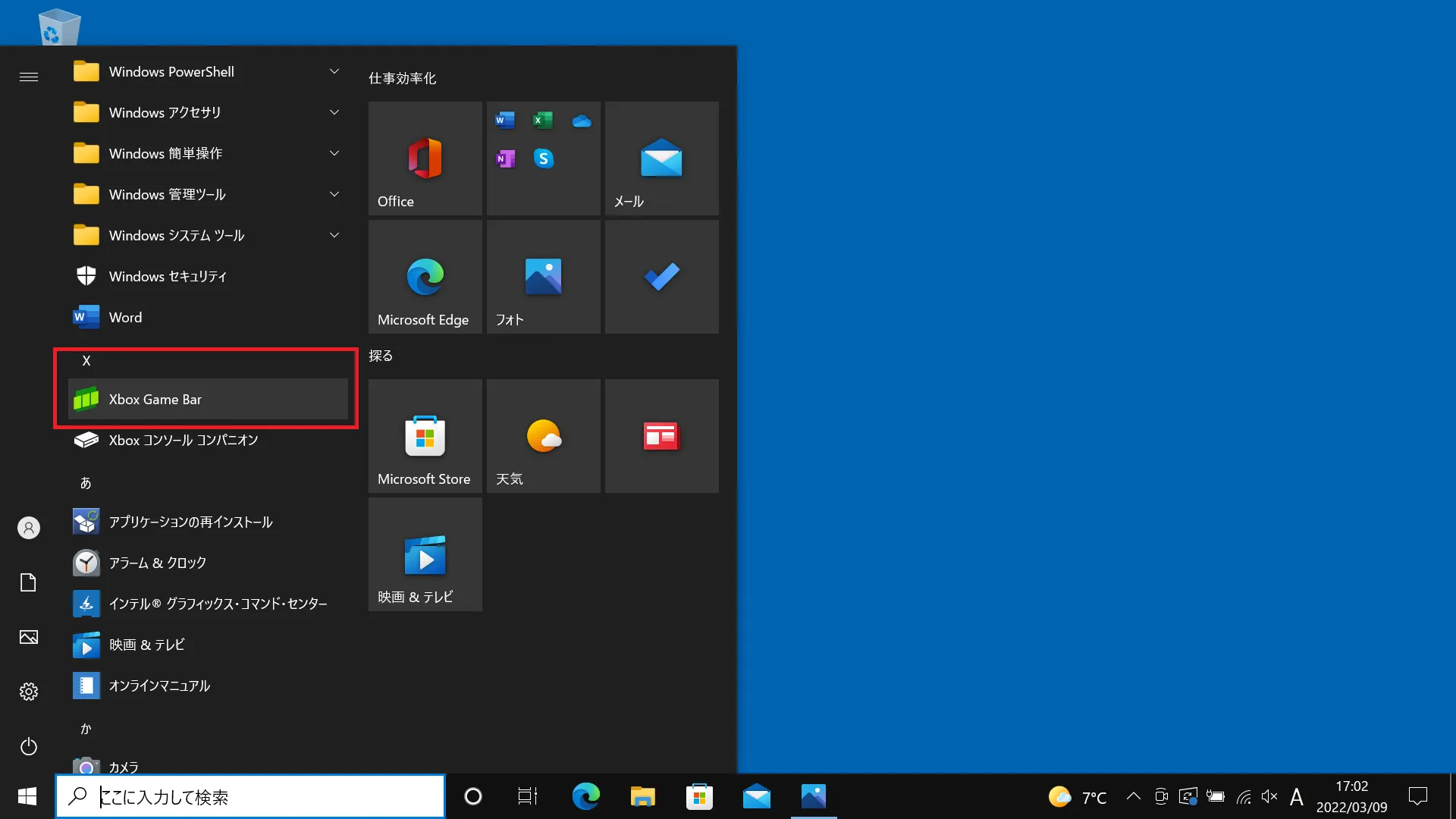
Windows 11で最も手軽なのが、ゲーミング機能として用意されているXbox Game Barです。起動中のウィンドウを選んだ状態でショートカットキーを押すだけで、即座に動画キャプチャがスタートします。また、最新のWindows 11ではSnipping Toolの動画キャプチャ機能も大幅に強化されており、画面の一部分だけを範囲指定して動画保存したい場合に重宝します。
一方のMacでも、QuickTime Playerを基盤とした強力な画面収録機能が備わっています。画面全体だけでなく、指定したウインドウや選択範囲だけを直感的に枠で囲んで撮影できるため、操作マニュアル作成やオンラインセミナーのアーカイブ保存に最適です。
WindowsとMacの標準録画ショートカットキー&基本操作手順
日々の作業を止めずにスムーズな録画を行うためには、ショートカットキーを覚えておくのが最も効率的です。主要な操作手順を整理しました。
【Windows 11:Xbox Game Barを使う場合】
1. 録画したいアプリのウィンドウを最前面に表示する。
2. [Windows]+[Alt]+[R] を同時に押して録画を開始(終了時も同じキー)。
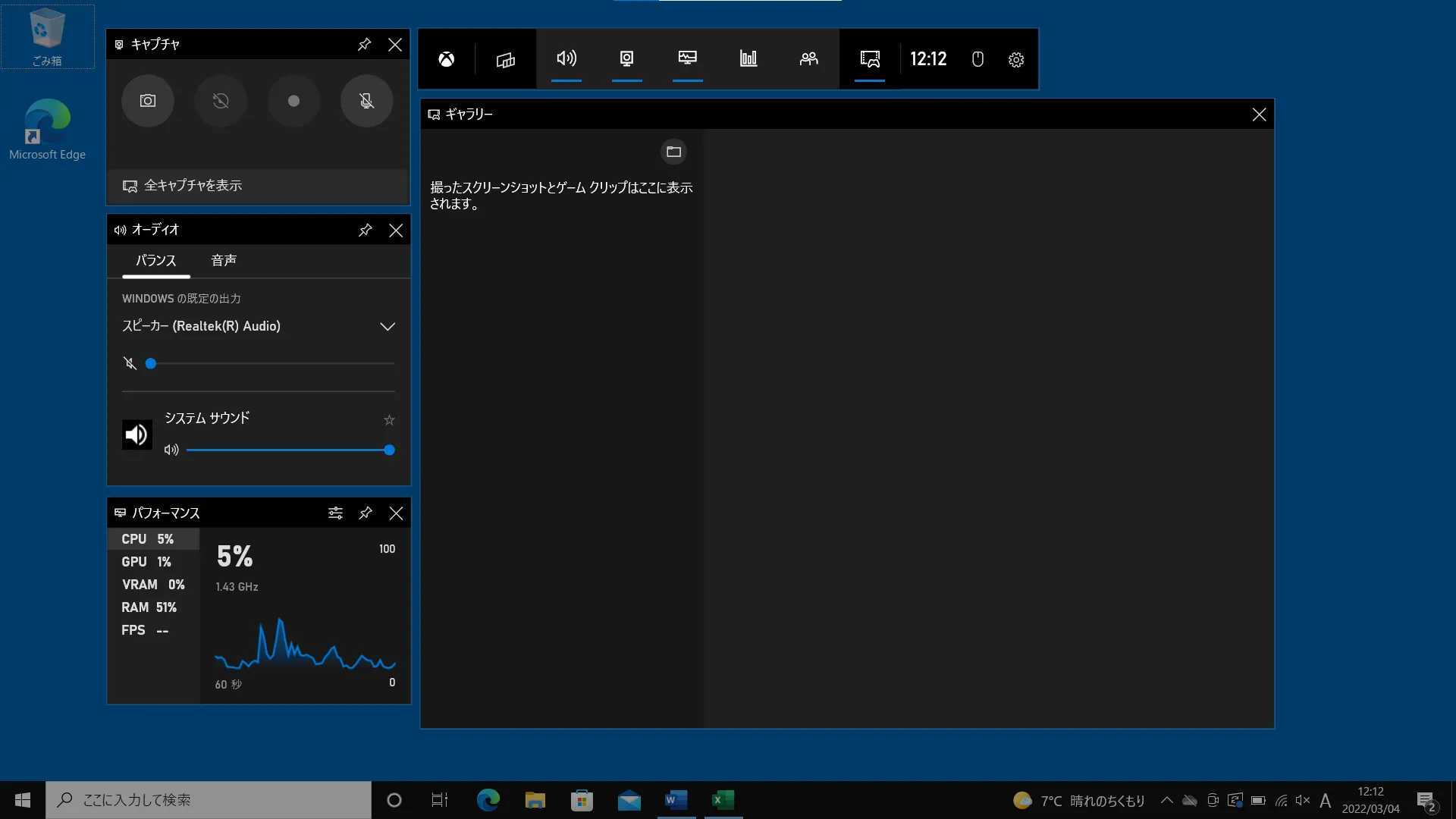
※設定画面やマイクのオン・オフを操作したい場合は、[Windows]+[G] でメニューバーを呼び出せます。
保存先は通常「ビデオ」フォルダ内の「キャプチャ」フォルダに自動生成されます。
【Windows 11:Snipping Toolで範囲指定録画する場合】
1. [Windows]+[Shift]+[S] を押すか、アプリを直接起動。
2. 上部メニューで「ビデオカメラ」アイコンを選択し、「新規」をクリック。
3. 録画したい領域をマウスでドラッグして「スタート」を押します。
【Mac:標準の画面収録を使う場合】
1. [Command]+[Shift]+[5] を同時に押す。
2. 画面下部に表示されるパネルから「画面全体を収録」または「選択部分を収録」を選択。
3. 「オプション」から音声入力先(マイクや内部音声)を指定し、「収録」をクリック。
停止する際は、メニューバー右上の「停止ボタン」を押すか、[Command]+[Control]+[Esc] を入力します。
【音声トラブル解消】内部音声のみを綺麗に同時収録するポイント
画面録画で最も多いトラブルが、「映像は撮れているのにPCから流れる音が入っていない」、あるいは「自分の部屋の雑音まで一緒に拾ってしまう」という音声周りの不具合です。
PCで鳴っている音(ゲーム音やWeb会議の相手の声、再生動画の音)は「システム音声(内部音声)」、PCに接続したマイクから拾う音は「マイク音声(外部音声)」として明確に区別されています。
内部音声のみをクリアに録画したい場合、WindowsのXbox Game Barでは、オーバーレイ画面([Windows]+[G])の「キャプチャ」ウィジェット内にあるマイクアイコンをミュート(斜線が入った状態)にしておきます。これにより、周囲の環境音を遮断し、純粋なPC内部の音声だけが映像に記録されます。
Macで内部音声のみを取り込みたい場合は、標準状態ではOSのセキュリティ仕様により制限されているケースがあります。その際は「BlackHole」や「Background Music」といった無料の仮想オーディオドライバを導入し、サウンドの出力先を統合することで、クリーンな内部音声録音が実現します。
【2026年最新】時間制限なし!無料の画面録画おすすめソフト3選
標準機能はシンプルで使いやすい反面、「デスクトップ全体の自由なレイアウト変更ができない」「長時間の録画でファイルサイズが肥大化しやすい」といった制約もあります。本格的な長尺動画や高画質保存を求めるユーザーから支持を集める、完全無料のおすすめソフトを紹介します。
1. OBS Studio(オープンソース・完全無料)
実況配信者やビジネス現場でデファクトスタンダードとなっている最強ツールです。録画の時間制限が一切なく、画面キャプチャ、Webカメラ映像、マイク音声、BGMを自由自在にレイアウトして同時録画できます。ハードウェアエンコードに対応しているため、長時間の収録でもPCへの負荷を最小限に抑えられます。
2. Microsoft Clipchamp(Windows標準搭載・Web対応)
Windowsにプリセットされている動画編集アプリですが、実は画面とカメラの同時録画機能が非常に優秀です。録画完了後、そのまま不要なシーンのカットやテロップ挿入を行い、最大1080pの高画質で書き出せます。
3. FlashBack Express
ウォーターマーク(透かしロゴ)が入らず、直感的な操作パネルで初心者でも迷わず使える老舗ソフトです。長時間の録画にも安定して対応し、PCスペックに不安がある環境でも軽快に動作します。
画面録画は相手にバレる?Zoom・Teams・配信サイトの真相
オンライン会議やライブ配信をキャプチャする際、「録画している事実が相手や主催者に通知されるのではないか」と不安に感じる声は少なくありません。この疑問に対する結論は、「OS標準機能や外部ソフトによる画面キャプチャであれば、相手に通知が飛ぶことはない」です。
ZoomやMicrosoft Teamsなどのアプリ内に用意されている「レコーディング機能」を押した場合は、参加者全員の画面に「録画中」というインジケーターが表示され、通知が届きます。しかし、WindowsのXbox Game BarやMacの画面収録機能は、ディスプレイに映るピクセル信号をOS側で直接保存しているだけであるため、アプリ側が録画を検知することは技術的に不可能です。
ただし、相手にバレないからといって何を録画しても許されるわけではありません。社外秘の情報漏洩や、著作権で保護された有料ストリーミングコンテンツの無断転載・再配布は重大な規約違反や法的トラブルに直結します。プライベートな復習やメモ用途にとどめ、取り扱いには細心の配慮が必要です。
カクつきを防ぐ!画面録画を高画質かつ軽量に保存する設定
録画した動画がカクついたり、文字が潰れて読めなくなったりする現象は、フレームレート(fps)とビットレートの設定バランスが崩れていることが原因です。
用途に応じた最適な設定基準は以下の通りです。
・ビジネス資料・操作マニュアル:
解像度 1080p(1920×1080)、フレームレート 30fps、ビットレート 約4,000〜6,000kbps。
画面の動きが少ないドキュメント作成では、フレームレートを30fpsに抑えることで、文字の視認性を保ちながらファイル容量を大幅に節約できます。
・ゲーム実況・動画コンテンツ:
解像度 1080p、フレームレート 60fps、ビットレート 約10,000〜15,000kbps。
激しい動きを滑らかに残したい場合は60fpsが必須です。グラフィックボード(NVIDIAのNVENCやAMDのVCEなど)を搭載したPCであれば、エンコーダ設定を「ハードウェア(GPU)」に指定することで、CPU使用率を跳ね上げることなくコマ落ちを防げます。
【パソコン画面録画】に関するよくある質問(FAQ)
Q1:録画した動画が真っ黒(ブラックアウト)になって映らないのはなぜですか?
A1:NetflixやAmazonプライム・ビデオなどの有料配信サービスや一部の保護されたWebサイトは、DRM(デジタル著作権管理)機能が作動しているため、録画画面が自動的に黒く塗りつぶされます。これはセキュリティ保護による仕様であり、一般的な録画機能では回避できません。
Q2:Windowsの標準機能で録画時間が自動的に切れてしまう制限はありますか?
A2:Xbox Game Barの初期設定では、最長録画時間が「2時間」または「4時間」に制限されています。「設定」>「ゲーム」>「キャプチャ」の項目から、最大録画時間の長さを変更することが可能です。
Q3:画面録画中にPCの動作が重くなり、ファンが激しく回るのを抑える方法はありますか?
A3:録画解像度を一段階下げる(例:4KからフルHDにする)、フレームレートを60fpsから30fpsに変更する、または使用していないブラウザのタブやバックグラウンドアプリを終了させてメモリとCPUの負荷を軽減してください。
まとめ:用途に合わせた最適な画面キャプチャ環境を整えよう
パソコンの画面録画は、標準機能のショートカットキーを覚えるだけで、今すぐ手軽にスタートできます。日常的なメモや簡単な会議アーカイブであればWindows 11のXbox Game BarやMacの標準収録機能で十分すぎるほどのクオリティが得られます。
一方で、時間の縛りなく高品質な長尺動画を残したい場合や、複数の音声ソースを細かくコントロールしたい場合は、OBS Studioをはじめとする無料の高機能ソフトを併用するのが賢明な選択です。用途と目的に応じて最適なアプローチを選び、快適なデジタルワークフローを構築してください。 (出典: パソコン 画面 録画(Yahoo!ニュース))
最新のトレンドや話題のニュースをわかりやすく解説するWebライターです。読者の皆様に役立つ情報を日々お届けしています。