Wordで文字が消える?上書きモードの解除と二度と起きない無効化設定
Wordで文書を作成している最中、新しく文字を入力すると後ろにあった既存の文字が次々と消えてしまうトラブル。締切直前や重要なレポート作成時にこの現象に直面し、焦った経験を持つ方は少なくありません。
この現象の正体は、文字入力が通常の「挿入モード」から「上書きモード」に切り替わってしまったことにあります。キーボードの誤操作ひとつで起きてしまうトラブルですが、解除手順や根本的な再発防止策さえ押さえておけば、わずか数秒で元の快適な入力環境を取り戻せます。
📌 【この記事の重要ポイントまとめ】
- 要点1:文字が消える原因はキーボードの「Insert(Ins)キー」誤打による上書きモードへの切り替え。
- 要点2:画面最下部のステータスバーをカスタマイズすれば、クリック1回で挿入モードへ復帰可能。
- 要点3:Wordのオプション詳細設定から「Insertキーの割り当て」をオフにすれば再発を完全に防止できる。
【緊急対処】Wordで後ろの文字が勝手に消える原因と今すぐ直す方法
文章の途中に文字を挿入しようとした際、カーソルの後ろにあったテキストが黒板の文字を消すように消滅していく現象は、「上書き入力モード」が有効になっていることが原因です。
日本語入力システム(IME)の不具合やファイル破損ではなく、Word本来の仕様として備わっている機能が意図せず発動している状態を指します。元の入力状態へ戻すための基本操作は、キーボード上にある「Insert(インサート)キー」を1回だけ押すことです。これにより、文字を間に割り込ませる通常の「挿入モード」へと即座に切り替わります。
キーボードの「Insertキー」はどこ?見つからない時の探し方と押し方
デスクトップ向けフルサイズキーボードの場合、Insertキーは通常「Deleteキーの上」または「矢印キーの上部エリア」に配置されています。また、テンキー(数字キー)付きキーボードでは、テンキーの「0」に「Ins」と併記されているケースも一般的です。この場合は「NumLock」がオフの状態でテンキーの0を押すことで機能します。
一方、近年の薄型ノートパソコンではキー数が制限されているため、単体でInsertキーが存在しないモデルが増加しています。その場合は以下の組み合わせで入力モードを切り替えます。
・Fn + Delete(Deleteキーの側面にInsと青字などで印字されている場合)
・Fn + Backspace
・Shift + Insert
Insertキーを押しても直らない?ステータスバーからの切り替え手順
「キーを押しても反応しない」「キーボードが特殊でどのキーかわからない」という場合でも、Wordの画面上からマウス操作だけで確実に解除できます。
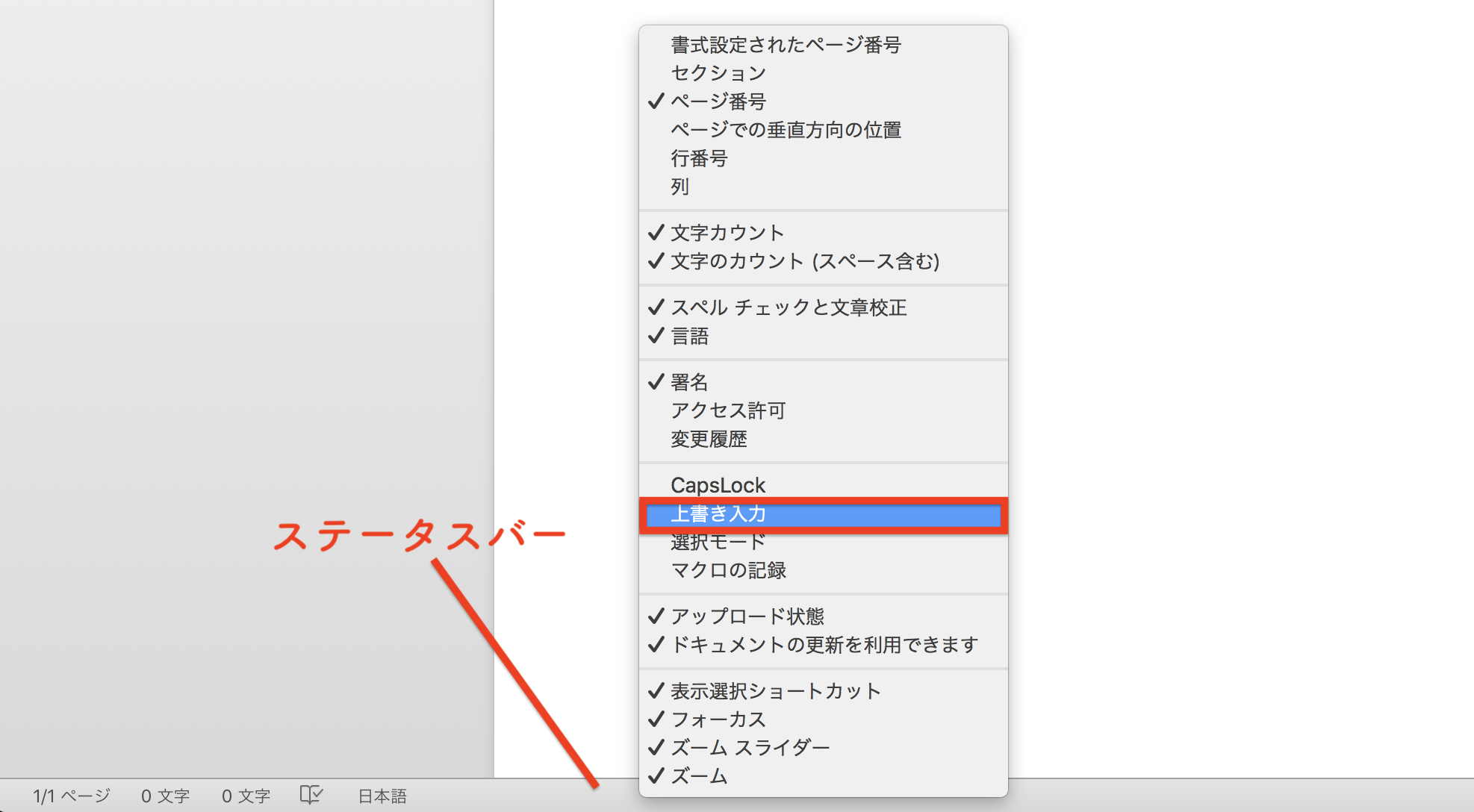
Word画面の一番下にある帯状のエリア「ステータスバー」を活用するのが最も確実なアプローチです。ステータスバーの何もない場所で右クリックし、表示されたメニュー内の「上書き入力」にチェックを入れます。
すると、ステータスバー上に現在の入力状態(「挿入モード」または「上書き入力」)が表示されるようになります。ここが「上書き入力」になっている場合、その文字を左クリックするだけで「挿入モード」へ即座に切り替わります。現在のモードが一目で判別できるようになるため、設定しておいて損はありません。
【二度とイライラしない】Wordオプション詳細設定で上書きモードを完全無効化
文章作成中に「Backspace」や「Enter」を押そうとして、隣接するInsertキーを誤って押してしまうミスは日常茶飯事です。今後二度と上書きモードに悩まされたくない場合は、Wordの詳細設定から機能を無効化しておくことを推奨します。
設定手順は以下の通りです。
1. Word左上の「ファイル」タブをクリックし、左下の「オプション」を選択
2. オプション画面の左側メニューから「詳細設定」をクリック
3. 「編集オプション」内にある「Insert キーを使って、上書き入力モードの切り替えを制御する」のチェックを外す
4. 「上書き入力モードで入力する」のチェックも外れていることを確認し、右下の「OK」をクリック
この設定を行えば、作業中に誤ってInsertキーに触れてしまっても上書きモードへ勝手に切り替わることがなくなります。
Mac版WordやノートPCでの対処法|環境別の文字入力トラブル解決術
Windows版だけでなく、Mac環境や特殊なノートPCでも入力トラブルの相談は後を絶ちません。利用環境ごとの違いを把握しておくとスムーズに対応できます。
Mac版のWordでは、Windowsのように独立したInsertキーが存在しないため、意図せず上書きモードになるトラブル自体は発生しにくくなっています。しかし、Windows向け外付けキーボードをMacに接続している場合や、ショートカットの誤打によって稀にモードが変わることがあります。Mac版でもステータスバーのカスタマイズ画面から入力状態の確認と切り替えが可能です。
また、一部の法人向けノートPCでは、BIOSや専用ユーティリティソフトによってInsertキーの挙動自体が無効化されているケースもあります。キーボード操作に依存せず、常にステータスバーやWordのオプション設定から制御するルートを把握しておくことが、確実なトラブル回避につながります。
【ワードの上書きモード解除】に関するよくある質問(FAQ)
Q1:Insertキーを押しても上書きモードが解除されません。なぜですか?
A1:Wordのオプションで「Insertキーを使って上書き入力を制御する」が無効になっているか、ノートPCで「Fnキー」との同時押しが必要な配置になっている可能性があります。画面下のステータスバーを右クリックして「上書き入力」を表示させ、そこをクリックして「挿入モード」へ切り替えてください。
Q2:誤って消えてしまった文字を元に戻すにはどうすればいいですか?
A2:上書きされて消えた文字は、キーボードの「Ctrl + Z」(Macは「Command + Z」)を押すことで直前の状態に復元できます。上書きに気づいた時点で入力を止め、元に戻すショートカットを実行してください。
Q3:Excelや他のソフトでも同じように文字が消えます。直し方は同じですか?
A3:テキストエディタやブラウザの入力欄でも、Insertキーを押すことで上書きモードが有効になるソフトがあります。基本的にはキーボードの「Insertキー」をもう一度押すことで通常の挿入入力に戻ります。
まとめ:快適な文字入力を取り戻すためのチェックリスト
Wordで文字が勝手に消えてしまうトラブルは、故障ではなく上書きモードへの切り替えが原因です。発生した際は慌てず、Insertキーの単打、またはステータスバーからのクリック操作で「挿入モード」へと戻しましょう。
頻繁に誤操作が起きて作業効率が落ちている場合は、Wordのオプション詳細設定からInsertキーの割り当てを無効化しておくのが最もスマートな解決策です。一度設定を済ませてしまえば、予期せぬ入力トラブルに作業を中断されることなく、執筆に集中できる環境が整います。 (出典: ワード 上書き モード 解除(Yahoo!ニュース))


SEOライティングとマーケティング戦略の専門家。分かりやすい解説記事で定評があります。