エクセルで生年月日から年齢を自動計算!ズレない満年齢の求め方と注意点
人事台帳や顧客管理名簿、会員リストの作成において、生年月日から自動的に正しい年齢を割り出す処理は業務効率化の基本です。しかし、手作業での更新に追われていたり、計算式の選び方を誤って「誕生日を迎えているのに年齢が更新されない」「特定のケースで計算結果が1歳ズレてしまう」といったトラブルに悩まされている実務担当者は少なくありません。
エクセルで年齢を正確に計算するには、関数の仕様やエクセル特有の挙動を正しく把握しておく必要があります。本稿では、実務で定番の計算手法から、現場で見落とされがちな計算ズレの構造、西暦・和暦の混在データ処理まで、ミスを防ぐためのノウハウを網羅して解説します。
📌 【この記事の重要ポイントまとめ】
- 要点1:年齢の自動算出・自動更新にはDATEDIF関数とTODAY関数の組み合わせが最も実用的。
- 要点2:DATEDIFは互換用関数のため入力補完が利かず、「MD」単位の不具合など計算ズレを招く罠が存在する。
- 要点3:年度末基準の判定や和暦西暦変換の事前処理を徹底することで、名簿管理の工数と計算ミスをゼロにできる。
【基本の計算式】DATEDIF関数とTODAY関数で年齢を自動更新する手順
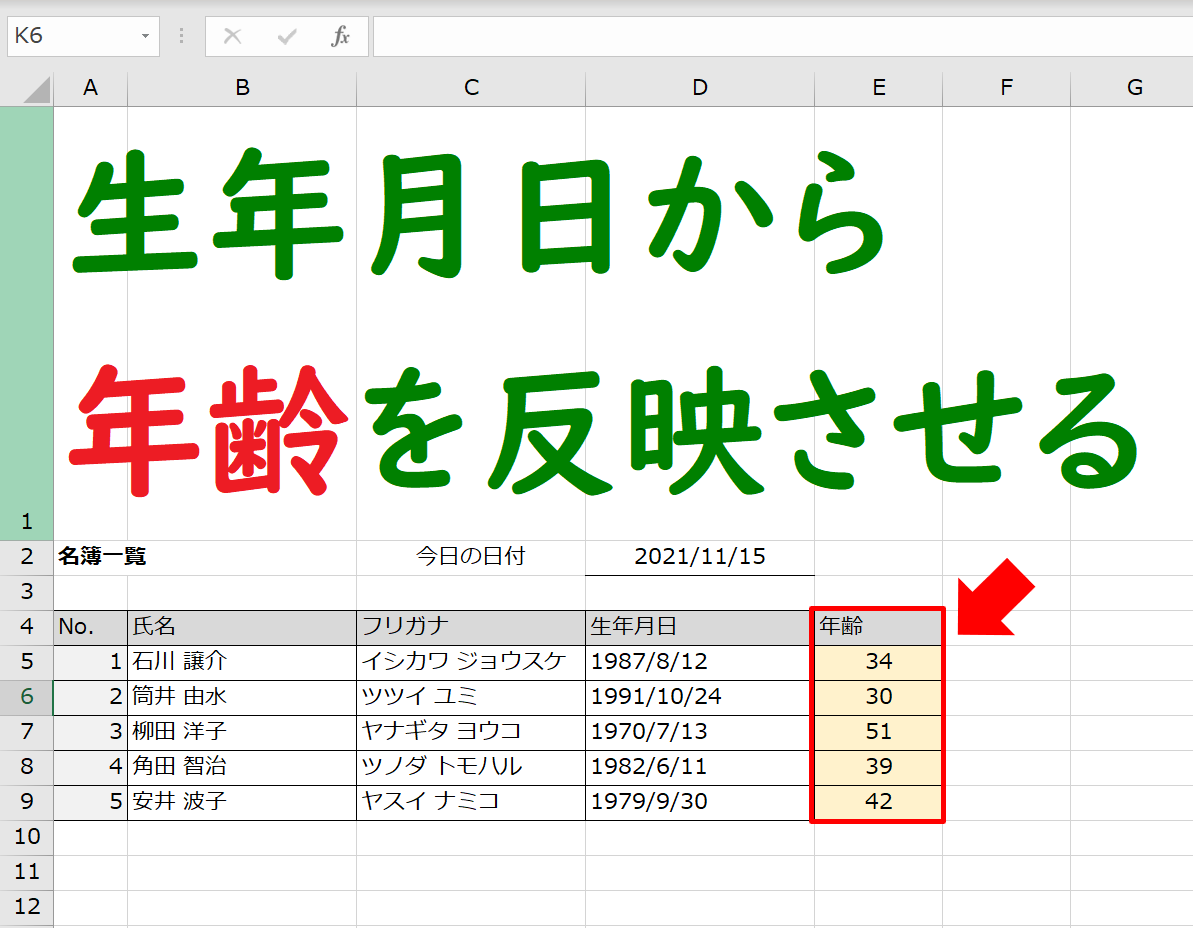
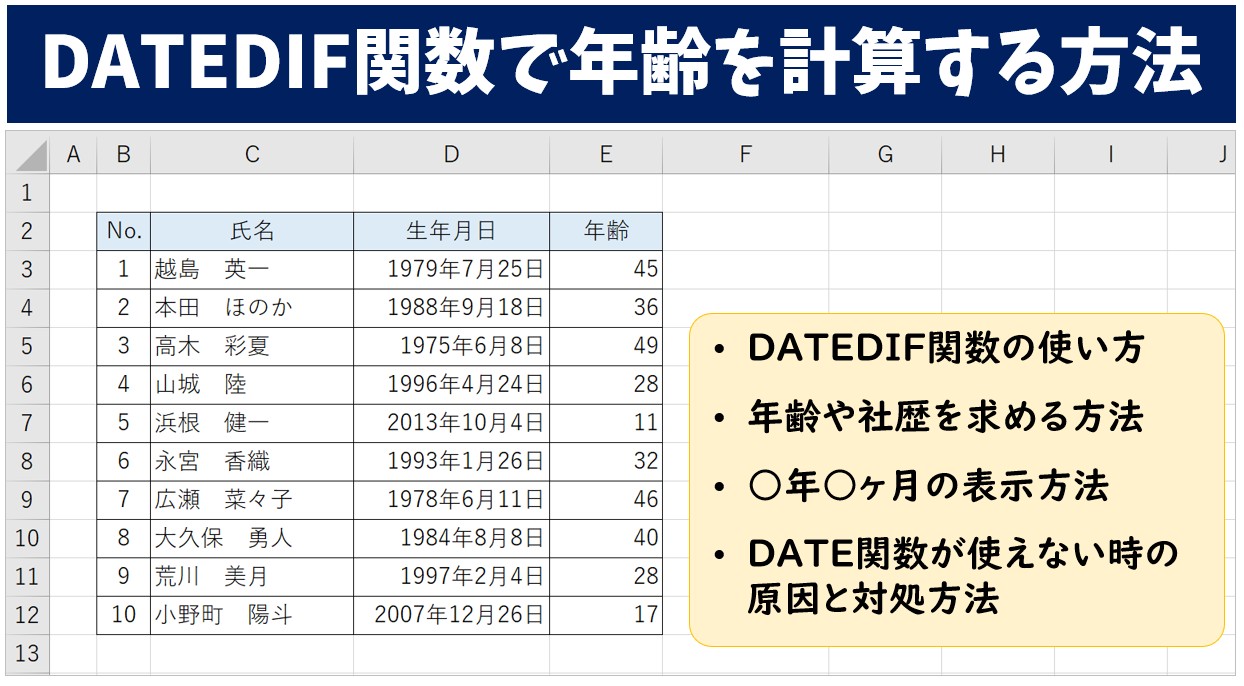
エクセルで生年月日から現在の年齢を自動的に求め、日数の経過に合わせて自動更新させたい場合、最も汎用性が高いのがDATEDIF関数とTODAY関数を組み合わせた数式です。
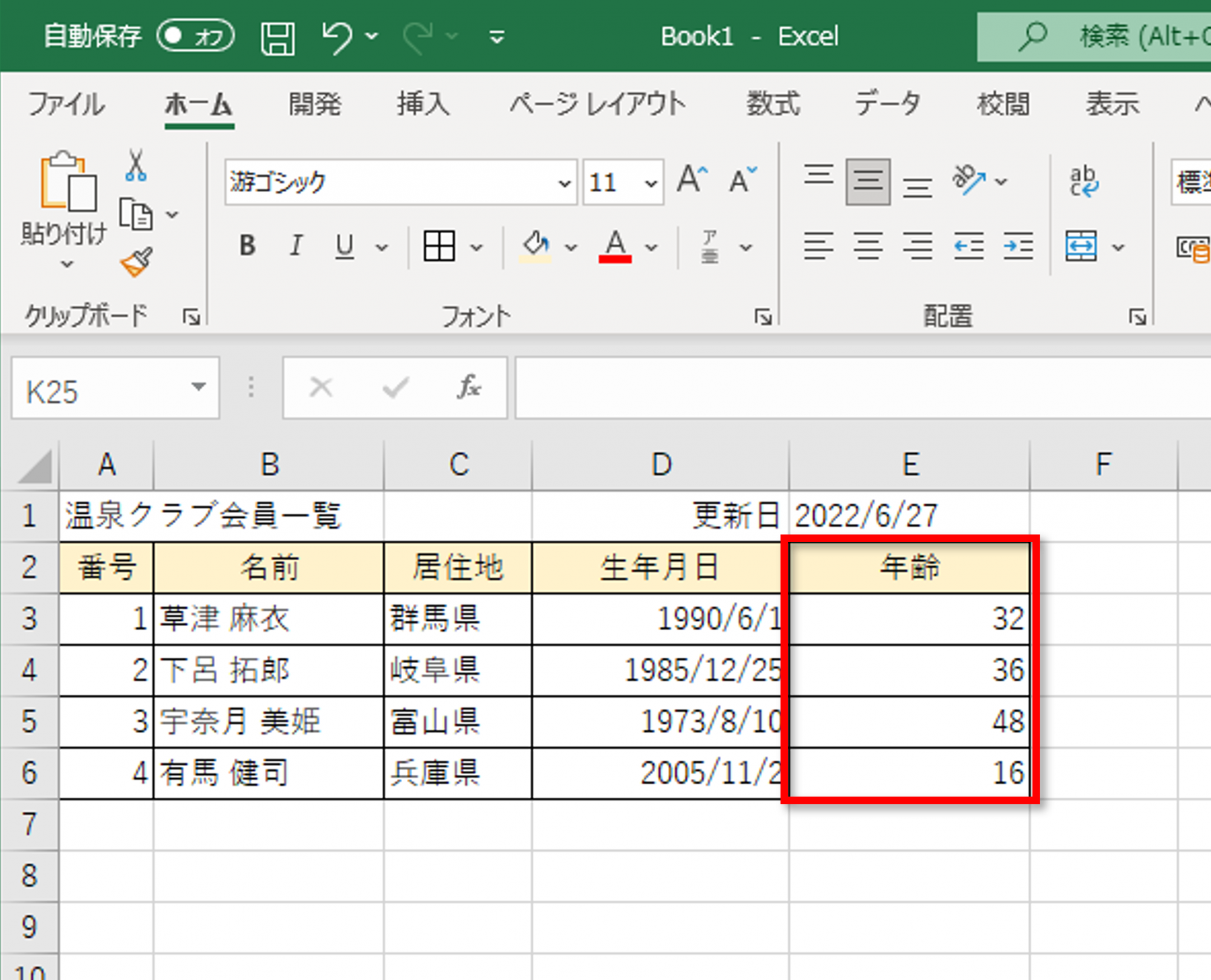
たとえば、セルA2に生年月日が入力されている場合、年齢を表示させたいセルに以下の数式を入力します。
=DATEDIF(A2, TODAY(), "Y")
この数式は、第一引数に「開始日(生年月日)」、第二引数に「終了日」、第三引数に「単位」を指定する構造です。終了日にTODAY関数を指定することで、ファイルを開いた当日の日付が自動取得され、常に最新の満年齢計算が行われます。単位に指定した「"Y"」は満年数を返す指定であり、誕生日を迎えるまで年齢が加算されない正確なエクセル誕生日計算が完結します。
この設定を行うだけで、毎年手作業で年齢を書き換える手間がなくなり、エクセル年齢自動更新の仕組みが整います。
【現場の落とし穴】DATEDIF関数で生じる「計算ズレ」と非表示関数の罠
実務で長年使われているDATEDIF関数ですが、実はマイクロソフトの標準入力サポート(オートコンプリート)に表示されない「隠し関数」のような位置付けとなっています。これは元々、旧表計算ソフト「Lotus 1-2-3」との互換性を維持するために残されている関数だからです。
そのため、数式入力時に候補が表示されず、綴り間違いや引数の指定ミスが起きやすいという難点があります。さらに、実務で深刻なのが以下の「計算ズレ」に関するトラブルです。
第一に、「○歳○ヶ月○日」と詳細な端数を出そうとして単位に「"MD"」を指定した場合のバグです。特定の日付の組み合わせ(例:月末やうるう年を挟む期間)において、日数がマイナス表示になったり実際の経過日数と合致しなくなったりする現象が公式に確認されています。年単位の「"Y"」や月単位の「"YM"」の取得は安定していますが、日数の算出には注意を払わなければなりません。
第二に、法的な満年齢到達タイミングとの解釈違いです。日本の法律(年齢計算ニ関スル法律および民法第143条)では、誕生日の前日午後12時(24時)に加齢すると規定されています。4月1日生まれの人が前日(3月31日)の終了時点で翌学年扱いになるのはこのためです。エクセルのDATEDIF関数は「誕生日当日に1歳加算」されるロジックで動くため、法的な厳密さが求められる公的書類や学年判定では基準日の取り扱いに調整が求められます。
【基準日指定】「特定の日付時点」の満年齢計算とYEARFRAC関数の活用
人事評価や保険の加入審査、年度更新の手続きでは、「今日時点の年齢」ではなく「2026年3月31日時点」「次回更新日時点」など、特定の基準日指定による年齢計算が必要になります。
基準日を指定する場合は、第二引数のTODAY関数を固定の日付や基準日セルへの参照に置き換えます。
=DATEDIF(A2, $B$1, "Y")(※B1セルに基準日「2026/3/31」を入力して絶対参照)
また、金融や保険数理の実務、統計分析などで小数を伴う厳密な経過年数を扱いたい場合には、YEARFRAC関数を活用するのが効果的です。YEARFRAC関数は2つの日付間の年数を小数点で返してくれるため、端数月まで考慮した加重計算に役立ちます。
=INT(YEARFRAC(A2, TODAY(), 1))
第三引数に「1(実際の日数/実際の日数)」を指定し、切り捨てを行うINT関数と組み合わせることで、DATEDIF関数と同様の満年齢を求める別のアプローチとしても機能します。
【データ整備】和暦西暦変換とエクセル生年月日変換のトラブル解消術
年齢計算を行う前提として、入力されている生年月日がエクセルで「日付(シリアル値)」として認識されている必要があります。官公庁データや古い社内システムから抽出した名簿では、「昭和58年4月1日」や「S58.4.1」といった文字列として保管されているケースが多く、数式が正しく作動しない原因になります。
代表的なトラブルとエクセル関数エラー対処の手順は次の通りです。
セル内の生年月日が文字列になっている場合、DATEDIF関数は「#VALUE!」エラーを返します。この場合は、対象セルを選択してデータタブの「区切り位置」ウィザードを実行し、列のデータ形式を「日付(YMD)」に変換してエクセル生年月日変換を一括で行うのが最も確実です。
また、セルに「H10.5.2」のような略記が入っている場合、エクセルが自動的に日付として認識していれば、セルの表示形式(ユーザー定義)を [$-ja-JP]ggge"年"m"月"d"日" または yyyy/mm/dd に切り替えるだけで和暦西暦変換が瞬時に反映されます。計算式を組む前に、対象データが正しくシリアル値になっているか確認することが手戻りを防ぐ鉄則です。
【テンプレート応用】エクセル年齢早見表の作成と実務効率化まとめ
生年月日から年齢を求める数式をマスターすれば、社内で共有できるエクセル年齢早見表や定年退職対象者の抽出リストも容易に作成可能です。
例えば、基準年(2026年など)を上部に配置し、1950年から2025年までの年次を並べた一覧表を作成しておけば、各世代の現在の満年齢が一目で把握できます。さらに「条件付き書式」を設定し、特定の年齢(例:還暦の60歳、成人該当年齢など)に達した行を自動でハイライト表示させれば、管理業務の属人化を防げます。
名簿全体の実務効率化まとめとしては、以下のチェックフローを定型化しておくことが推奨されます。
1. 生年月日データがシリアル値(日付形式)で統一されているか確認する
2. 通常の年齢計算には「DATEDIF」または「INT + YEARFRAC」を用いる
3. 自動更新が必要な台帳には「TODAY関数」、期末管理には「基準日セル参照」を使い分ける
4. 数式入力後、計算結果のセル表示形式が「標準」または「数値」になっているか確認する(日付形式になっていると「1900/1/xx」のような誤表示になるため)
【エクセルで生年月日から年齢を計算】よくある質問(FAQ)
Q1:数式を入力したのに、年齢ではなく「1900/1/xx」のような日付が表示されてしまいます。どう直せばよいですか?
A1:セルの表示形式が自動的に「日付」に設定されてしまっていることが原因です。対象セルの右クリックから「セルの書式設定」を開き、表示形式を「標準」または「数値」に変更してください。正しい年齢の数字が表示されます。
Q2:DATEDIF関数をセルに直接打ち込んでも、関数の候補(予測変換)に出てきません。壊れているのでしょうか?
A2:エクセルの仕様であり、故障ではありません。DATEDIF関数は他ソフトとの互換性を保つための特殊な関数のため、入力予測機能(インテリセンス)の候補一覧に表示されません。そのまま最後まで手動で構文を入力すれば問題なく機能します。
Q3:学年判定のように「4月1日生まれ」を前学年(1歳上)として厳密に扱いたい場合はどう記述しますか?
A3:生年月日の当日に加齢する通常の関数計算に対し、法律上の加齢基準(前日満了)に合わせる場合は、生年月日側から「1日」を引いて計算します。具体的には =DATEDIF(A2-1, 基準日, "Y") とすることで、4月1日生まれの人を3月31日時点で加齢した状態として正確に判定できます。
まとめ:正確な日付処理でエクセル業務の脱ミス・効率化を
生年月日から年齢を求める処理は、関数ひとつの記述で大幅な工数削減が図れる反面、互換関数の特性や日付データの状態に左右されやすい側面を持っています。
基本となる「DATEDIF」と「TODAY」の連携をベースにしつつ、実務の要件に応じて基準日参照やYEARFRAC関数を適切に選択することが重要です。データの入力形式を整え、意図した通りの満年齢が自動更新される環境を構築することで、日々の名簿管理や集計業務の精度を大きく引き上げることができます。 (出典: エクセル 生年 月 日 から 年齢(Yahoo!ニュース))
SEOライティングとマーケティング戦略の専門家。分かりやすい解説記事で定評があります。