スマホの音量ボタンが反応しない!故障を疑う前の自力復活手順と設定見直し術
動画の視聴中や通話時、スマホ側面の音量キーを押してもまったく音量バーが動かない、あるいは「カチッ」という手応えすら消えてボタンが押し込めないトラブルは、多くのユーザーを悩ませる代表的なアクシデントです。音が大きすぎて焦っている時や、逆に小さくて聞こえない状況でボタンが効かないと、端末全体の故障を疑ってしまうかもしれません。
しかし、ショップへ持ち込んだり修理を依頼したりする前に、冷静な現状確認が必要です。音量キーの不具合は、物理的な破損だけでなく、OSの一時的なバグや保護ケースの圧迫、サウンド設定の仕様変更が引き金になっているケースが珍しくありません。手元で数分試すだけで、あっさりと本来の動作を取り戻すケースも多いため、まずは正しい診断と自力でのリカバリー手順を順を追って確認していきましょう。
📌 【この記事の重要ポイントまとめ】
- 要点1:ボタンが効かない原因は物理故障だけでなく、システムのフリーズやケースの干渉、ボタン割り当て設定のオフなど多岐にわたる。
- 要点2:端末の強制再起動や画面上のコントロールセンター、AssistiveTouch等を活用すれば、即座に音量コントロールを代行できる。
- 要点3:陥没や水没による接触不良など物理破損が明らかな場合は、無理にいじらず保証状況に応じた修理費用を把握して専門店へ相談するのが安全。
【修理前の総点検】スマホの音量ボタンが反応しない決定的な理由とは?
音量キーを押しても反応がない場合、内部基板の断線といった致命的なトラブルを連想しがちですが、実際にはソフトウェア側の制御エラーや単純な見落としが原因であるケースが多々あります。修理窓口へ持ち込む前に、以下の要因に当てはまっていないかを切り分けてみましょう。
まず疑うべきはOSやバックグラウンドアプリの一時的なフリーズです。処理の重いゲームアプリやバックグラウンド更新が競合すると、物理キーの入力信号をOSが正しく処理できなくなる現象が発生します。また、iPhoneの音量ボタンが効かないと感じる場面では、「設定」アプリ内で「ボタンで変更」の項目が無効化されており、メディア音量と着信音・通知音の制御が切り離されているだけのケースも目立ちます。
一方で、ハードウェア起因のトラブルとしては、ボタンの隙間に皮脂や埃が蓄積して物理的に押し込めなくなる接触不良や、落下衝撃によるフレームの歪み、さらにはスマホの水没による接触不良対策が遅れて内部端子が腐食した事例などが挙げられます。まずは端末を再起動し、設定を見直すことで「システム側か物理側か」を特定することが初手となります。
【今すぐ試せる即効策】強制再起動の手順とセーフモードでの動作確認
画面操作すら受け付けない、あるいは通常の電源オフメニューが表示されない状況では、物理キーを組み合わせた「強制再起動」が最も有効なリセット手段になります。
iPhoneの場合、近年のホームボタン非搭載モデル(iPhone 8以降〜最新機種)であれば、「音量を上げるボタンを素早く押して離す」→「音量を下げるボタンを素早く押して離す」→「サイドボタン(電源ボタン)を長押しし、Appleロゴが表示されたら離す」という強制再起動の手順を実行します。音量ボタンが部分的にでも信号を受け付けていれば、このコマンドで端末が再起動し、スタックしていたプロセスが一掃されます。
Androidで音量ボタンが反応しない場合は、インストールしたサードパーティ製アプリが誤作動を引き起こしている可能性を検証するためにセーフモードの起動確認を行いましょう。多くのAndroid端末では、電源ボタンを長押しして表示される「電源オフ」や「再起動」のアイコンを長押しすることでセーフモードへ移行できます。初期状態のシステムアプリのみが起動するセーフモード下で音量ボタンが正常に動くのであれば、直近に追加した音量制御アプリやイコライザーアプリが干渉していると特定できます。
【画面操作で代行】ボタンを使わずに画面で音量調整を行う設定方法
物理ボタンの修理を急ぐ時間がない場合や、外出先ですぐに音量を絞りたいときは、各OSに備わっているオンスクリーン調整機能を活用することで不便を解消できます。
iOS端末では、画面右上から下へスワイプして表示するコントロールセンターの音量バーを指で上下にスライドさせるのが最も手軽です。さらに、「設定」>「アクセシビリティ」>「タッチ」からAssistiveTouchの音量調節を有効にすると、画面上に常駐する仮想ボタンからワンタップで「音量を上げる・下げる」のアクションを呼び出せるようになり、ボタンが完全に壊れていても日常使用に困りません。
Android端末でも、画面上部からスワイプダウンするクイック設定パネル内にスライダーが用意されているほか、「ユーザー補助」設定から「ユーザー補助機能メニュー」をオンにすることで、画面端のショートカットから手軽に画面で音量調整を行う設定方法が利用可能です。修理までの応急処置として極めて実用的です。
【物理トラブル対策】音量ボタンが固い・陥没したときの安全な対処法
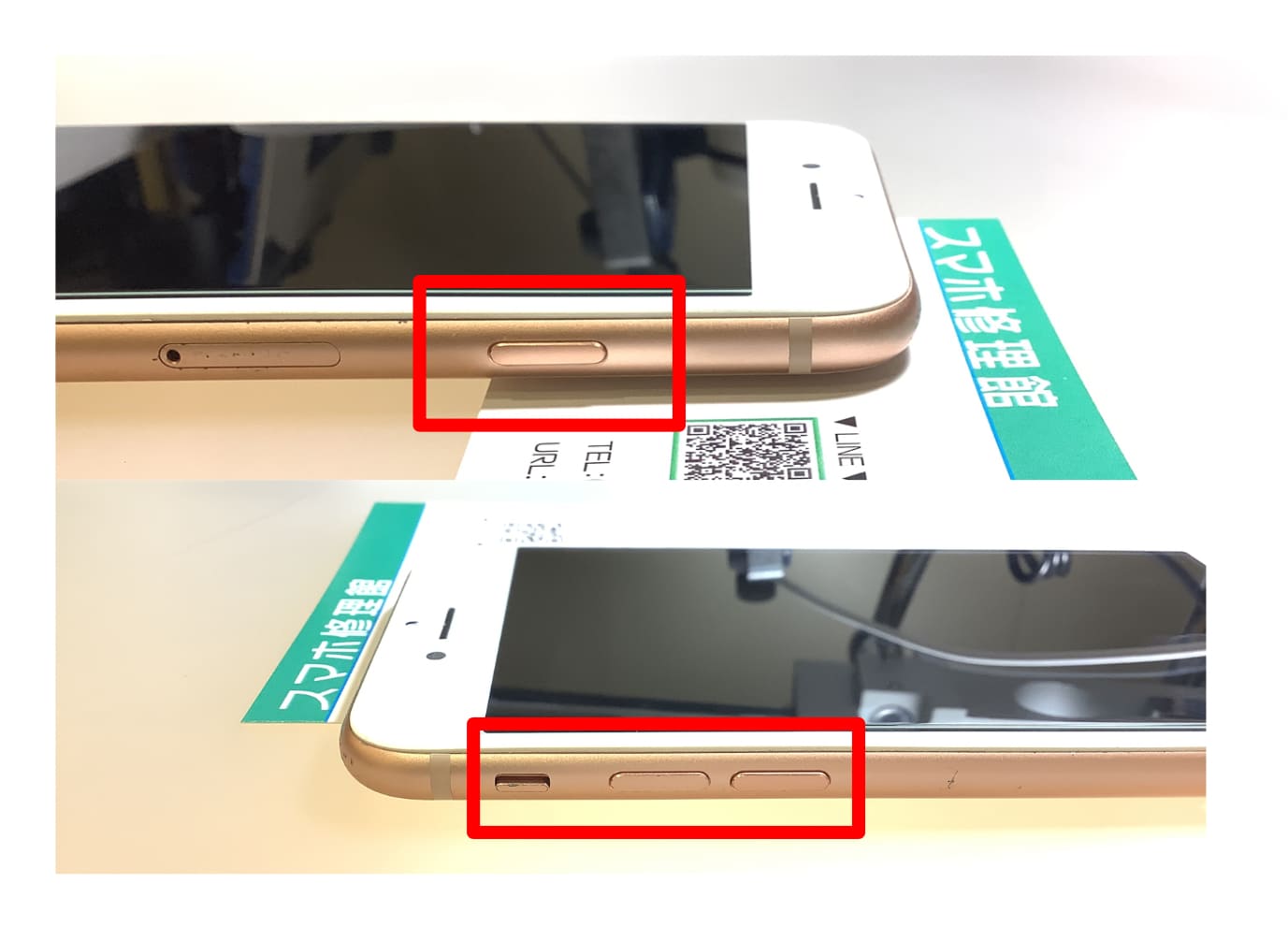
物理的にボタンが押し込めない、あるいは指を離しているのに音量ボタンが勝手に下がる(または上がり続ける)といった挙動は、物理スイッチの変形や異物の噛み込みが疑われます。
スマホの音量ボタンが固い・動かないと感じた際は、まず装着している保護ケースを外してください。耐衝撃ケースや経年劣化したTPUケースは、ボタン部分の突起が内側に食い込んだまま戻らなくなり、常時キーが押された状態を作り出すことがあります。ケースを外してもボタンが埋まったままの場合は、音量ボタンの陥没を直す目的であっても、安全ピンやカッターの刃などを隙間に差し込む行為は厳禁です。防水パッキンを破り、内部のタクトスイッチそのものを破壊する危険があります。
隙間に皮脂や細かなゴミが詰まっている場合は、乾燥した柔らかい歯ブラシやエアダスターを使い、外側から優しく汚れを払い出してください。水没や水濡れ直後にボタンの挙動がおかしくなった場合は、内部ショートを防ぐため速やかに電源を切り、シリカゲル等とともに密閉して乾燥させる処置を優先しましょう。
【自力で直らない場合】物理故障の修理費用相場と正規・街の修理店比較
設定の見直しや再起動、清掃を試みても改善しない場合、内部のケーブル断線やスイッチ基板の破損が確定となります。ここで気になるのが音量ボタンの物理故障に伴う修理費用です。
AppleCare+や各キャリアの補償サービスに加入している場合、過失による物損であっても数千円程度(AppleCare+であれば一律料金やエクスプレス交換)で本体交換や修理が受けられます。一方、保証未加入の状態でメーカー正規修理を利用すると、サイドボタン単体ではなく本体基板や筐体全体の交換扱いとなり、3万円〜8万円前後の高額な請求になるケースも珍しくありません。
「データを消さずに安価で直したい」という場合は、総務省登録修理業者などの第三者修理店(街の修理屋さん)を利用する選択肢もあります。サイドキーのフレキシブルケーブル交換のみであれば、機種に応じて8,000円〜18,000円程度の相場で修理可能な場合が多いです。ただし、非正規店での分解歴がつくと以降の公式サポートが受けられなくなるリスクがあるため、端末の使用年数と残債のバランスを考慮して依頼先を選定してください。
【音量 ボタン 反応 しない】に関するよくある質問(FAQ)
Q1:iPhoneで音量ボタンを押しても着信音が変わらず、メディア音量だけが動いてしまいます。
A1:故障ではなくiOSの仕様設定です。「設定」>「サウンドと触覚」を開き、「ボタンで変更」のトグルスイッチをオンに切り替えてください。この項目がオフになっていると、音量ボタンは動画や音楽の再生音量専用として動作します。
Q2:ボタンに触れていないのに音量が勝手に下がり続けてミュートになります。
A2:保護ケースがボタンを圧迫しているか、内部のスイッチ接点が固着している可能性が高いです。一度ケースを完全に外し、音量下ボタンを指で数回パチパチと弾くように押して固着が解除されるか確認してください。改善しない場合は内部パーツのショートが考えられます。
Q3:水没したあとから音量キーが反応しなくなりました。ドライヤーで乾かせば直りますか?
A3:温風ドライヤーの使用は絶対に避けてください。熱によって基板やバッテリーが劣化し、内部の水分が蒸発して他の精密パーツに拡散する恐れがあります。電源をオフにして水分を拭き取り、速やかに修理店へ水没復旧の相談を行ってください。
まとめ:焦らず原因を切り分け、安全な画面操作を活用しよう
スマホの音量ボタンが効かなくなった際、真っ先にパーツの完全破損を決めつける必要はありません。システムの一時停止や設定の組み合わせ、あるいはケースの干渉といった単純な原因であれば、再起動や清掃を行うだけであっさり元通りになるケースが多いためです。
もし物理的な陥没や水没による基板トラブルであったとしても、AssistiveTouchやコントロールセンターなどのオンスクリーン機能を活用すれば、修理に出すまでの間も問題なく操作を継続できます。隙間に尖った工具を無理に差し込むような危険な自己流修理は避け、保証内容を確認したうえで適切なサポート窓口を活用しましょう。 (出典: 音量 ボタン 反応 しない(Yahoo!ニュース))

情報を整理して届けることが得意なWebディレクター。ユーザー視点に立った記事作成を目指しています。