【2026最新】LINEアイコンの変え方!バレない設定&対処法
友だちリストやトーク画面で常に自分の顔となるLINEのプロフィール画像。気分転換や季節の変わり目に「そろそろアイコンを変えたい」と思いつつも、「変更が友だちに通知されてタイムライン(現LINE VOOM)に流れてしまうのが恥ずかしい」「なぜか画像が変わらない」と悩む人は少なくありません。
現在のLINEアプリでは、プライバシーへの配慮や動画アイコン、アバター機能など多彩なカスタマイズが可能です。周囲に知られずに静かに変更する決定的なテクニックから、画質を綺麗に保つコツ、万が一反映されない時のトラブルシューティングまで、迷わず設定できる実践的な手順を分かりやすくお届けします。
📌 【この記事の重要ポイントまとめ】
- 要点1:「画像の変更を投稿」のチェックを外すことで、VOOMへの自動共有を防ぎ誰にもバレずに変更可能。
- 要点2:アイコンが変わらない時は、アプリのキャッシュ蓄積や通信環境、反映のタイムラグが主な原因。
- 要点3:動画アイコンやAIアバター、高画質設定を使いこなすことで、個性を活かしたスマートな演出ができる。
【基本操作】迷わずできるLINEアイコン変更手順とプロフィール画像設定
まずは基本となるLINEアイコン変更手順を確認しておきましょう。手順自体はシンプルで、スマートフォン1台あれば数十秒で完了します。
LINEの「ホーム」タブを開き、画面上部に表示されている自分のアイコンまたは名前をタップしてプロフィール画面を表示します。次にプロフィール画面の「プロフィールを編集」を選択するか、丸いアイコン画像を直接タップして編集画面へ進みます。「カメラ」アイコンをタップすると、「写真・動画を選択」「カメラで撮影」「アバター」「削除」などのメニューが表示されるため、あらかじめスマホのカメラロールに用意しておいたお気に入りの画像を選びましょう。
選択後は、円形のフレームに合わせて画像をピンチイン・ピンチアウトしてサイズや位置を調整し、画面右下の「完了」をタップすればLINEプロフィール画像設定は完了です。編集画面内では簡単なフィルター加工やトリミング、スタンプの追加も直感的に行えます。
【バレない裏技】通知やVOOM投稿なしで静かにLINEアイコンを変える方法
「アイコンを変えたことをわざわざ友だちにアピールしたくない」「詮索されずにこっそり変えたい」という人にとって必須となるのが、LINEアイコンバレない方法です。
以前の仕様ではタイムラインに「プロフィール画像を変更しました」と自動投稿されることがありましたが、現在のLINEでも注意すべきチェックポイントが存在します。画像をトリミングして最終決定する直前の画面に表示される「画像の変更を投稿(またはストーリーにシェア)」というチェックボックスです。ここがオン(緑色)になっていると、LINE VOOMのストーリー等に変更履歴が流れてしまいます。
周囲に気づかれずに変更したい場合は、必ずこのチェックを外してオフにした状態で「完了」を押してください。また、事前に「設定」>「プロフィール」内のLINEプロフィール更新通知オフに関する項目を確認しておくと、より確実にプライベートな変更が行えます。これにより、友だちの「最近更新されたプロフィール」一覧に表示される確率を大幅に下げることが可能です。
【トラブル解決】LINEアイコンが変わらない・反映されない原因と対処法
設定を完了したにもかかわらず「相手の画面で古い画像のままになっている」「自分の画面でも切り替わらない」という現象が起きることがあります。LINEアイコン変わらない原因と対処法として、主に以下の4つの要因が挙げられます。
最も多いのがLINEアプリ内のキャッシュの蓄積です。「設定」>「トーク」>「データの削除」からキャッシュデータを削除することで、古い画像データの読み込みがクリアされ、最新のアイコンがスムーズに反映されます。また、電波状況が不安定な場所で設定を行うと画像データのアップロードが完了しない場合があるため、安定したWi-Fi環境下で再度試すのが鉄則です。
さらに、LINE側のサーバー処理による一時的な反映タイムラグも考えられます。自分側では変更できていても、友だちの端末側でキャッシュが更新されるまでに数十分〜半日程度かかるケースは珍しくありません。どうしても直らない場合は、アプリの再起動やOSおよびLINEアプリを最新バージョンへアップデートしてください。
【表現力アップ】動画設定や画質を落とさない写真選びの最新テクニック
静止画だけでなく、動きのあるアイコンで個性を出したいならLINEアイコン動画設定がおすすめです。設定画面で「写真・動画を選択」を選び、スマホ内の動画を指定すると、最長6秒間のループ動画アイコンを作成できます。ペットの愛らしい仕草やお気に入りの風景動画を切り取ることで、トーク一覧でも目を引くアイキャッチになります。
また、こだわりの写真がぼやけてしまうのを防ぐLINEアイコン画質落とさない方法も押さえておきたいところです。LINEのアイコンは円形に縮小表示されるため、もともと解像度が低すぎる画像や、過度に拡大した画像は粗さが目立ってしまいます。正方形(1:1)で1000×1000ピクセル前後のクリアな元画像を用意し、被写体が円の中央にしっかりと収まる構図を選ぶのが美しく仕上げるコツです。
【初期化&アプリアイコン】デフォルトへの戻し方とホーム画面の着せ替え
「就職活動や仕事の都合で一時的に個人の写真を消したい」「シンプルな状態に戻したい」という場合には、LINEアイコン初期化の手順を踏みます。プロフィール編集画面でアイコンをタップし、「画像を削除」または「デフォルト画像に設定」を選択するだけで、登録時の人型シルエットアイコンへ即座に戻すことができます。
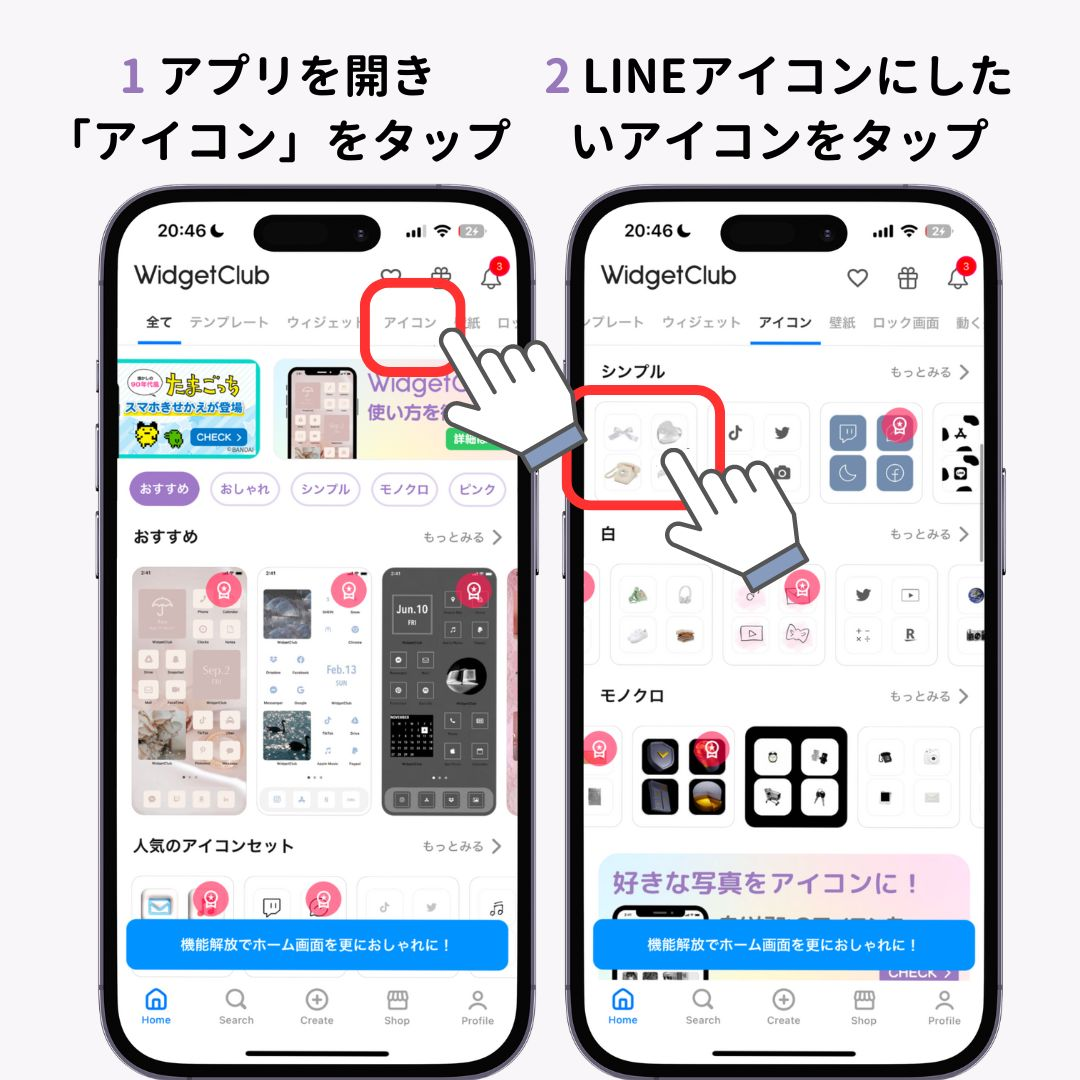
さらに、プロフィールアイコンだけでなくスマホ自体の外観を楽しみたいユーザーの間では、LINEアプリアイコン変更方法も注目を集めています。iOSの「ショートカット」アプリやAndroidの着せ替え機能、またはLINE公式の会員向け特典などを利用すれば、ホーム画面に並ぶLINEアプリ自体のアイコンデザインを自分好みのシックな色合いやミニマルなデザインに変更可能です。
【素材&アバター】顔出しなしでおしゃれに魅せるフリー素材とアバター作成
プライバシー保護の観点から「自分の顔写真は載せたくないけれど、おしゃれに見せたい」という需要は年々高まっています。手軽に個性を表現できるのがLINEアバターアイコン作成です。アプリ内のプロフィール設定からアバター機能を選択すると、顔のパーツや髪型、服装を自由に組み合わせて自分そっくりのキャラクターを作成し、そのままアイコンとして登録できます。
また、洗練されたイラストや風景写真を好む場合は、商用利用やSNS利用が許可されているLINEアイコンおしゃれフリー素材サイト(Unsplash、Canva、イラストACなど)を活用するのもスマートな選択です。カフェの小物や淡いトーンのイラスト、空や海の風景など、主張しすぎず清潔感のある画像を選ぶことで、幅広い世代の連絡先相手に好印象を与えられます。
【LINEアイコンの変え方】に関するよくある質問(FAQ)
Q1:アイコンを変更したら、トークルームの友だちに通知メッセージは届きますか?
A1:アイコンを変えただけで個別トークやグループトークに「アイコンを変更しました」というシステム通知が送られることは一切ありません。安心してお好みのタイミングで変更してください。
Q2:特定の友だちだけに違うアイコンを見せる個別設定はできますか?
A2:現在のLINEの仕様では、友だちごとに異なるアイコンを表示させる機能はありません。設定したアイコンは、友だち追加されているすべてのユーザーおよびオープンチャット(専用アイコン設定時を除く)以外の共通表示となります。
Q3:動画アイコンに設定した音声は相手にも聞こえますか?
A3:アイコン自体は無音でループ再生されます。ただし、相手があなたのプロフィール画面を全画面で開いた際には、設定したBGMや動画本来の音声が再生される仕様となっています。
まとめ:自分好みのLINEアイコンで快適なコミュニケーションを
LINEのアイコンは、デジタル上の「第一印象」を左右する大切な要素です。変更時に「画像の変更を投稿」のチェックを外す基本さえマスターしておけば、余計な通知を気にせずいつでも自由に着せ替えを楽しむことができます。
写真の構図や高画質化、アバターや動画設定など、使える選択肢は非常に豊富です。プライバシーをしっかり守りつつ、自分の気分やライフスタイルにぴったりのアイコンを見つけて、毎日のLINEコミュニケーションをより快適に彩ってみてください。 (出典: ライン アイコン 変え 方(Yahoo!ニュース))


情報を整理して届けることが得意なWebディレクター。ユーザー視点に立った記事作成を目指しています。