スプレッドシート日付入力の決定打!時短ワザと自動化の完全ガイド
日々の業務でGoogleスプレッドシートを扱う際、請求書の日付やタスクの期日、ログの記録などを「2026/04/01」とキーボードで律儀に手入力していませんか。わずか数秒の作業に見えても、毎日何十回と繰り返せば膨大な時間の浪費につながり、タイピングミスによる日付の不整合は予期せぬトラブルを引き起こします。
スプレッドシートには、一瞬で今日の日付を入力するキーボードショートカットから、常に最新日付を保持する関数、直感的なカレンダーピッカーの設置、さらには納期遅れを視覚化する条件付き書式まで、豊富な機能が標準搭載されています。基本操作と裏ワザを整理し、実務直結の時短テクニックを徹底解説します。
📌 【この記事の重要ポイントまとめ】
- 要点1:今日の日付入力は「Ctrl + ;」のショートカットで一瞬、TODAY関数を使えばシートを開くたびに最新日付へ自動更新可能。
- 要点2:データの入力規則を活用したカレンダー表示や曜日の自動出力設定により、入力ミスと手作業の手間を劇的に削減。
- 要点3:日付の加減算や条件付き書式のアラートを組み合わせることで、タスクの進捗・期限管理を完全自動化できる。
【秒速入力】手作業はもう不要!知っておくべき決定的な日付ショートカット
日付入力の効率化において、最初に押さえておきたいのがキーボードショートカットです。年・月・日をスラッシュ区切りで打ち込む作業から即座に解放されます。
今日の日付を固定値(タイムスタンプ)として入力する場合、Windowsなら「Ctrl + ;(セミコロン)」、Macなら「Command + ;」を押すだけで、現在の日付が瞬時にセルへ挿入されます。このショートカットで入力された日付は「固定された値」となるため、翌日になっても日付が勝手に書き換わる心配はありません。日報の作成日やログの記録など、入力時点の日付を残したい場面に最適です。
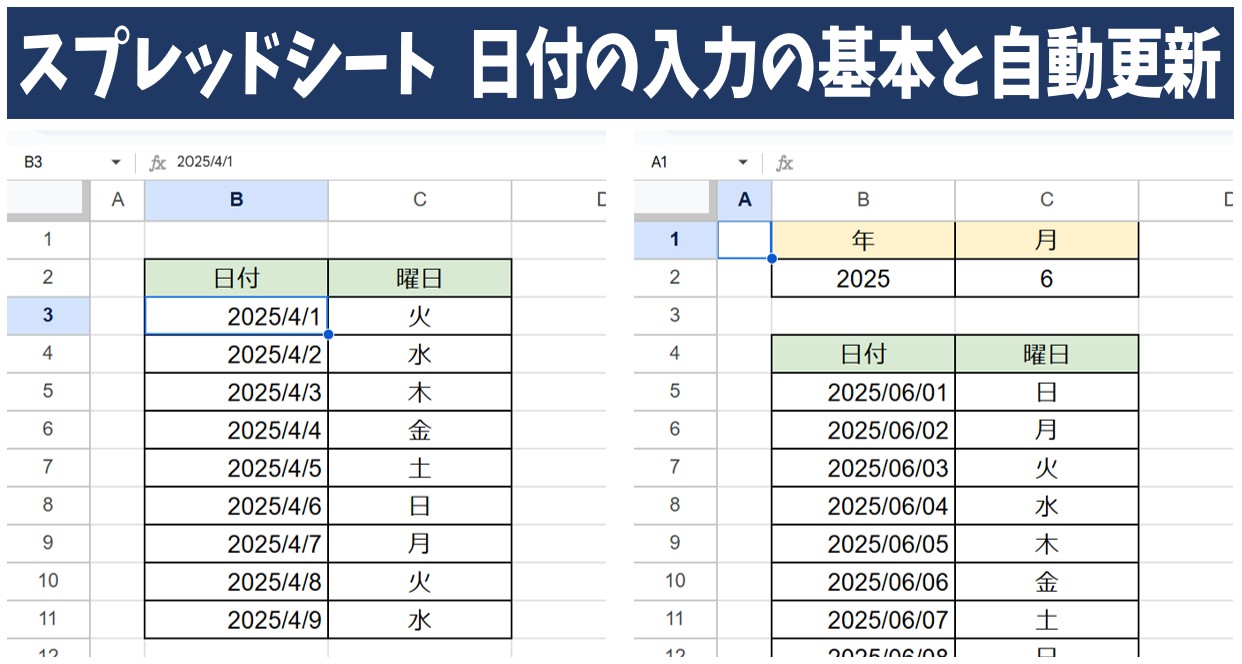
さらに、連続する日付を入力したい場合はオートフィルの連続データ生成が威力を発揮します。基準となる日付を入力したセルの右下(青い四角・フィルハンドル)を下方向にドラッグするだけで、翌日、翌々日と連続した日付が自動的に展開されます。平日のみを連続入力したい場合も、スマートな補完機能を活用すれば作業時間を数分から数秒へと圧縮できます。
【自動化の極意】TODAY関数とNOW関数で現在日時をリアルタイム更新する
ショートカットによる固定入力とは対照的に、常に「今日」や「現時刻」を基準に動かしたい管理表には関数の活用が欠かせません。
代表格となるのがTODAY関数です。セルに「=TODAY()」と入力するだけで、シートを開いた当日の日付が自動的に取得・表示されます。たとえば「本日時点の売上集計」や「本日までの経過日数」といったダッシュボードを作成する場合、日付を手作業で更新する手間が完全にゼロになります。
日付だけでなく時間までリアルタイムで把握・記録したいケースでは、NOW関数(=NOW())を使用します。スプレッドシートの再計算時やファイルの編集時に合わせて現在日時が自動更新されるため、タイムカードの集計やリアルタイムモニターの構築に役立ちます。
【UI改善】カレンダー入力設定とプルダウン作成で入力ミスをゼロにする方法
複数人で1つのシートを共同編集する際、最も頻発するのが「2026.4.1」「2026/04/01」「4月1日」といった入力形式のバラつきです。これを根本から防ぐのが、データの入力規則による日付設定です。
設定手順は極めてシンプルです。日付を入力させたいセル範囲を選択し、メニューの「データ」>「データの入力規則」を開き、条件に「有効な日付」を指定します。これだけで、設定されたセルをダブルクリックした際にグラフィカルなカレンダー(日付ピッカー)がポップアップ表示されるようになります。
マウス操作で直感的に日付を選択できるようになるため、キーボード操作が苦手なメンバーでも打ち間違いが発生しません。特定の期間に限定したい場合は「指定日以降」「指定の範囲内」などのバリデーションルールを付与することで、不正な日付データの混入を完全にシャットアウトできます。
【表示形式の完全攻略】曜日自動表示からテキスト変換トラブルの解決策まで
日付に付随する曜日を手作業で「(月)」「(火)」と打ち込んでいるなら、表示形式のカスタマイズを活用すべきです。日付データそのものは変えずに、見た目だけを瞬時に変更できます。
メニューの「表示形式」>「数字」>「カスタム日時」を選択すれば、西暦の有無やスラッシュ表記、日本語表記(〇年〇月〇日)などを自由自在に設定可能です。曜日を連動させたい場合、カスタム書式で「yyyy/mm/dd (aaa)」と指定するだけで、日付に対応する曜日が自動表示されます。また、関数で別セルに曜日を取り出したい場合は、=TEXT(A1, "aaaa")(「月曜日」と表示)や=TEXT(A1, "aaa")(「月」と表示)のようにTEXT関数を活用した変換を行うとスマートです。
一方で現場を悩ませるのが、「他システムからCSVインポートした日付が文字列(テキスト)として認識され、計算できない」というトラブルです。この場合、DATEVALUE関数を用いてシリアル値へと変換するか、「検索と置換」でドット(.)をスラッシュ(/)に置換することで、正常な日付データとして復旧できます。
【実務直結】日付の加算・減算計算と条件付き書式による期限アラート設定
スプレッドシート内部では、日付は「シリアル値(1日=1)」という数値データとして扱われています。そのため、特別な関数を使わずとも四則演算による日付の加算・減算が可能です。
たとえばセルA1に契約日が入っている場合、「=A1 + 30」と記述するだけで30日後の期日が一瞬で算出されます。2つの日付の間隔(経過日数)を求めたい場合も「=B1 - A1」と引き算するだけで日数が導き出せます。より高度な月数・年数の差分計算にはDATEDIF関数(例:=DATEDIF(A1, TODAY(), "Y")で満年齢を算出)が活躍します。
さらに実務の現場で絶大な効果を発揮するのが、条件付き書式を使った期限アラートです。「タスク期日が今日を過ぎている(期限切れ)」セルを赤色で強調したり、「期日まであと3日以内」のセルを黄色で警告したりするルールを設定できます。「表示形式」>「条件付き書式」から「次より前の日付」「今日」を選択するだけで、期限超過タスクが自動的にハイライトされ、プロジェクト進行の遅延を未然に防ぐ体制が整います。
【スプレッドシートの日付操作】に関するよくある質問(FAQ)
Q1:ショートカットキー(Ctrl + ;)を押しても日付が入力されず、別の動作になってしまいます。
A1:お使いのブラウザやキーボード配列(JIS配列/US配列)、日本語入力(IME)の状態を確認してください。Macの場合は「Command + ;」となります。また、全角入力モードになっているとショートカットが効かないケースがあるため、半角モードでの入力を試してください。
Q2:TODAY関数を入れているのに、日付が昨日のまま更新されていません。なぜですか?
A2:スプレッドシートはシート内のデータが編集されたり再読み込みされたりしたタイミングで再計算されます。また、メニューの「ファイル」>「設定」>「計算」から、再計算の頻度を「変更時および毎分」または「変更時および1時間ごと」に変更することで、定期的な自動更新を確実に反映させることができます。
Q3:ダブルクリックしてもカレンダー(日付ピッカー)が表示されません。
A3:セルに「データの入力規則」が正しく適用されていない可能性があります。対象セルを選択し、「データ」>「データの入力規則」>「条件」を「有効な日付」に再設定してください。また、すでに文字列として壊れた形式の日付が入っているとカレンダーが作動しない場合があるため、セルの内容をクリアしてからダブルクリックしてください。
まとめ:日付操作の最適化がチーム全体の生産性を引き上げる
スプレッドシートにおける日付の扱いは、あらゆるビジネスオペレーションの土台です。単なる文字情報として手作業で打ち込む運用を脱却し、ショートカットや関数、入力規則、条件付き書式を適切に組み合わせることで、入力スピードは格段に跳ね上がり、ヒューマンエラーは極限まで排除されます。
一度シートの入力ルールと自動化の仕組みを構築してしまえば、自分自身だけでなくチーム全体の作業工数を永続的に削減できます。まずは頻繁に利用する「Ctrl + ;」のショートカットやTODAY関数から導入し、日々の業務フローをより強固で無駄のないものへとアップデートしていきましょう。 (出典: スプレッド シート 日付(Yahoo!ニュース))

Webメディアの編集およびコンテンツ作成に従事。正確で質の高い情報発信を心掛けています。