PDFをDXFへ高精度変換!文字化け・縮尺ズレを防ぐ最新手法
設計や施工の現場において、過去の紙図面をスキャンしたPDFや、取引先から送られてきたPDF図面を「CADで編集可能なDXFデータへ変換したい」という需要は年々高まっています。手作業によるトレース作業を大幅に削減できる一方で、変換後に「文字が記号化して読めない」「図面の寸法が微妙に狂っている」といったトラブルに頭を抱える技術者は少なくありません。
現場の作図スピードを左右するDXF変換では、PDFのデータ構造に応じた正しい変換ツールの選定と、縮尺やフォントに関する基礎知識が不可欠です。本稿では、変換エラーが起きる決定的な原因をはじめ、無料ツールの落とし穴、AutoCADやJw_cadを用いた実務的な解決手順、そして2026年現在の最新データ復元トレンドまでを分かりやすく解説します。
📌 【この記事の重要ポイントまとめ】
- 要点1:PDFには「ベクター」と「ラスタ(画像)」の2種類があり、形式に合わない変換処理が文字化けや寸法ズレの主因となる。
- 要点2:無料のオンライン変換サイトは手軽な反面、機密図面の漏洩リスクや精度の限界があるため、社内規程に沿ったツール選びが必須。
- 要点3:AutoCADの標準インポートや専用ベクター化ソフトを適切に使い分けることで、手戻りのない高精度なCADデータ復元が実現する。
なぜ文字化けや縮尺ズレが起きるのか?PDFのDXF変換における根本原因
PDFからDXFへの変換で頻発する不具合の多くは、元となるPDFデータの生成プロセスに起因しています。PDFは大きく分けて、CADやIllustratorなどのソフトから直接出力された「ベクターPDF」と、紙図面を複合機などでスキャンした「ラスタ(画像)PDF」の2系統が存在します。
ベクターPDFの場合、線や円はCADと同様に幾何学的な数値データとして保持されていますが、文字データがアウトライン化(図形化)されていない場合、変換先環境に同一フォントがないと文字化けが発生します。また、CAD書き出し時の用紙サイズ(A3・A1など)と作図スケール(1/50、1/100など)の情報がPDF変換時に失われ、図面全体の縮尺スケール調整がずれてしまうケースが目立ちます。
一方でスキャン図面などのラスタPDFは、単なるピクセル画像の集合体です。これをDXF化するには「ラスベク変換(ベクター化)」と呼ばれる画像認識処理が必要となり、かすれた線やノイズが誤ったポリラインとして認識されることで、寸法の狂いや線の歪みが生じる仕組みになっています。
【無料変換サイトの安全性と落とし穴】オンラインツールのメリット・デメリット
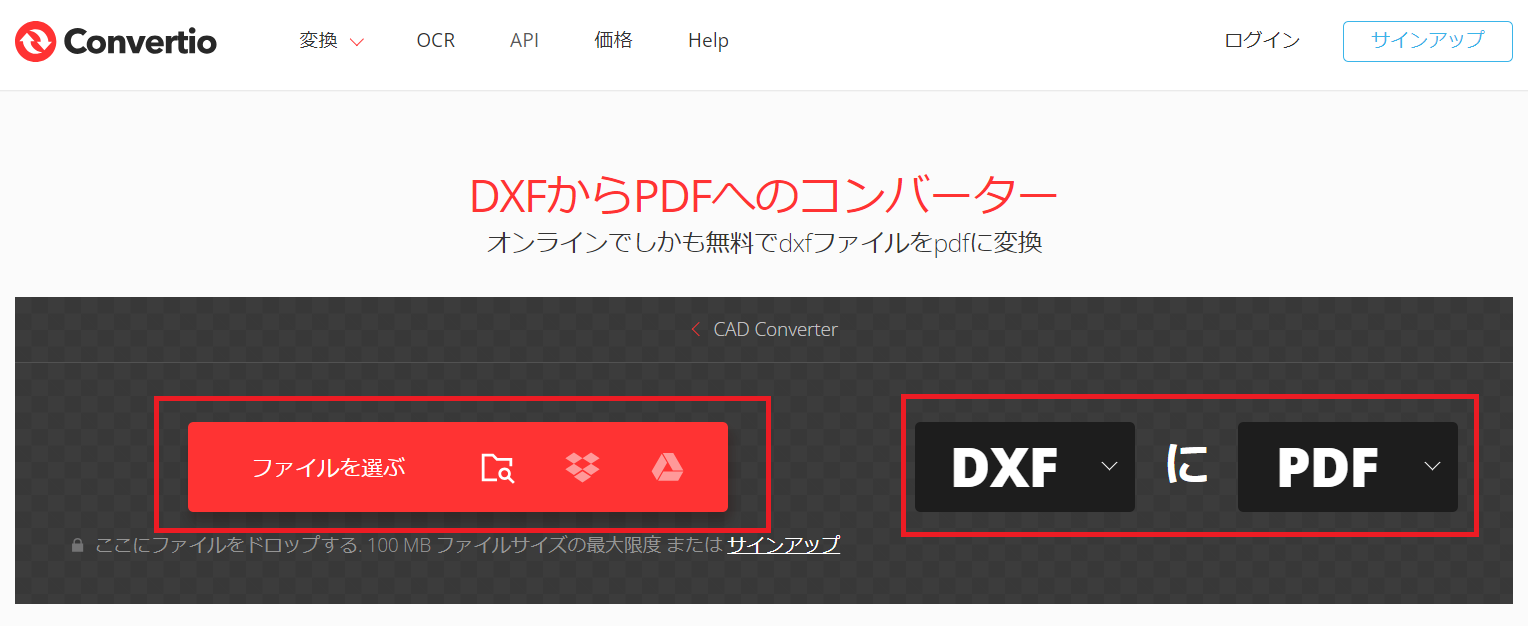
検索エンジンで見つかる無料のオンライン変換サイトは、専用ソフトをインストールせずにブラウザ上で即座にDXFファイルを生成できる手軽さが魅力です。しかし、業務利用においては慎重な判断が求められます。
最大の懸念点は図面データのセキュリティと機密保持です。無料変換サイトの多くは海外サーバーを経由して処理が行われており、アップロードした設計図や建築図面がサーバー上に一時保存される仕様になっています。非公開の特許関連図面や施主情報が含まれる設計書をアップロードすることは、重大な情報漏洩リスクに直結しかねません。
また、無料サイトの変換エンジンは汎用的な画像変換アルゴリズムを採用していることが多く、CAD特有の画層(レイヤー)分離や線種(破線・一点鎖線)の正確な判別に非対応なケースが一般的です。結果として、変換後に膨大な修正作業が発生し、かえって業務効率を落とす結果になることも珍しくありません。
AutoCAD&Jw_cadで実践!PDF図面をDXFへ正確に取り込む手順
業務用の高精度な変換を実現するには、汎用CADソフトやドローソフトのネイティブ機能を活用するのが最も確実です。代表的なCAD環境ごとの実践手順を整理します。
【AutoCADでのPDFインポートとDXF書き出し】
AutoCAD 2017以降に標準搭載されている「PDFインポート」機能は、ベクターPDFの線分・円弧・TrueTypeテキストを高精度にCADオブジェクトへ復元します。「挿入」タブから「PDF読み込み」を選択し、読み込み設定画面で「TrueTypeテキスト」「画層の保持」にチェックを入れてインポートを実行。その後、「名前を付けて保存」からDXF形式(AutoCAD 2018 DXFなど)で書き出すことで、極めてクリーンなデータが生成されます。
【Jw_cadでの読み込みと変換アプローチ】
Jw_cad単体ではPDFを直接ベクターデータとしてインポートできません。そのため、オープンソースのベクターグラフィックソフト「Inkscape」を用いてPDFを開き、DXF形式で保存した後にJw_cadで読み込むルートが広く使われています。この際、Inkscapeの書き出しオプションで「ROBO-Master形式」または「AutoCAD DXF R14」を選択すると、線の分解を防ぎやすくなります。
【Adobe Illustratorを経由した中間処理】
DTP部門やデザイン設計では、IllustratorでPDFを開いて不要なクリッピングマスクを解除し、「書き出し形式」からDXFを選択して出力する手法も有効です。フォントをあらかじめ「アウトライン作成」しておくことで、CAD側での文字化けを完全に防止できます。
スキャン図面(紙・画像)をCADデータ化するベクター化技術と最新動向
紙の原本しか残っていない古い構造図や設備図面をデジタル化する場合、単純なファイル変換ではなく高精度なベクター化処理が不可欠となります。これまでのラスベク変換ソフトでは、図面内の文字・寸法線・ハッチングが混ざり合い、輪郭線がギザギザになる現象が避けられませんでした。
現在では、AIによる幾何公差認識やディープラーニングを用いたノイズ除去技術が実用化され、手描き図面の傾き補正や直線の幾何学的なスナップ補正が自動で行われるようになっています。特に図面内の「寸法文字」と「形状線」を自動識別してレイヤー分けする技術が進化しており、復元後のCAD編集にかかる工数は大幅に低減しています。
【2026年最新】PDF・CAD変換ソフトの性能比較と選び方
自社の作業量や図面の種類に応じて、最適なツールを選択することが投資対効果を高める鍵となります。主要な変換ツールの特徴は以下の通りです。
1. 専用変換ソフト(VectorMasterプレミアム、Scan2CAD等)
CAD専用に開発された有償ソフトは、建設・機械図面に特化した高精度なOCR機能と縮尺自動補正を備えています。図面内の矢印や寸法補助線を認識して自動で画層を分ける機能があり、月間数十枚以上の図面復元を行う設計事務所には最適な選択肢です。
2. 汎用CAD内蔵機能(AutoCAD、IJCAD、BricsCAD等)
日常的に2D CADを使用している環境であれば、CAD標準のPDF読み込み機能でベクターPDFの約9割をカバーできます。追加コストをかけずに信頼性の高いDXF出力が可能です。
3. ローカル完結型フリーソフト(Inkscape等)
セキュリティを担保しつつ完全無料で運用したい小規模オフィス向け。文字のアウトライン化や手動でのスケール調整が必要となりますが、安全かつ確実なローカル変換が実現します。
【pdf dxf 変換】に関するよくある質問(FAQ)
Q1:変換後のDXF図面を開くと、寸法値が図面上の数値と一致しません。実寸に戻す方法は?
A1:CAD上で既知の寸法箇所(例:キリ番寸法の壁芯間など)を基準に「尺度変更(SCALE)」コマンドを実行します。「参照(R)」オプションを使用し、元図面で1000mmと書かれている2点間を指定して目標値を「1000」と入力することで、図面全体を一括で正しい実寸スケールへ補正できます。
Q2:PDFから変換したDXFの文字が「???」や文字化けになってしまいます。確実な修正方法は?
A2:変換元のCADでPDFを作成する際にフォントを埋め込むか、変換前にIllustrator等で文字をアウトライン化するのが根本的な解決策です。すでにDXF化されたデータの場合は、CADソフト側で文字スタイル管理を開き、フォント設定を「txt.shx」+「bigfont.shx」や「MS ゴシック」などの標準フォントへ一括再割り当てしてください。
Q3:PDFが「ベクター」か「画像(ラスタ)」かを見分ける簡単な方法はありますか?
A3:Adobe Acrobatやブラウザで対象のPDFを開き、表示倍率を400%〜800%程度まで拡大してください。拡大しても線や文字の輪郭が滑らかなままなら「ベクターPDF」、モザイク状にドットが荒れる場合は「ラスタ(画像)PDF」と判別できます。
まとめ:変換プロセスの最適化で図面復元作業を大幅効率化
PDFからDXFへのデータ変換は、単なる形式変更にとどまらず、図面データの「ベクター/ラスタ判別」「フォント管理」「縮尺補正」という3つの要素を正しくコントロールすることで初めて実用的なCADデータとなります。
無料のオンラインサイトに頼る運用から脱却し、AutoCADなどのCAD標準機能や安全な専用ソフトを作業フローに組み込むことが、設計現場における手戻りの防止とセキュリティ強化への最短ルートです。自社の図面管理体制に合わせた最適な変換手法を取り入れ、作図業務の生産性を高めていきましょう。 (出典: pdf dxf 変換(Yahoo!ニュース))
毎日更新されるトレンド情報を分析・発信中。役立つ裏技やおすすめ情報を分かりやすく紹介します。