サイトをホーム画面に追加できない原因は?最新の解決手順を徹底解説
お気に入りのニュースサイトや毎日使うWebサービスを、スマートフォンのホーム画面にアイコンとして配置しておけば、タップひとつで瞬時にアクセスできます。まるで専用アプリのような使い勝手を実現できるため、日常的な情報収集や作業効率化には欠かせないテクニックです。
しかし、「いつも通り設定しようとしたら、なぜか追加ボタンが見当たらない」「共有メニューの中に項目がない」と頭を抱えるケースが後を絶ちません。今回は、iPhoneやAndroidでの正しい追加手順をはじめ、ボタンが表示されない根本原因とその即効解決策、さらにおしゃれにアイコンをカスタマイズする裏ワザまで余すところなくお伝えします。
📌 【この記事の重要ポイントまとめ】
- 要点1:LINEやX(旧Twitter)などのアプリ内ブラウザでは追加ボタンが出ないため、標準ブラウザでの再起動が必須。
- 要点2:iPhone(Safari)とAndroid(Chrome)で操作手順が異なり、PWA対応サイトなら完全なアプリ化も可能。
- 要点3:アイコンが消えた場合やデザインを変更したい時は、ショートカット機能の活用で自由自在に復元・カスタマイズできる。
【iPhone/iPad編】Safariを使ったホーム画面追加の基本手順と注意点
iOSおよびiPadOS環境でWebサイトのショートカットを配置する場合、標準ブラウザであるSafariを使用するのが鉄則です。他のサードパーティ製ブラウザ(ChromeやEdgeなど)でも追加機能は実装されていますが、URLスキームの挙動や安定性を考慮するとSafari経由が最も確実です。
iPadのホーム画面に追加する手順もiPhoneと基本操作は共通しています。具体的なステップは以下の通りです。
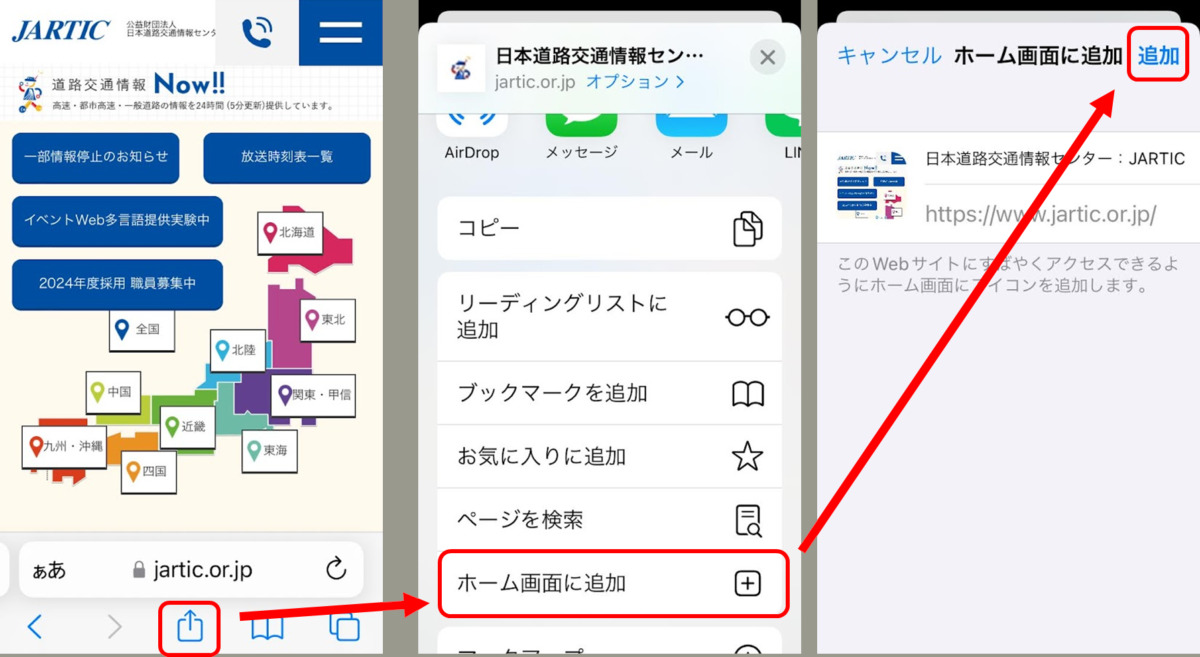
1. Safariで追加したいWebサイトを開きます。
2. 画面下部(iPadは画面右上)にある四角から矢印が飛び出した「共有ボタン」をタップします。
3. メニューリストをスクロールし、「ホーム画面に追加」を選択します。
4. 画面右上の「追加」をタップすれば、ホーム画面上に専用アイコンが生成されます。
この際、アイコンの名前は自由に編集可能です。長すぎるサイトタイトルは途中で省略されてしまうため、10文字前後のシンプルな名称に打ち替えておくと、ホーム画面の視認性が大幅にアップします。
【Android編】Chromeでウェブサイトをアプリ感覚で追加する方法
Android端末では、標準搭載されているGoogle Chromeを使用するのが標準的なアプローチです。AndroidはWeb技術の進化に柔軟に対応しており、単なるブックマークリンクの作成にとどまらず、より高機能な連携が期待できます。
操作はわずか数タップで完了します。
1. Chromeで対象のページを表示します。
2. 画面右上にある「縦の3点リーダー(メニュー)」をタップします。
3. 一覧から「ホーム画面に追加」または「アプリをインストール」を選択します。
4. ポップアップの指示に従い「追加」をタップすると完了です。
近年のAndroid OSでは、追加したショートカットを長押ししてドラッグ&ドロップすることで、好きなフォルダやページ位置へ自由に配置できます。日頃よく使うポータルサイトやスケジュール管理ツールは、指の届きやすい下段ドック付近に配置しておくと日々の操作ストレスが激減します。
なぜ?「ホーム画面に追加」ボタンが出ない・表示されない意外な原因
手順通りに進めているはずなのに、共有シートやメニュー内に「ホーム画面に追加」が見つからないトラブルは頻発しています。その大半は、OSの不具合ではなく特定のブラウザ環境や設定に起因しています。
① アプリ内ブラウザで開いている(最も多い原因)
LINEのトーク内リンクやX(旧Twitter)、Instagramの投稿から直接開いたWebページは、各SNS専用の「アプリ内ブラウザ」で動作しています。この環境ではOSの共有機能が制限されるため、追加項目が表示されません。右下のコンパスアイコンやメニューから「Safariで開く」または「ブラウザで開く」を選択して切り替えてください。
② プライベートブラウズ(シークレットモード)が有効になっている
プライベートモード中はCookieや履歴を保持しない仕様上、ホーム画面へのショートカット追加が無効化される場合があります。通常のタブに戻してから再度試行しましょう。
③ 共有メニューのリストから非表示になっている(iOS)
Safariの共有メニュー最下部にある「アクションを編集」を開き、「ホーム画面に追加」の項目にチェックが入っているか確認してください。
④ 端末の機能制限(スクリーンタイム・MDM)
会社支給の端末やファミリー共有のペアレンタルコントロールが適用されている場合、構成プロファイルによってWebショートカットの新規作成がブロックされているケースがあります。
消えたアイコンを復元する対処法と好みの画像への変更術
「昨日までホーム画面にあったサイトのアイコンが突然消えてしまった」というトラブルも少なくありません。多くの場合は誤操作でホーム画面から取り除かれ、Appライブラリや非表示ページに移動しているだけです。検索バーに対象のサイト名を入力して検索し、再配置を試みてください。
また、デフォルトのファビコン(Webアイコン)が味気ないと感じるなら、「ショートカット」アプリを活用したアイコンのカスタマイズがおすすめです。
1. 「ショートカット」アプリを起動し、新規ショートカットを作成。
2. アクションから「Safari」>「URLを開く」を追加し、目的のサイトURLを入力。
3. 詳細設定から「ホーム画面に追加」を選び、アイコン画像をカメラロールのお気に入り写真に変更。
この方法を用いれば、推しの画像やお気に入りのイラストをアイコンに仕立て上げ、オリジナリティ溢れる統一感のあるホーム画面を作り込むことができます。
Webサイトをアプリ化!PWA(プログレッシブウェブアプリ)の魅力
昨今のWeb開発では、PWA(Progressive Web Apps)と呼ばれる最新技術が急速に普及しています。PWAに対応したサイトをホーム画面に追加すると、URLバーやブラウザの操作ボタンが非表示になり、App StoreやGoogle Playからダウンロードしたネイティブアプリと遜色ない全画面表示で利用可能です。
PWAの最大のメリットは、端末のストレージ容量をほとんど圧迫しない点にあります。数ギガバイトに膨らみがちな重いネイティブアプリをインストールすることなく、軽量なWebベースのまま高速起動とプッシュ通知の恩恵を受けられます。
最新のブラウザ設定方法さえ把握していれば、日常で利用頻度の高いWebサービスを用途別に「アプリ化」し、スマートフォンの動作を軽快に保ちながら快適に使いこなすことが可能です。
【サイトのホーム画面追加】に関するよくある質問(FAQ)
Q1:ホーム画面に追加したサイトのアイコンは、オフラインでも開けますか?
A1:PWA対応でキャッシュ機能が組み込まれている一部のサイトを除き、基本的にはインターネット接続が必要です。通常のWebショートカットは開くたびに通信を行って最新情報を読み込みます。
Q2:ショートカットを削除すると、アカウント情報や保存データは消えますか?
A2:アイコンを削除しても、ブラウザ側のCookieやサーバー上に保存されたデータは消去されません。再度ブラウザからアクセスすれば同じアカウントで継続利用できます。
Q3:パソコン(Mac/Windows)でも同様のショートカット作成は可能ですか?
A3:可能です。ChromeやEdgeのメニューから「キャスト・保存・共有」>「ショートカットを作成」を選択するか、アドレスバーのURLアイコンをデスクトップへドラッグ&ドロップするだけで簡単に配置できます。
まとめ:正しい設定で快適なスマホライフを手に入れよう
Webサイトをホーム画面に追加する機能は、日々の情報収集や定期的なWebサービスの巡回を劇的にスムーズにしてくれる強力なツールです。もし「ボタンが出ない」「うまく追加できない」といったトラブルに遭遇したとしても、アプリ内ブラウザの解除やブラウザ設定の見直しを行うことで即座に解決できます。
お気に入りのポータルサイトやニュースフィード、毎日チェックする便利ツールなどをホーム画面に綺麗に整理し、自分だけの使いやすいスマートな環境を整えてみてください。 (出典: サイト を ホーム 画面 に 追加(Yahoo!ニュース))


Webメディアの編集およびコンテンツ作成に従事。正確で質の高い情報発信を心掛けています。