Twitchのフォロワー確認方法完全ガイド!スマホ&PC一覧表示と推移追跡
ゲーム配信プラットフォームの代表格であるTwitchにおいて、自身のコミュニティの成長度合いを測る最大の指標が「フォロワー」です。配信を始めたばかりのビギナーから収益化を目指すアフィリエイト・パートナー配信者まで、誰がチャンネルをフォローしてくれたのか、日々の配信でどれだけファンが増減しているのかを正しく把握することは、配信戦略を立てる上で欠かせません。
しかし、「スマホアプリから一覧が見当たらない」「他人のチャンネルのフォロワーリストは見られるのか?」といった疑問やトラブルを抱えるユーザーも少なくありません。本記事では、PCおよびスマートフォンでのフォロワー確認手順をはじめ、増減推移を追跡する外部ツールの活用法、リストが表示されない原因と対策まで、現場視点でわかりやすく解説します。
📌 【この記事の重要ポイントまとめ】
- 要点1:自身のフォロワー一覧はPCのクリエイターダッシュボードから即座に確認可能だが、スマホアプリ単体では総数のみで詳細一覧の閲覧にはブラウザ経由が必要。
- 要点2:プライバシー保護の観点から他人のフォロワー一覧は非公開仕様となっており、第三者がリストを丸ごと閲覧する公式機能は存在しない。
- 要点3:長期的なフォロワー数の増減推移や配信ごとの獲得データは、公式アナリティクスやTwitchTrackerなどの外部分析ツールで詳細に追跡可能。
【PC・スマホ別】Twitchのフォロワー一覧を確認する基本手順
自身のチャンネルをフォローしているユーザーの全容を把握する場合、PCのブラウザからアクセスするのが最も確実で効率的です。
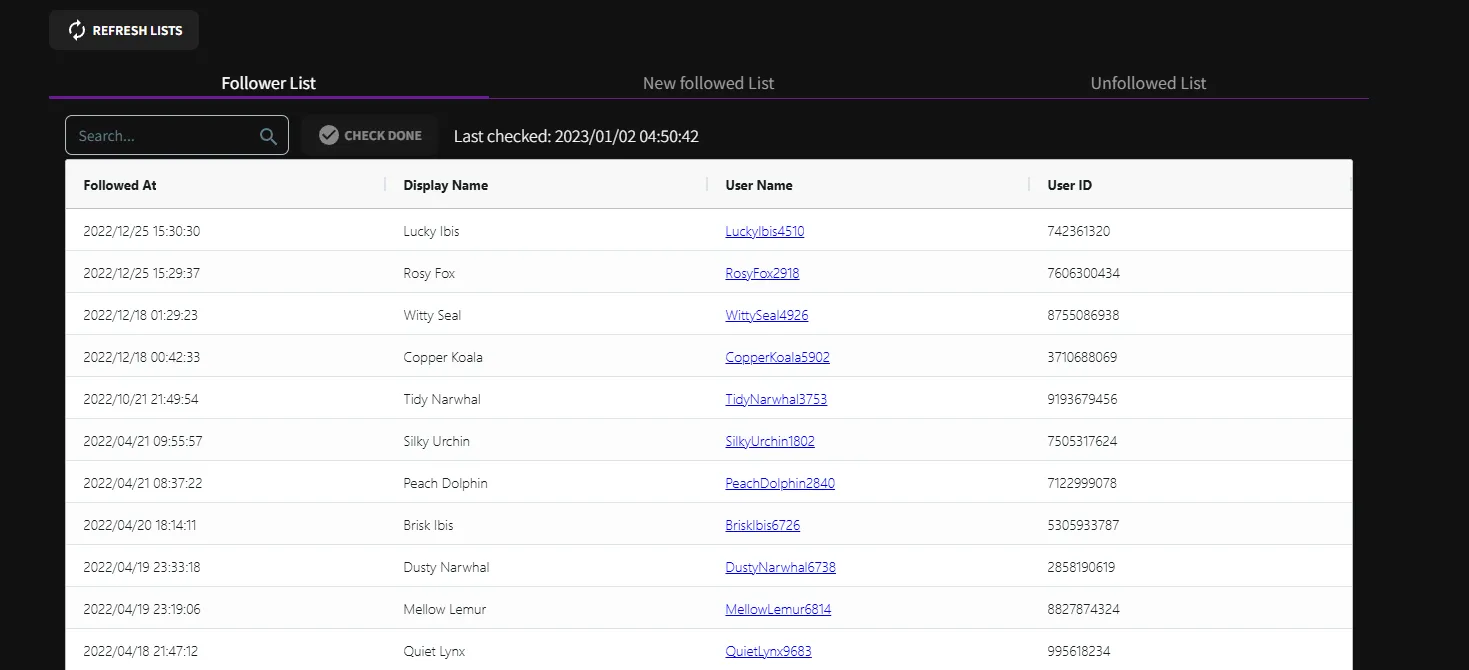
PCブラウザ環境では、Twitchにログイン後、右上のプロフィールアイコンからクリエイターダッシュボードを開きます。左側メニューの「コミュニティ」を展開し、「フォロワーリスト」を選択するだけで、アカウント名・フォロー日時が新しい順に一覧表示されます。この画面からは、特定ユーザーのモデレーター権限付与やブロックといった管理操作もダイレクトに行えます。
一方、外出先などスマホでフォロワー確認を行いたい場合は注意が必要です。公式スマホアプリ(iOS/Android)では、プロフィール画面で総フォロワー数こそ確認できるものの、ユーザー名が並ぶ詳細一覧を閲覧する機能は実装されていません。スマホから一覧をチェックしたい場合は、SafariやChromeなどのモバイルブラウザでTwitch公式サイトへアクセスし、「デスクトップ用Webサイトを表示(PC版表示)」に切り替えてからクリエイターダッシュボードにログインする手順を踏む必要があります。
他人のフォロワー一覧は閲覧可能?公開仕様と確認の裏技を検証
競合配信者のリスナー層をリサーチしたい、あるいは知人の配信状況を知りたいという理由から、他人のフォロワー一覧を確認したいというニーズは根強く存在します。しかし、Twitchの基本仕様として他人のチャンネルのフォロワー一覧は非公開となっています。
チャンネルトップに表示される総フォロワー数は誰でも確認できますが、具体的なフォロワーのアカウント名一覧を第三者が閲覧することはできません。この非公開仕様の背景には、特定リスナーへの嫌がらせ防止や引き抜き行為の抑制、スパムBotによるリスト収集を防ぐセキュリティ上の目的があります。
ネット上には「他人のフォロワーを閲覧する裏技」と称するスクリプトや非公式拡張機能の情報が出回るケースもありますが、Twitchの公式APIでもフォロワーリストの取得には配信者本人のOAuth認証トークンが必須です。第三者が非公開データを完全に抜き出す正規手段は存在しないため、不審な外部ツールにログイン情報を入力しないよう警戒してください。
フォロワー一覧が見れない?主な原因と即効性のある対処法
ダッシュボードを開いてもフォロワーリストが読み込まれない、あるいは特定のフォロワーが表示されないトラブルに直面した際は、以下の原因を切り分けることで迅速に解決できます。
まず頻度の高い原因がブラウザの拡張機能やキャッシュの影響です。特に広告ブロック系のアドオン(AdBlock、uBlock Originなど)がTwitchの管理API通信を誤って遮断しているケースが散見されます。一時的に拡張機能を無効化するか、シークレットウィンドウで再ログインを試すのが効果的です。
また、フォロワー数が急に減少し一覧から消えた場合は、Twitch運営によるBot・スパムアカウントの一斉削除(BANウェーブ)が実施された可能性が極めて高いといえます。不自然な増減が発生しても、システムによる正常なクリーンアップ作業であることが大半です。万が一、正常な一般ユーザーが見当たらない場合は、相手側のアカウント削除やフォロー解除、ブロック設定の有無を確認しましょう。
フォロワー数の推移と増減履歴を追跡する外部分析ツール活用術
配信者としてのステップアップを目指すなら、単に現状のリストを見るだけでなく、フォロワー数の推移を時系列で分析することが不可欠です。
公式の分析環境としては、クリエイターダッシュボード内の「アナリティクス」>「チャンネルアナリティクス」が基本となります。ここでは、指定した期間内の新規獲得フォロワー数、配信ごとの平均視聴者数、フォローにつながった時間帯などのデータが視覚的なグラフで表示され、どのゲームタイトルや企画がリスナー獲得に寄与したかを正確に突き止められます。
さらに高度な増減履歴の追跡やライバル比較を行いたい場合は、定番の外部分析サイトTwitchTrackerやSullyGnomeの活用がスタンダードです。これらの公開データベースでは、過去数か月〜数年単位にわたる日別のフォロワー増減推移、配信時間帯と視聴者維持率の相関グラフなどが無料で閲覧できます。自身の成長ペースを客観視するベンチマークとして非常に優秀なリソースです。
配信活動を加速させるフォロワー通知設定と管理のコツ
フォロワーの獲得を単発の数字で終わらせず、固定ファン(リピーター)へと育成するためには、日頃のフォロワー管理と通知設定の最適化が欠かせません。
リスナーが新規フォローした瞬間に配信画面上へ名前を表示する「フォロワー通知」は、OBS Studioなどの配信ソフトとStreamlabsやStreamElementsなどの外部オーバーレイサービスを連携させることで導入可能です。フォロー直後に配信者から口頭で感謝を伝えるインタラクションは、初見リスナーの定着率を劇的に引き上げます。
また、悪質な荒らし行為やスパムBotへの防衛策として、チャット設定の「フォロワー限定モード」を適切に使い分けることも大切です。「フォロー後10分以上経過したユーザーのみ発言可能」といった制限を設けることで、健全なコミュニティの雰囲気を維持しながら配信に集中できる環境を整えられます。
【twitch フォロワー 確認】に関するよくある質問(FAQ)
Q1:スマホアプリだけで自分のフォロワー一覧を名前まで見る方法は本当にないのですか?
A1:公式アプリ上では総フォロワー数のみの表示となっており、ユーザー名一覧の閲覧機能はありません。スマホから確認したい場合は、ブラウザ(SafariやChrome)でPC版表示に切り替えてクリエイターダッシュボードへログインしてください。
Q2:自分が誰をフォローしているか(フォロー中リスト)はどこから確認できますか?
A2:PC・スマホアプリともに、自身のプロフィールアイコンから「フォロー中」タブを開くことで、現在フォローしている配信者の一覧をいつでも確認・整理できます。
Q3:フォロワーが急激に減ったのですが、乗っ取りやバグでしょうか?
A3:多くの場合、Twitch公式によるスパムアカウントや放置アカウントの一斉削除が原因です。定期的にプラットフォーム全体で実施される正常なメンテナンスであり、セキュリティ上の問題ではありません。
まとめ:フォロワーデータを分析して配信活動を一歩先へ
Twitchにおけるフォロワー確認は、PCのクリエイターダッシュボードを活用することで、アカウント名やフォロー日時まで詳細に把握できます。スマホ環境ではブラウザのPC版表示を駆使しつつ、他人のフォロワーリストはプライバシー保護のため非公開になっているという仕様を理解しておくことが大切です。
チャンネルアナリティクスやTwitchTrackerなどの分析ツールを併用し、日々の増減推移を定点観測することは、質の高い配信コンテンツ作りの第一歩です。通知機能やチャット管理の仕組みも整えながら、ファンとの強固なコミュニティ形成を目指していきましょう。 (出典: twitch フォロワー 確認(Yahoo!ニュース))

Webメディアの編集およびコンテンツ作成に従事。正確で質の高い情報発信を心掛けています。