カラオケの大画面にスマホを接続!動画投影の手順とトラブル解消法
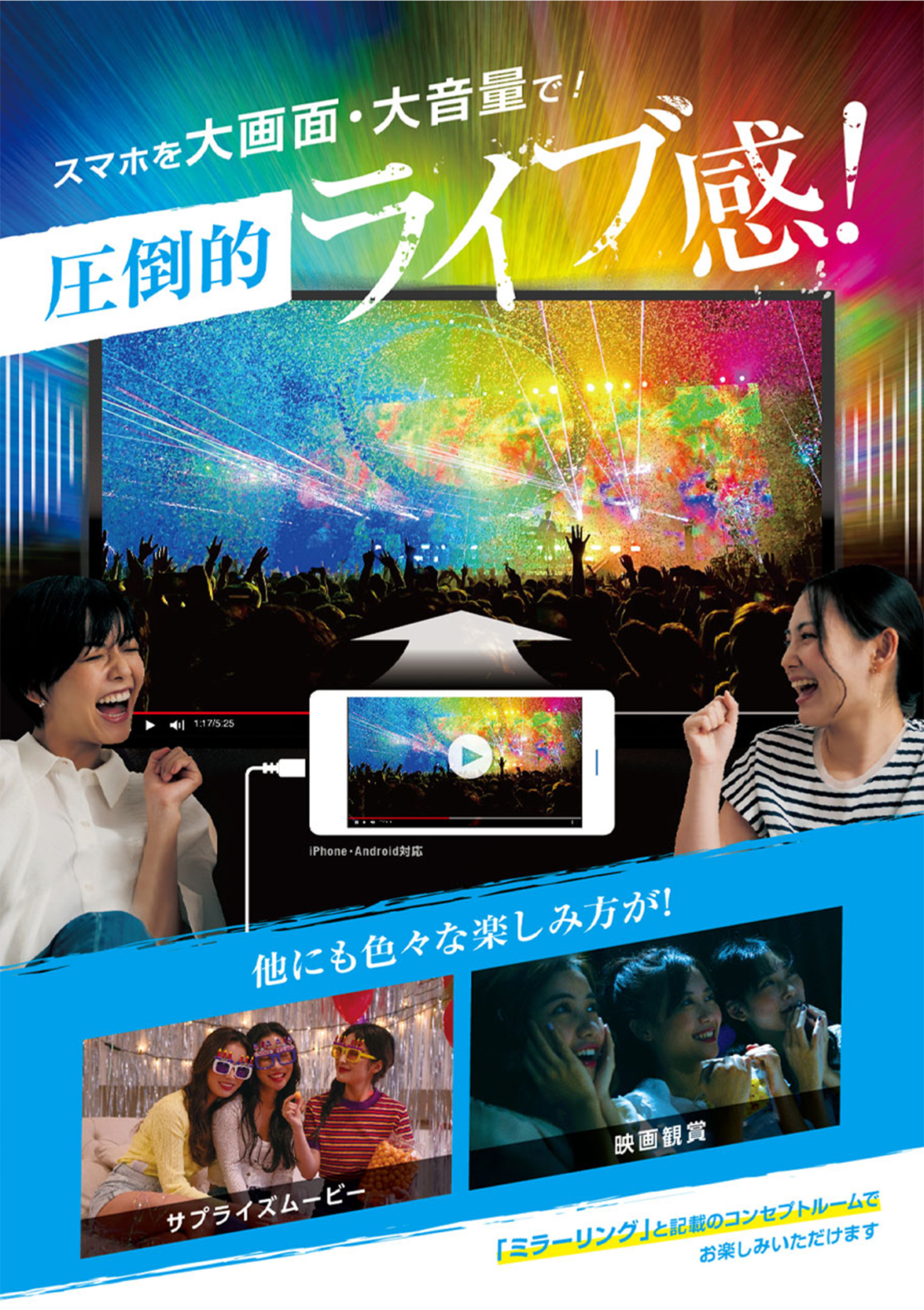
推しのライブ配信やミュージックビデオ鑑賞会、撮影した思い出動画の上映など、カラオケルームをプライベートシアターとして活用するスタイルが定番化しています。大迫力のモニターと高音質スピーカーを備えた空間は、スマートフォンのコンテンツを楽しむのに最適な環境です。
一方で、いざ部屋に入ってスマホを繋ごうとしたものの、「画面が真っ暗で映らない」「映像は流れるのに音が出ない」といった機材トラブルに戸惑うケースも後を絶ちません。今回は、iPhoneやAndroid端末を有線・無線でモニターに映し出す具体的な手順から、大手カラオケチェーンごとの対応状況、現場で役立つトラブルシューティングまでを徹底解説します。
📌 【この記事の重要ポイントまとめ】
- 要点1:最も安定するのは「HDMIケーブル+給電対応変換アダプタ」による有線接続。
- 要点2:主要チェーン(まねきねこ・カラオケ館など)では接続キットの貸出や専用ルームを展開中。
- 要点3:映像・音声トラブルの多くは「入力切替」「HDCP著作権保護」「アンプの外部入力設定」で解決可能。
【有線接続】HDMIケーブルと変換アダプタで確実に画面を映す手順
カラオケルームで最も遅延がなく、高画質・高音質を維持できるのが有線HDMI接続です。通信環境に左右されず、接続した瞬間にスマホの画面がそのままモニターへミラーリングされます。
iPhoneを接続する場合、端子の規格に応じた変換アダプタが必須です。iPhone 15シリーズ以降(USB-C搭載モデル)であれば、一般的な「USB-C to HDMI変換アダプタ」または直接挿せる変換ケーブルが利用できます。一方、iPhone 14以前のLightning端子搭載モデルでは、Apple純正の「Lightning - Digital AVアダプタ」を用意するのが最も確実です。サードパーティ製の安価なアダプタは、後述する著作権保護技術(HDCP)に対応しておらず、有料動画サービスが再生できないトラブルが頻発するため注意してください。
Android端末の場合は、端末が「DisplayPort Alternate Mode(DP Altモード)」という画面出力規格に対応しているかどうかが分かれ目です。ハイエンドモデルを中心にType-C端子からの映像出力に対応しており、対応機種であればUSB-C to HDMIケーブルを挿すだけで即座にモニターへ認識されます。なお、長時間の視聴ではバッテリー消費が激しくなるため、接続しながら端末を充電できる「給電ポート付き変換アダプタ」を選ぶのがベストです。
【無線接続】スマホのミラーリング機能やキャストを活用するやり方
ケーブルの長さに縛られず、ソファでくつろぎながら手元で操作したいなら無線ミラーリングが便利です。部屋にWi-Fi環境と受信レシーバー(ChromecastやApple TV、専用のミラーリング機器など)が設置されていれば、ワイヤレスで画面を飛ばせます。
iPhoneならコントロールセンターから「画面ミラーリング(AirPlay)」をタップし、モニター側に表示されている接続先デバイス名を選択するだけで完了します。Android端末の場合は、クイック設定パネル内の「画面キャスト(Smart Viewやキャスト)」から同様に受信機を選択します。
手軽な無線接続ですが、店舗のフリーWi-Fiの混雑状況によっては動画の読み込みが止まったり、音ズレやブロックノイズが発生したりすることがあります。リズムゲームのプレイや長編映画の視聴など、安定性を最優先したいシーンでは有線接続に軍配が上がります。
【店舗別ガイド】まねきねこ・カラオケ館のスマホ接続料金と貸出状況
大手カラオケチェーンでは、スマホ接続ニーズの高まりを受けて専用機材の貸出や対応ルームの整備が進んでいます。事前の準備を最小限に抑えたい場合は、各店舗の設備状況を把握しておくのが賢い選択です。
カラオケまねきねこでは、多くの店舗で「スマホ接続キット(HDMIケーブル+各種変換コネクタ)」を無料レンタルしています。一部店舗に導入されている大型スクリーンの「シネマカラオケルーム」やプロジェクタールームを指定すれば、持ち込んだ映像を大画面で楽しめます。フロントでの受付時に「スマホをモニターに繋ぎたい」と伝えるだけで、機材一式を貸し出してもらえるケースが一般的です。
カラオケ館でも、フロントにてHDMI接続用のアダプタやケーブルの貸出サービスを実施しています。さらに、近年増えている「デュアルプロジェクタールーム」を活用すれば、壁一面の巨大2画面にスマホ映像を大迫力で投影可能です。基本機材の貸出自体は無料であることが多いものの、プロジェクタールーム等の特別室は通常料金に数百円程度の室料加算が設定されている場合があるため、入室前に料金体系を確認しておくと安心です。
【機種別】JOYSOUND・DAMのスマホ連動機能とYouTube再生術
ケーブルを使わずに、カラオケ機器の本体機能を使ってYouTubeの動画やスマホ内の楽曲を流す方法も存在します。各社の公式アプリを連携させることで、選曲リモコン感覚でスマホ内のメディアを操作できます。
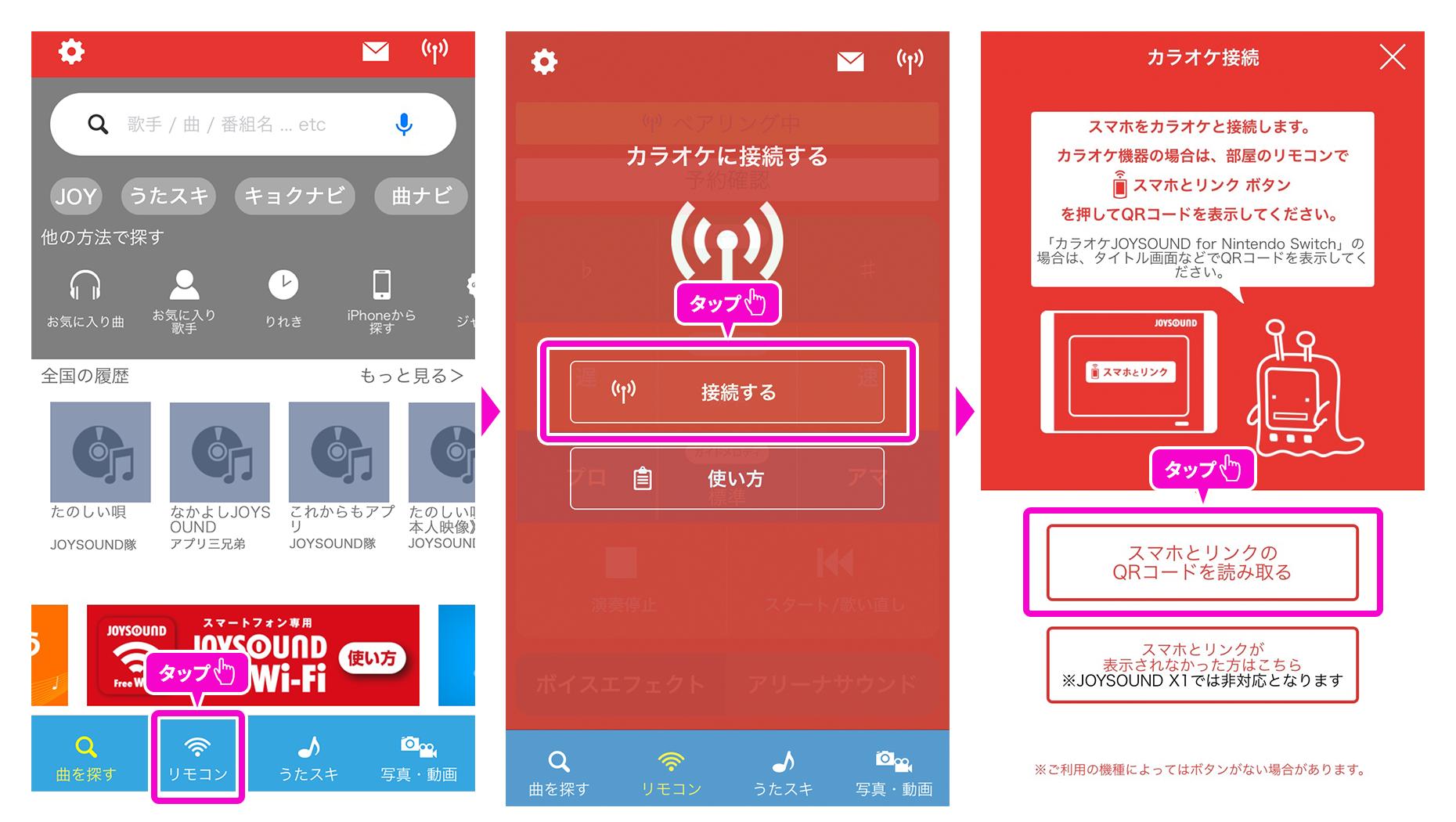
JOYSOUND(JOYSOUND MAX GOなど)の場合、専用アプリ「キョクナビJOYSOUND」を利用する「スマホでムービー送信」機能が強力です。アプリと部屋のカラオケ機器をQRコードでペアリングすれば、スマホ内の動画や写真をカラオケの背景映像として流すことができます。さらに「YouTube連携機能」を搭載している機種であれば、キョクナビアプリから検索した公式YouTube動画をカラオケ本体のスピーカーからフルコーラスで再生可能です。
DAM(LIVE DAM Aiシリーズなど)では、公式アプリ「DAM CHANNELアプリ」や「デンモクMini」を活用します。画面ミラーリングとは異なりますが、スマホから直接楽曲予約を行ったり、配信サービス「DAM CHANNEL」内のオリジナルコンテンツをモニター上でシームレスに呼び出したりすることが可能です。純粋にスマホ画面そのものをクローン表示したい場合は、カラオケ本体の機能ではなく部屋のHDMI外部入力端子を経由するのが基本ルートになります。
【トラブル解決】画面が映らない・音が出ない決定的な原因と対処法
「正しくケーブルを挿したはずなのにモニターが真っ黒のまま」「映像は動いているのにカラオケのスピーカーから音が出ない」というトラブルは、現場で最も起きやすいトラブルです。焦る前に以下のチェック項目を1つずつ確認してください。
【画面が映らないときのチェックリスト】
- 入力切替の間違い:モニター本体やリモコンで、HDMI1・HDMI2などケーブルを挿した端子の入力チャンネルが正しく選ばれているか確認する。
- 著作権保護(HDCP)の制限:NetflixやPrime Video、Disney+などの有料ストリーミング配信は、非正規の変換アダプタを使用すると著作権保護機能が働き、画面がブラックアウトします。Apple純正品などHDCP対応機器を使用してください。
- Android端末の規格非対応:Type-C端子であっても、端末側がDP Altモード非対応の場合はHDMI経由で映像信号が出力されません。
【音が出ないときのチェックリスト】
- スマホ本体の音量設定:スマホ側のメディア音量がゼロやマナーモードになっていないか確認し、音量を最大近くまで上げます。
- カラオケ機器のアンプ入力:カラオケルームの音響は専用アンプで一括制御されています。「外部入力(AUXやHDMI)」のボリュームツマミが絞られていないか、マイク音量だけでなくミュージック音量が適切に上がっているかを確認してください。
- テレビ本体の音量設定:モニター内蔵スピーカーではなく部屋の天吊りスピーカーから音を出す仕様の場合、テレビ側の音量を上げても音が出ないことがあります。アンプ側の入力を切り替えてみてください。
【Bluetooth音声出力】スマホの音源だけを高音質スピーカーで鳴らす裏技
「画面の投影は不要で、スマホに入っている自作音源やサブスクの音楽だけをカラオケの重低音スピーカーで爆音再生したい」という場合は、Bluetooth接続が最もスマートです。
最新のJOYSOUND MAX GOやLIVE DAM Aiなどの上位機種では、カラオケ本体にBluetoothレシーバー機能が標準搭載されています。デンモク(電子目次本)のメニュー画面から「Bluetooth接続」を選択し、画面に表示される案内に従ってスマホの設定アプリからペアリングを行うだけで、数秒で接続が完了します。
店舗のスピーカーから流れる高品位なサウンドに合わせて楽器の練習を行ったり、ボーカルレッスンやダンスの振り付け練習を行ったりと、画面接続とは一味違う柔軟な使い方が可能です。
【カラオケのスマホ接続】に関するよくある質問(FAQ)
Q1:100円ショップで売っているHDMI変換アダプタでもカラオケで使えますか?
A1:給電能力やHDCP(著作権保護)に対応していない製品が多く、動画アプリが映らなかったりノイズが出たりするリスクがあります。特に有料動画配信サービスを大画面で楽しみたい場合は、メーカー純正品や大手周辺機器メーカーの認証製品をおすすめします。
Q2:スマホを繋いでYouTubeの広告なし動画を流すことはできますか?
A2:スマホの画面を有線HDMIまたはミラーリングでそのままモニターに映す方法であれば、ご自身が契約しているYouTube Premiumのアカウントから広告なしでスムーズに連続再生が可能です。
Q3:持ち込みのケーブルを店舗のモニターに勝手に挿しても大丈夫ですか?
A3:多くの店舗では「外部機器接続用」として前面や壁面にHDMI端子を用意していますが、店舗によっては機材トラブル防止のため配線の抜き差しを禁止している場合があります。トラブルを避けるためにも、入室時または事前に店員へ「スマホをHDMI接続して利用したい」と一言確認を入れておくのが確実です。
まとめ:正しい接続方法をマスターしてカラオケルームを遊び尽くそう
カラオケルームのモニター接続は、「有線接続ならHDMI+純正アダプタ」「音楽だけならBluetooth」「手軽に共有するなら公式アプリ連携」という3つのアプローチを用途に応じて使い分けるのが成功のポイントです。
機材の規格や店舗ごとのルールを事前に押さえておけば、入室直後からスムーズに上映会や推し活をスタートできます。大迫力の映像と臨場感あふれる音響空間をフル活用して、ワンランク上のカラオケ時間を楽しんでみてください。 (出典: カラオケ スマホ 接続(Yahoo!ニュース))

最新のトレンドや話題のニュースをわかりやすく解説するWebライターです。読者の皆様に役立つ情報を日々お届けしています。