パワポ見出しデザイン完全攻略!素人感を消すプロ級の最新実例と技
企画書やプレゼン資料を作成する際、「内容は詰めているのに、なぜか野暮ったく見えてしまう」「伝えたいメッセージが聞き手に素早く届かない」という壁にぶつかるビジネスパーソンは少なくありません。資料全体の印象を決定づけ、読み手の視線を誘導する最大の鍵を握っているのが「見出し」のデザインです。
見出しは単なる文字のラベルではなく、スライドの設計図であり、情報を瞬時に理解させるための視覚的なアンカーです。本稿では、特別なデザインセンスがなくてもPowerPointの標準機能だけで即座に実践できる、見出しデザインの極意と具体的なレイアウト手法を体系的に解き明かします。
📌 【この記事の重要ポイントまとめ】
- 要点1:見出しの役割は「0.5秒での内容把握」であり、ジャンプ率と余白の確保が素人感を脱却する最短ルートになる。
- 要点2:帯・枠・図形の組み合わせなど基本パターンをテンプレ化することで、統一感と制作スピードが劇的に向上する。
- 要点3:ベースカラーとアクセントカラーの明確なルール化により、視覚的ノイズを削ぎ落とした「伝わる資料」が完成する。
【なぜ見出しで差がつくのか】素人っぽさを脱却して一瞬でプロ級に見せる決定的理由
プレゼン資料を開いた瞬間、読み手は無意識に見出しへ視線を走らせます。人間の脳はテキストを「読む」前に「画像」として処理するため、見出しが適切に構造化されていないスライドは、それだけで内容理解のハードルを上げてしまいます。
素人っぽさが抜け出せない資料に共通しているのは、「フォントサイズが本文と近すぎる」「装飾過多で視線が迷子になる」「スライドごとに位置やスタイルがバラバラ」という3つの落とし穴です。プロが手がけるスライドは、一貫したルールに則って見出しを配置し、視線の動線(Zの法則・Fの法則)を自然に導きます。
見出しのデザインを整える最大の目的は、美しさそのものではなく、「聞き手の認知負荷を最小限に抑えること」にあります。見出しの役割を正しく理解し、最小限の手間で最大限の視覚効果を生み出すアプローチこそが、ビジネスで勝てるプレゼン資料作りの出発点です。
【配色と文字の黄金比】ビジネススライド見出し配色ルールとフォント選び方・サイズ比率
見出しの視認性を劇的に高めるためには、フォントの選定と「ジャンプ率(見出しと本文のサイズ比率)」の設定が欠かせません。資料のフォント選び方とサイズ比率の基本として、フォントは可視性に優れた「メイリオ」や「BIZ UDPゴシック」などのユニバーサルデザイン(UD)フォントを第一候補に据えます。
文字サイズは、スライドタイトルを32pt〜40pt、各ブロックの小見出しを20pt〜24pt、本文を14pt〜16ptに設定すると、メリハリの効いた美しい階層構造が生まれます。本文に対して見出しを約1.5〜2倍以上の大きさにするジャンプ率の確保が、視覚的ヒエラルキーを瞬時に伝える鉄則です。
さらに、ビジネススライド見出し配色ルールでは、スライド全体で使う色を「ベースカラー(白・ライトグレー)70%」「メインカラー(企業カラー・ネイビー等)25%」「アクセントカラー(強調の赤・オレンジ等)5%」の3色以内に絞り込みます。見出しにはメインカラーを基調とし、重要なキーワードのみアクセントカラーを当てることで、情報の重要度がひと目で判別可能になります。
【線・枠・帯の基本形】スライド見出し帯デザインとパワーポイント見出し枠の作り方
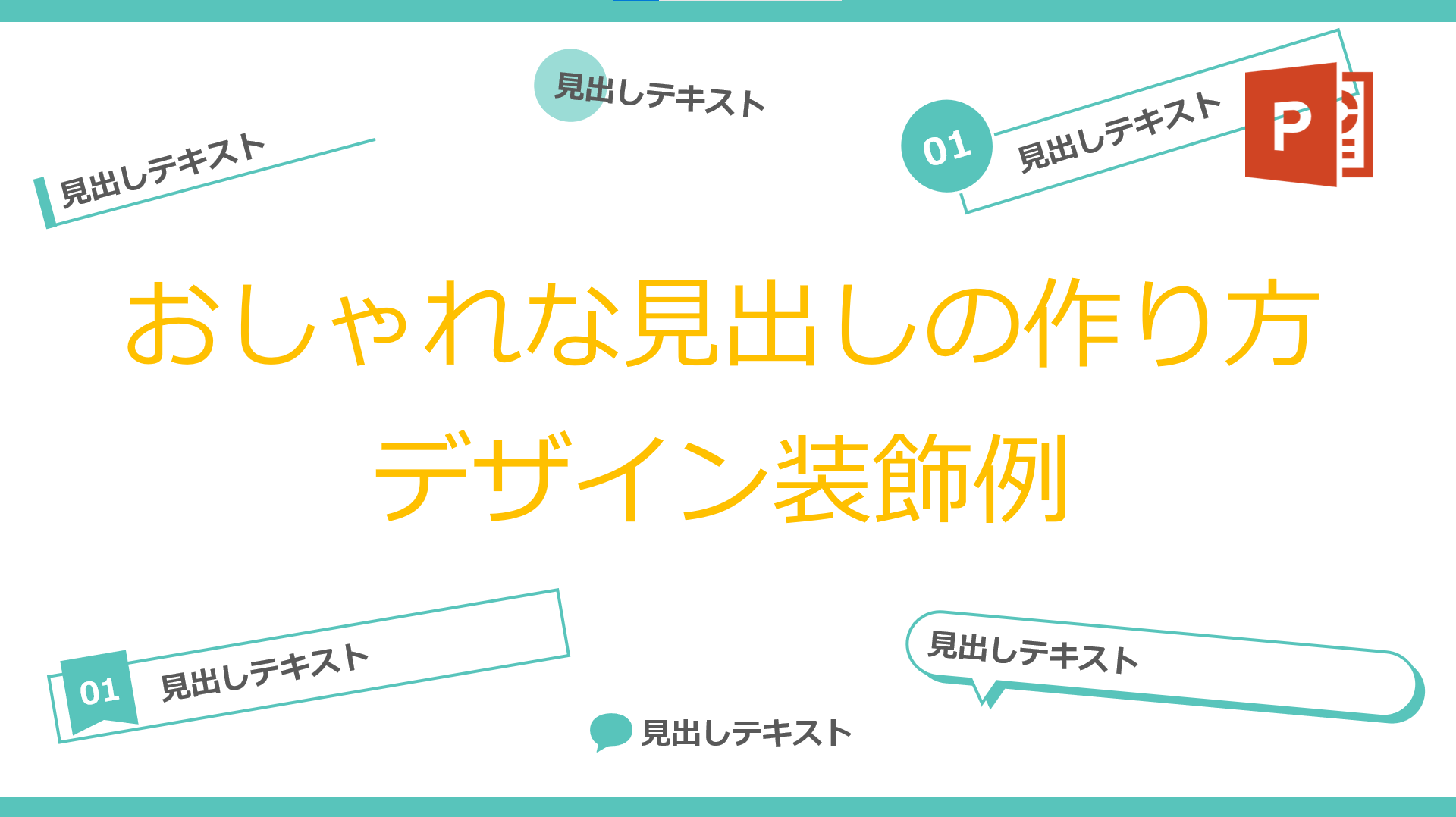
初心者でも失敗なくプロっぽい統一感を演出できるのが、帯や枠を用いた王道スタイルです。スライド見出し帯デザインは、スライドの左端から右端まで横長に伸びる長方形を配置し、その中に白抜き文字で見出しをレイアウトする手法です。これによりスライド上部に明確な「ヘッダー領域」が生まれ、内容の切り替わりが直感的に伝わります。
一方、より洗練された印象を与えたい場合は、パワーポイント見出し枠の作り方をマスターするのが効果的です。テキストボックスの外側に細い角丸四角形(線幅1pt〜1.5pt)を配置し、背景を透過または極めて薄いグレーで塗ることで、すっきりとしたモダンな見出し枠が完成します。
枠や帯を活用する際の最重要ルールは、「余白(マージン)を等間隔に保つこと」です。枠線と文字の距離が近すぎると窮屈な印象を与えてしまうため、上下左右に文字の高さの半分以上の余白を必ず確保してください。
【視線を奪う応用テク】パワポ図形組み合わせ見出し&リボン風デザイン・下線アイデア
シンプルながら視覚的なアクセントを加えたい場面では、標準図形を掛け合わせた応用デザインが威力を発揮します。パワポ図形組み合わせ見出しの代表格は、「角丸四角形のナンバリング」と「横線」のハイブリッド配置です。左端に「01」「STEP 1」といった数字を入れた正方形や丸を置き、右側に太めのタイトルと下線を引くだけで、視線が自然と左から右へと流れます。
パワポ下線デザインアイデアとしては、文字の直下にベタッと線を引くのではなく、「文字の左側3分の1だけにアクセントカラーの太線(3pt程度)を引く」手法や、点線と実線を組み合わせるスタイルが知的な雰囲気を醸し出します。
また、提案書のキーメッセージや特別感を強調したいパートでは、パワポ見出しリボン風デザインが活躍します。長方形の両端に三角形の切り欠きを入れた図形を組み合わせ、わずかに暗い同系色で影の折り込みを表現することで、立体的で華やかなバナー風の見出しが作れます。
【全体構成を整える】プレゼン資料見出しレイアウトとパワポ目次スライドデザイン
個々の見出しパーツが優れていても、スライド全体のプレゼン資料見出しレイアウトが崩れていては説得力が半減します。プレゼン資料全体を通して、見出しのX座標(左からの位置)とY座標(上からの位置)は完全に固定するのが基本です。スライドマスター機能を活用し、ページが変わっても見出しの位置が1ミリもブレない環境を整えましょう。
長編のプレゼン資料で成否を分けるパワポ目次スライドデザインでは、アジェンダ全体の現在地を可視化する工夫が求められます。各章の扉スライドを通過するごとに、該当セクションの見出し帯の色を反転させたり、チェックアイコンを点灯させたりする「プログレス表示」を導入することで、聞き手は迷子にならずにプレゼンに集中できます。
【時短と完成度を両立】パワポ見出しテンプレート無料活用法と伝わるパワーポイントデザインのコツ
毎回ゼロから見出しを作っていては、業務効率が大きく低下します。社内標準としてパワポ見出しテンプレート無料配布サイトやMicrosoft公式のテーマアセットから汎用性の高いパーツをストックし、自社のブランドガイドラインに合わせてカスタマイズしておく運用が理想的です。
伝わるパワーポイントデザインのコツとして最後に押さえておきたいのは、「装飾は引き算で考える」という視点です。グラデーションの多用、ドロップシャドウの付けすぎ、不要な立体効果はノイズ以外の何物でもありません。フラットでクリーンなパワポ見出しおしゃれ実例を観察すると、いずれも色数と装飾を極限まで削ぎ落とし、タイポグラフィと余白の美しさで勝負していることがわかります。
【パワポ 見出し デザイン】に関するよくある質問(FAQ)
Q1:見出しに下線を引くと、文字と線がくっついて読みづらくなります。どうすれば良いですか?
A1:PowerPoint標準の下線機能(Ctrl+U)を使わず、「挿入」タブから独立した「直線図形」を引くのが確実です。文字の下部に数ミリの隙間(フォントサイズの20〜30%程度)を空けて線を配置することで、すっきりと読みやすい見出しになります。
Q2:見出しに使うフォントはゴシック体と明朝体のどちらが適していますか?
A2:モニター投影やオンライン画面共有を前提とするビジネスプレゼンでは、太さが均一で視認性に優れた「ゴシック体」が推奨されます。明朝体は線の細い部分が潰れやすいため、印刷物や格式高い式典の資料など用途を限定して使い分けるのが賢明です。
Q3:スライドごとに見出しのデザインを変えても問題ありませんか?
A3:原則として同じ階層の見出しデザインは全スライドで統一すべきです。章の区切り(中扉)と通常の解説ページでスタイルを変えるのは有効ですが、1つのプレゼン内で見出しの装飾パターンが何種類も乱立すると、資料の信頼感や統一感が損なわれます。
まとめ:見出しの統一感がプレゼンの説得力を劇的に引き上げる
見出しのデザインを整える作業は、単なる見た目の化粧直しにとどまりません。情報を整理し、論理的な優先順位を可視化するプロセスそのものです。
まずは今回紹介した「ジャンプ率の徹底」「余白の確保」「帯・枠のテンプレート化」の中から、すぐに実践できるパターンを1つ選び、次のスライド作成に組み込んでみてください。整然とした見出しがもたらす圧倒的な読みやすさと説得力の向上を、すぐに実感できるはずです。 (出典: パワポ 見出し デザイン(Yahoo!ニュース))

SEOライティングとマーケティング戦略の専門家。分かりやすい解説記事で定評があります。