Wi-Fiのaとgはどっち?速度の差と2026年最新の正しい選び方
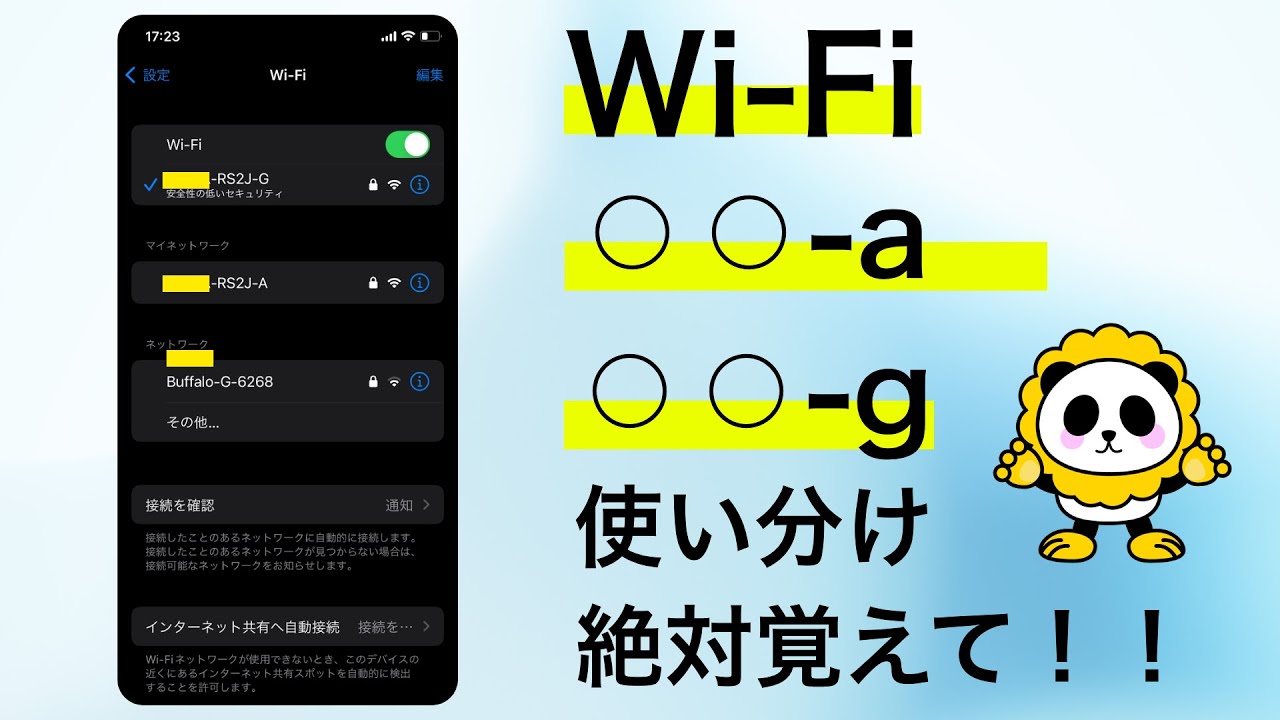
自宅や職場でスマートフォンやパソコンをWi-Fiに接続しようとした際、同じルーター名(SSID)の後ろに「-a」や「-g」が付いた2つの電波を見かけて、どちらを選ぶべきか迷った経験はないでしょうか。何気なく選んでいるその接続先ひとつで、動画の読み込み速度やオンラインゲームのラグ、テレワーク中の通話品質に劇的な差が生まれます。
この「a」と「g」の記号は、ルーターが飛ばしている電波の周波数帯(5GHz帯と2.4GHz帯)を示しています。それぞれの電波には得意な環境と苦手な弱点があり、部屋の間取りや使用用途に合わせて正しく選ばなければ、せっかくの高速光回線も本来の性能を発揮できません。2026年現在の最新通信環境を踏まえ、今日から迷わない使い分け基準と通信速度を劇的に改善する設定テクニックを詳しく紐解きます。
📌 【この記事の重要ポイントまとめ】
- 要点1:基本は通信速度が圧倒的に速く電波干渉に強い「a(5GHz)」への接続が正解。
- 要点2:壁やドアを隔てた別室では障害物に強い「g(2.4GHz)」へ切り替えると安定する。
- 要点3:最新のWi-Fi 7普及期においても、設置場所の見直しとバンドステアリング設定で通信トラブルは劇的に解消できる。
【結論】Wi-Fiの「a」と「g」は一体どっちに繋ぐのが正解?
結論からお伝えすると、ルーターと同じ部屋や見通しの良い場所で使うなら迷わず「a」に接続するのが正解です。4K/8Kの高画質動画のストリーミング再生、大容量データのダウンロード、オンラインゲーム、ビデオ会議など、高速で大容量のデータ通信を求める作業では「a」が圧倒的なパフォーマンスを発揮します。
一方で、ルーターを設置している部屋から離れた寝室、鉄筋コンクリートの壁を挟んだ部屋、あるいは屋外に近い場所で作業する場合は「g」に切り替えることで通信が安定します。どちらか一方だけを使い続けるのではなく、利用する場所とデバイスの位置関係に応じて柔軟に切り替えることが、ストレスのない通信環境を作る鉄則です。
Wi-Fiの「a」と「g」の違いとは?周波数帯の基礎知識
SSIDの末尾にある「a」と「g」は、それぞれWi-Fi規格で利用される電波の周波数帯を表しています。「a」は5GHz(ギガヘルツ)帯、「g」は2.4GHz帯の電波を使用しており、電波としての物理的な性質が根本から異なります。
かつて策定された通信規格「IEEE 802.11a」と「IEEE 802.11g」の名残で現在もSSIDにこのアルファベットが使われていますが、内部の通信技術は進化を続けています。それぞれの周波数が持つ特徴を把握しておくことで、なぜ接続先によって速度や繋がりやすさが変わるのかが明確に理解できます。
なぜ「g」は遅くなり「a」は届かないのか?電波の物理特性を解剖
「g(2.4GHz帯)」を使っていて通信速度の低下やプチフリを感じる最大の理由は、家電製品や周辺機器との電波干渉にあります。2.4GHz帯はWi-Fiだけでなく、Bluetooth機器、コードレス電話機、さらには電子レンジなど生活家電でも広く使われている混雑した周波数帯です。キッチンで電子レンジを稼働させた瞬間に動画が止まったり通話が途切れたりするのは、電子レンジから漏れ出る強い電波がWi-Fiの電波をかき消してしまうためです。
対する「a(5GHz帯)」はWi-Fi専用に近い帯域のため電波干渉がほとんど起きず、非常に高速な通信を維持できます。しかし、周波数が高い電波は「直進性が高く障害物を回り込みにくい」という物理的な弱点を持っています。そのため、分厚い壁や鉄扉、家具などの障害物を通り抜ける際に電波が急激に減衰し、ルーターから離れた部屋では「アンテナピクトが立たない」「電波が届かない」という現象が発生します。
5GHz帯と2.4GHz帯の使い分け|デバイス・利用シーン別ガイド
家庭内にある機器をすべて同じ電波に繋ぐと回線が逼迫し、ルーターの処理能力を圧迫します。通信の特性に合わせてデバイスごとに接続先を振り分けるのが賢い運用方法です。
【5GHz帯(a)に接続すべき機器】
高解像度動画の視聴や大容量通信を行うPC、メインのスマートフォン、タブレット、家庭用ゲーム機、動画配信端末(Apple TVやFire TV Stickなど)。ルーターと同じリビング内にある機器はすべて「a」に集約させるのが基本です。
【2.4GHz帯(g)に接続すべき機器】
通信速度よりも「障害物を越えて確実に繋がること」が求められるスマート家電(ロボット掃除機、スマートスピーカー、スマートロック、スマート電球、見守りカメラなど)。これらのIoT機器の多くはそもそも2.4GHz帯にしか対応していない場合が多いため、「g」に接続して常時稼働させます。
【2026年最新Wi-Fi規格比較】Wi-Fi 7時代のルーターおすすめ設定
2026年現在、最新規格である「Wi-Fi 7(IEEE 802.11be)」を搭載したルーターやスマートフォンが急速に普及し、従来の2.4GHz/5GHzに加えて「6GHz帯」を利用できる環境が一般的になりつつあります。最新規格では複数の周波数帯を同時に束ねて通信するマルチリンクオペレーション(MLO)などの高度な機能が備わっていますが、一般家庭では依然として2.4GHzと5GHzの制御が通信品質の鍵を握っています。
ルーターの設定でおすすめしたいのが「バンドステアリング機能(スマートコネクト)」の適切なオン・オフです。この機能は「a」と「g」のSSIDを1つに統合し、電波状況に応じてルーター側が自動で周波数を切り替えてくれる便利な仕組みです。しかし、境界線付近にいると頻繁に周波数が切り替わって通信が瞬断するトラブルも散見されます。通信の安定性を最優先にするなら、あえてバンドステアリングを無効化し、手動で「a」と「g」を明示的に選択して固定する運用がプロの間では推奨されています。
今すぐできる!通信速度改善の裏ワザとスマホの切り替え設定
電波の入りが悪く通信速度に不満がある場合、機器を買い替える前に以下の見直しを行うだけで劇的に改善するケースが多々あります。
まずはルーターの設置場所の見直しです。床への直置きやテレビの裏、クローゼットの中は電波の減衰を招きます。床上1〜1.5メートルの高さで、周囲に遮蔽物のない部屋の中央寄りに置くのがベストです。水回りや金属ラックの近くも電波を吸収・反射するため避けてください。
また、スマートフォンのWi-Fi設定で「a」と「g」の両方にパスワードを保存していると、電波強度が強いという理由だけで低速な「g」に勝手に吸い寄せられてしまうことがあります。iPhoneやAndroidの設定画面から「g」のネットワーク設定を開き、「自動接続」をオフにしておくことで、基本は常に高速な「a」を掴み、電波が届かない別室に行った時だけ手動で「g」へ切り替えるという快適な運用が可能になります。
【Wi-Fiのaとg】に関するよくある質問(FAQ)
Q1:SSIDに「-a」や「-g」が見当たらない場合はどう見分ければいいですか?
A1:ルーター背面のラベルや設定画面を確認してください。「-5G」「-2G」という表記や、メーカー独自の名前(末尾にAやGのアルファベット1文字)で区別されているケースがあります。SSIDが1つしか表示されない場合は、バンドステアリング機能により2つの電波が束ねられている状態です。
Q2:5GHz(a)に繋ぐとスマホのバッテリー消費は早くなりますか?
A2:周波数帯そのものがバッテリー消費に与える差はごくわずかです。ただし、5GHzの電波が極端に弱い場所で無理に通信を続けると、スマホ側が出力を上げて電波を掴もうとするためバッテリー消費が増加します。電波が弱い部屋では素直に2.4GHz(g)へ切り替えるのが端末への負担を減らすコツです。
Q3:戸建ての2階でWi-Fiが繋がりにくい場合の最善策は何ですか?
A3:まずは2階の端末を障害物に強い「g(2.4GHz)」に繋ぎ直してみてください。それでも速度が不足する場合は、中継機の導入や、家中を単一の高品質なネットワークでカバーできるメッシュWi-Fiシステムの導入を検討するのが最も効果的です。
まとめ:部屋の環境に合わせた使い分けで快適なネット環境を手に入れよう
Wi-Fiの「a」と「g」は、優劣ではなく明確な「役割分担」が存在します。近距離で爆速通信を行いたいなら「a(5GHz)」、壁を隔てた遠くの部屋やスマート家電を安定して繋ぎたいなら「g(2.4GHz)」を選ぶのが鉄則です。
ルーターの設置位置を整え、スマホの自動接続設定を賢くコントロールするだけで、日常の通信ストレスは驚くほど軽減されます。自宅の接続設定を今一度見直し、それぞれの電波の持ち味を最大限に引き出した快適なデジタルライフを構築してください。 (出典: wifi a と g(Yahoo!ニュース))

:max_bytes(150000):strip_icc()/wireless-standards-802-11a-802-11b-g-n-and-802-11ac-816553-36294250342e404eabe7dc94bc7a40f9.png)
テクノロジーやライフスタイル領域を中心に執筆活動を行っています。趣味は写真撮影と旅行です。