勝手につくリンクを一瞬で消す!エクセル・Wordハイパーリンク解除術
URLやメールアドレスを入力した瞬間、テキストが勝手に青文字に変わり、下線が引かれてしまう——日々のデスクワークで、誰もが一度はこの現象にイライラさせられた経験があるはずです。誤ってクリックした瞬間にブラウザやメールソフトが立ち上がり、作業の手が止まるロスは決して小さくありません。
この勝手につくリンクは、仕様だからと諦める必要はありません。単発の解除はもちろん、シート全体の一括削除や、そもそもリンクを自動生成させない設定まで、ほんの数ステップで快適な作業環境を取り戻せます。実務の現場ですぐに役立つ決定的なテクニックを分かりやすく解説します。
📌 【この記事の重要ポイントまとめ】
- 要点1:既存のリンクは右クリックや「Ctrl + K」、シート全体の一括削除もわずか数秒で完結する。
- 要点2:リンクが勝手に青くなる根本原因はオートコレクト機能にあり、設定変更で永久に無効化できる。
- 要点3:Wordやスプレッドシート、Outlookでもそれぞれ専用の解除ショートカットや裏技が存在する。
【勝手に青くなるリンクの正体】エクセルでリンクが勝手につく理由と仕組み
「http://」から始まるURLや「@」を含むメールアドレスをセルに打ち込んでEnterキーを押すと、即座に青文字下線のスタイルへと切り替わります。エクセルでリンクが勝手につく理由は、Office製品に標準搭載されている「オートコレクト」と呼ばれる入力補完機能が自動で働いているためです。
開発側としては「ユーザーの利便性を高める親切設計」として用意された機能ですが、データを単純な文字列として管理したい名簿作成やURLリストの整理では、かえって誤動作を招く厄介な要因になりがちです。
さらに厄介なのは、見た目だけでなくクリック判定がセル全面に及ぶ点です。セルの値を選択しようとしただけでリンク先が開いてしまうトラブルは、この自動変換の挙動を理解し、適切に制御することで根本から防ぐことができます。
【秒速で消す】ハイパーリンク解除ショートカットと基本の操作手順
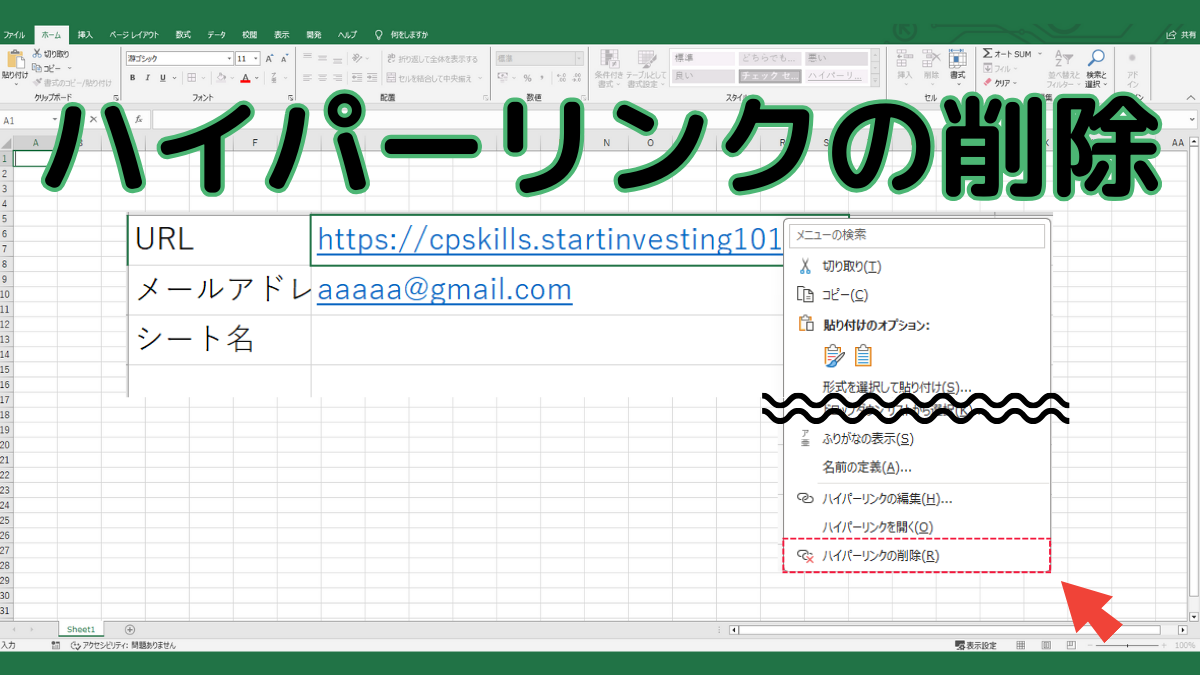
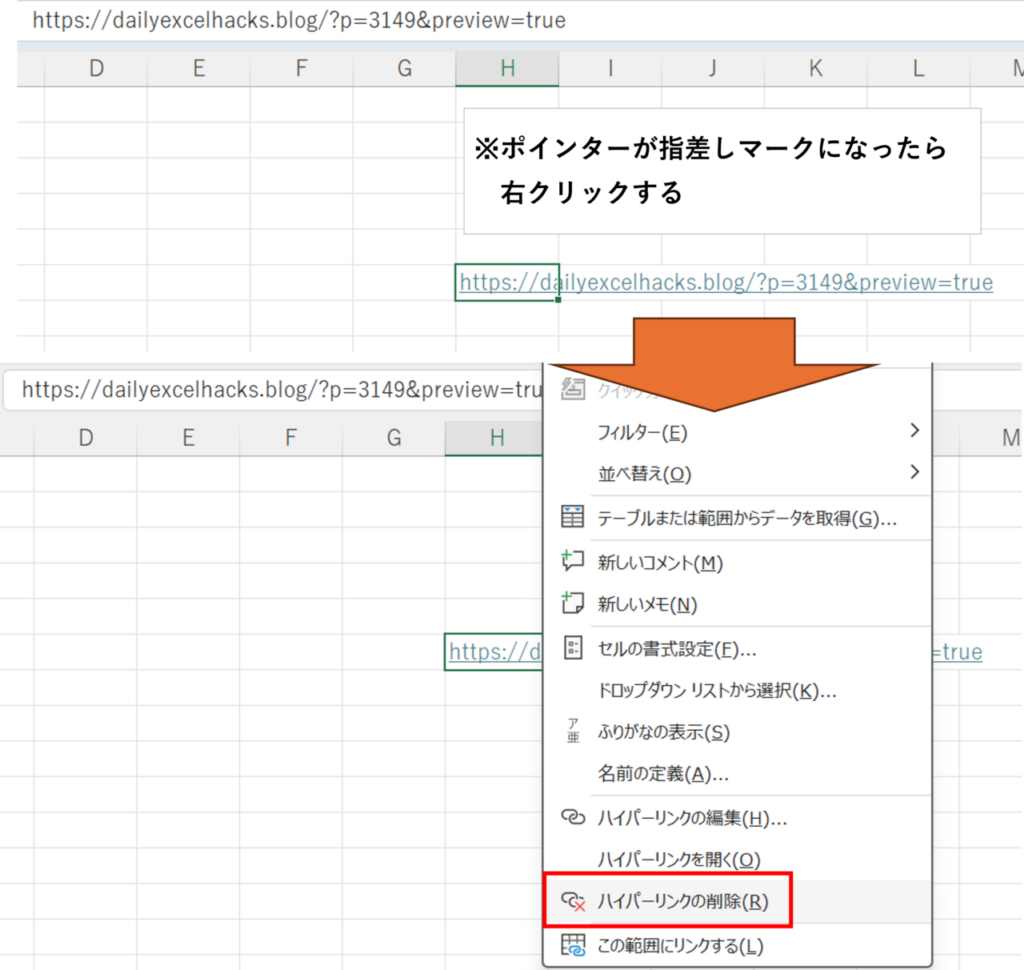
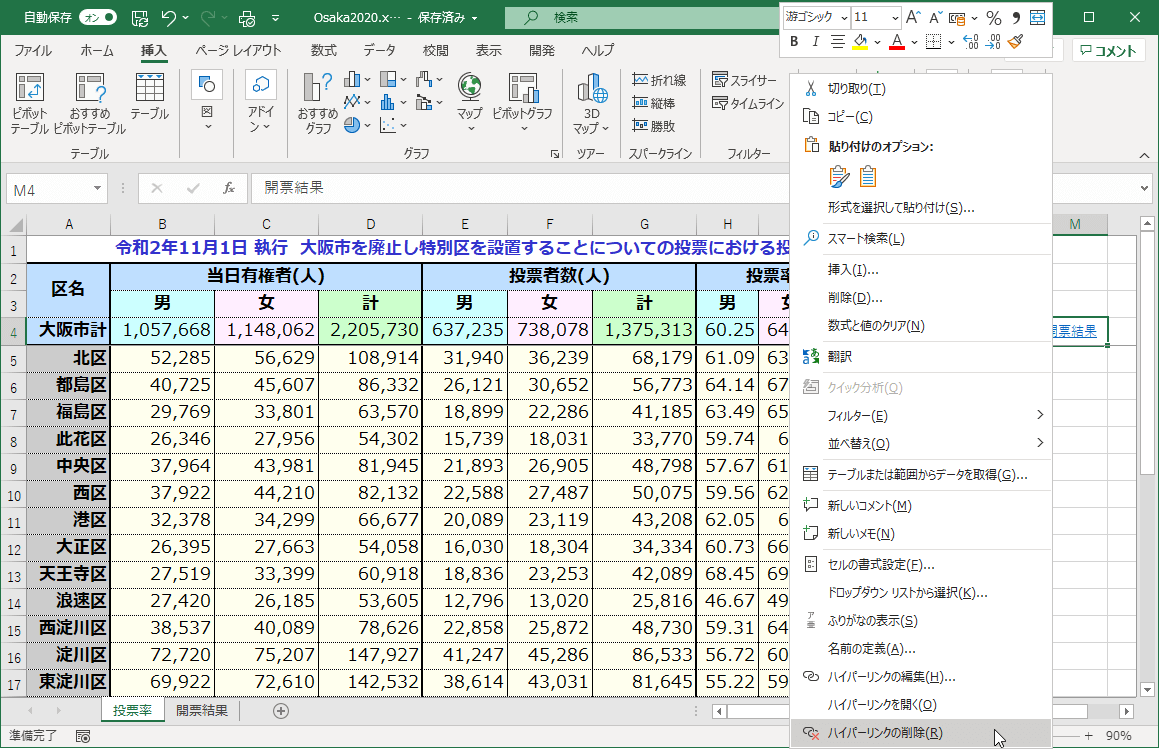
すでに入力されてしまった単一セルのリンクを消す最もシンプルな方法は、対象セルを右クリックして「ハイパーリンクの削除」を選択する操作です。これだけで、文字列をそのまま残した状態でリンク機能だけを綺麗に取り除けます。
キーボード操作だけで完結させたい場合は、ハイパーリンク解除ショートカットとして親しまれている「Ctrl + K」を活用するのが効果的です。該当セルを選択した状態で「Ctrl + K」を押すとリンクの編集ダイアログが立ち上がるため、「リンクの解除」ボタン(Alt + R)を叩くだけで素早くクリアできます。
また、文字を入力してリンク化された直後であれば、「Ctrl + Z」を1回押すだけでテキストを維持したまま直前の自動リンク化だけを打ち消す小技も重宝します。
【業務効率化】エクセルのハイパーリンクを一括解除する3つの実践ワザ
名簿や商品リストなど、何百行にもわたる大量のリンクを1つずつ解除するのは現実的ではありません。膨大なデータを扱う現場では、エクセルハイパーリンク一括解除のテクニックが作業時間を劇的に短縮します。
最も手軽なのは、シート全体を選択した上での右クリック操作です。「Ctrl + A」ですべてのセルを選択(表内であれば全選択になるまで2〜3回押す)し、適当なセルを右クリックして「ハイパーリンクの削除」を実行すれば、シート内の全リンクが一瞬で消滅します。
書式ごとプレーンなテキストに戻したい場合は、「コピーして値として貼り付け」も有効です。対象範囲をコピーしたあと、右クリックメニューの貼り付けオプションから「値」を選択すれば、リンク情報を含まない生データだけを抽出できます。
日常的に膨大なリスト処理を行う上級者向けには、ハイパーリンク一括削除マクロを個人用マクロブックに登録しておく手法も支持されています。VBA画面で「ActiveSheet.Cells.Hyperlinks.Delete」というわずか1行のコードを実行するだけで、保護されていないシート全体のリンクを完全に消し去ることが可能です。
【二度と悩まない】ハイパーリンク自動設定の無効化とオートコレクト設定変更
「毎回消す手間そのものをなくしたい」という場合は、ハイパーリンク自動設定の無効化を行っておくのがベストな選択です。一度設定を変更してしまえば、以降はそのパソコンで作業する限り、URLを入力しても青文字リンクへ勝手に変換されることはなくなります。
Officeリンク設定最新手順は次の通りです。エクセルの左上にある「ファイル」タブから「オプション」を開き、「文章校正」カテゴリーを選択します。そこにある「オートコレクトのオプション」ボタンをクリックしてください。
ダイアログが開いたら「入力オートフォーマット」タブへと進み、「インターネットとネットワークのアドレスをハイパーリンクに変更する」のチェックを外してOKを押します。このオートコレクト設定変更を行うだけで、勝手なリンク生成に煩わされる日々から解放されます。
【Word・Outlook・スプレッドシート】他アプリでのリンク解除&青文字下線の消し方
リンクの自動変換に悩まされるのはエクセルだけに限りません。文章作成ソフトや業務メール、クラウドツールでも同様の現象が頻発します。
まずWordハイパーリンク解除方法として絶大な威力を誇るのが、「Ctrl + Shift + F9」のショートカットです。Wordではリンクを右クリックして1つずつ消すこともできますが、文書全体を選択(Ctrl + A)した状態でこのコマンドを実行すると、文書内の全リンクが一撃で通常のテキストに変換されます。
見た目だけを素早く整えたい場合の青文字下線の消し方も覚えておくと便利です。フォントカラーを「自動(黒)」に戻し、下線アイコン(Ctrl + U)をオフにするだけで、書類提出時の見栄えを整えられます。
ビジネス連絡で頻用されるOutlookメールハイパーリンク解除でも、入力直後の「Ctrl + Z」や右クリックからの削除が有効です。さらにスプレッドシートリンク解除においては、該当セルを選択して右クリックから「リンクを削除」を選ぶか、「Ctrl + K」から表示されるメニューでゴミ箱アイコンをクリックすれば簡単に無効化できます。
【トラブル対応】ハイパーリンクが削除できない原因と対策
手順通りに操作してもリンクが消えないケースでは、いくつか固有のトラブル要因が考えられます。代表的な3つのパターンを把握しておくことで、焦らずに対処できます。
1つ目は、セルに「=HYPERLINK()」という関数が埋め込まれているパターンです。この場合は右クリックの削除コマンドが効かないため、セル内の数式そのものを削除するか、セル全体をコピーして「値のみ貼り付け」を行って数式をプレーンテキストに変換する必要があります。
2つ目は、シートに保護が掛けられているケースです。「校閲」タブからシート保護が有効になっていないか確認し、保護を解除した上で削除操作を試みてください。
3つ目は、リンク機能自体は解除されているものの、過去の「青文字・下線」のセル書式だけが残留している状態です。この場合はセルのフォント設定を手動で修正するか、「書式のクリア」を実行することで本来の黒文字表示に戻せます。
【ハイパーリンク解除】に関するよくある質問(FAQ)
Q1:エクセルでハイパーリンクを消すと、入力していたURLの文字列まで消えてしまいますか?
A1:右クリックから「ハイパーリンクの削除」を選択するか「Ctrl + K」から解除した場合は、テキストデータだけがセルに残り、青文字とクリック機能のみが消えるため安全です。BackSpaceキーやDeleteキーを押すと文字ごと消えてしまうので注意してください。
Q2:オートコレクトで自動リンクを無効にすると、過去に作成したファイルのリンクも消えますか?
A2:オートコレクトの無効化は「今後新しく入力する文字」に対する自動変換を止める設定です。過去に作成されたファイルや既存セルのリンクはそのまま保持されるため、既存のリンクは一括削除の手順で別途クリアする必要があります。
Q3:Mac版のOfficeでも同じショートカットキーで一括解除できますか?
A3:Mac環境では「Ctrl」の代わりに「Command」キーを使用します。Wordの全解除は「Command + Shift + F9」(またはfn + Command + Shift + F9)で動作します。エクセルでは範囲選択後に右クリック(二本指タップ)からコンテキストメニューを開いて削除するのが確実です。
まとめ:リンク設定を用途に合わせて最適化しよう
URLの自動リンク化は、資料を参照先へ誘導する際には便利な機能である一方、データ集計や名簿管理といった実務作業では効率を落とす足かせにもなり得ます。
状況に応じて「一括削除のショートカット」を使いこなすか、あるいは「オートコレクトの無効化」で入口から遮断するかを選択できるようになれば、ドキュメント作成のストレスは大幅に軽減されます。自身の作業スタイルに合わせた最適な設定を取り入れ、日々のPC作業をより快適に進めてください。 (出典: ハイパー リンク 解除(Yahoo!ニュース))
テクノロジーやライフスタイル領域を中心に執筆活動を行っています。趣味は写真撮影と旅行です。