ファイヤースティック画面共有術!iPhoneが映らない真相と無料裏ワザ
スマホで撮影した旅行の思い出やSNSの縦型ショート動画を、リビングの大画面テレビに映して家族や友人と共有したい――そんなニーズに応えてくれるのが、Amazonのストリーミング端末「Fire TV Stick」の画面ミラーリング機能です。手軽にワイヤレス接続できる便利さがある一方で、手持ちの端末によって「画面がまったく映らない」「怪しい有料アプリへの課金を促される」「映像は出るのに音が出ない」といったトラブルに見舞われ、頭を抱えるユーザーが後を絶ちません。
特にiPhoneユーザーの間では、設定画面を開いてもFire TV Stickが検出されず、途方に暮れるケースが頻発しています。実は、Android端末とiPhoneでは接続の仕組みそのものが根本から異なっており、適切な手順を踏まなければどれだけ待ってもテレビ画面に映し出すことはできません。2026年現在の最新仕様に基づき、無駄な課金を一切回避して快適に大画面出力を行うための具体的な手順とトラブル回避術を徹底解剖します。
📌 【この記事の重要ポイントまとめ】
- 要点1:iPhoneが標準機能でミラーリングできないのは規格(MiracastとAirPlay)の違いが原因であり、無料アプリの導入で即座に解決可能。
- 要点2:画面が真っ黒になる現象や音が出ないトラブルは、著作権保護(DRM)やWi-Fiの周波数帯(2.4GHz/5GHzの混在)に主因がある。
- 要点3:有料アプリへ課金しなくても、定番の無料ツール「AirScreen」を正しく設定すれば遅延の少ない安定した大画面表示が実現する。
【2026年最新】Fire TV Stickのミラーリング設定方法|iPhoneとAndroidの根本的な違い
手元のスマートフォンをテレビに映し出す前に、まず把握しておくべき大前提があります。それは、AndroidとiPhone(iOS)では採用されている通信プロトコルが全く別物であるという点です。ここを混同したまま操作を進めると、設定画面の迷宮に迷い込むことになります。
Android端末の多くは、業界標準規格である「Miracast(ミラキャスト)」を採用しています。Fire TV Stick自体もMiracast受信機能をネイティブで備えているため、追加のアプリを一切インストールすることなく、OS標準の機能だけでスムーズに画面共有が完結します。
具体的なFireTVStickミラーリング設定方法(Android編)は極めてシンプルです。Fire TV Stickのリモコンにあるホームボタンを数秒間長押しし、画面に表示されるメニューから「ミラーリング」を選択して待機状態にします。続いてAndroid端末側のクイック設定パネルを開き、「画面キャスト」「Smart View」「画面共有」などの名称で用意されているアイコンをタップし、一覧に現れたFire TV端末を選択するだけです。
一方、Apple製品であるiPhoneは、独自規格の「AirPlay」を採用しています。Fire TV Stickは工場出荷状態のままではAirPlayを受信できないため、標準の「画面ミラーリング」を起動してもFire TVの名前は候補に出てきません。この仕様の違いこそが、多くのユーザーがつまずく最大の壁となっています。
なぜ映らない?Fire TV Stickでミラーリングできない理由と「黒い画面」の真相
「手順通りに進めているはずなのに接続されない」「テレビ画面が真っ暗なまま変わらない」というトラブルの背後には、明確な技術的要因が潜んでいます。現場で最も多く報告されるFireTVStickミラーリングできない理由を整理すると、以下の3点に集約されます。
第一の要因は、先述したiPhone独自のAirPlay非対応問題です。iPhoneのコントロールセンターからミラーリングをオンにしても、受信側のFire TV StickがAirPlay待受状態になっていなければ、電波は検知されません。
第二の要因が、動画配信サービスの著作権保護技術(DRM/HDCP)による制限です。「スマホのホーム画面や写真はテレビに映るのに、NetflixやPrime Video、Hulu、U-NEXTの動画を再生した瞬間に画面が真っ黒になり、音声しか流れない」という現象は、まさにこれが原因です。このファイヤースティックミラーリング黒い画面対処法を求める声は多いですが、不正録画や無断転載を防ぐシステム制限であるため、ミラーリング経由で著作権保護コンテンツを再生することは技術的に不可能です。動画配信サービスを鑑賞する場合は、ミラーリングではなくFire TV Stick本体に各配信アプリを直接インストールして視聴するのが正攻法となります。
第三の要因として、FireTVStick同じWi-Fi繋がらない原因が挙げられます。自宅のルーターがマルチSSID機能(プライバシーセパレーターなど)を有効にしている場合、同じルーターに繋がっていても機器同士の通信が遮断されてしまいます。また、片方が高速な「5GHz帯(-aや-ac)」、もう片方が障害物に強い「2.4GHz帯(-g)」に接続されていると、ルーターの仕様によっては相互認識できないケースがあるため確認が不可欠です。
【無料アプリおすすめ】定番AirScreenの使い方とAirPlay接続の具体的手順
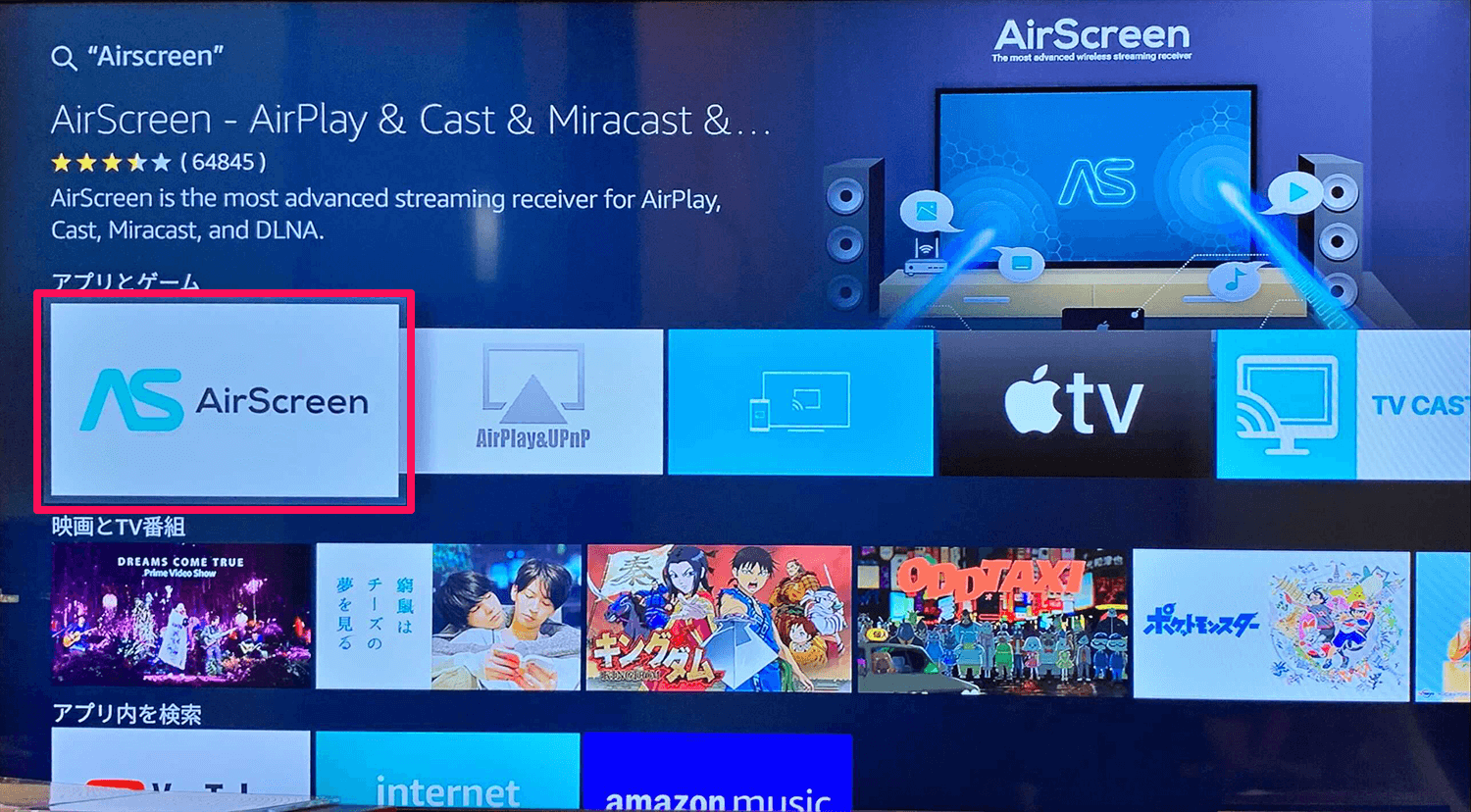
iPhoneユーザーが追加出費なしで大画面出力を楽しむための決定版となるのが、Fire TVアプリストアで配信されている定番ツール「AirScreen」の活用です。App Storeで高額なサブスクリプション契約を迫るサードパーティ製アプリが乱立していますが、それらに課金する必要はありません。
ここからは、2026年最新FireTVStickミラーリング手順として、費用をかけずに確実に繋ぐファイヤースティックAirScreen使い方をステップ形式で解説します。
まず、Fire TV Stickのホーム画面上部にある「探す(検索)」から「AirScreen」と入力して検索し、アプリをダウンロードしてインストールします。ダウンロードが完了したらアプリを起動し、初期設定のガイダンスに沿ってアクセス権限を許可します。画面上に「接続待機中」の表示が出れば、テレビ側の準備は完了です。
次に、手元のiPhoneを操作します。Fire TV Stickと完全に同一のWi-Fiネットワーク(SSID)に接続していることを確認した上で、画面右上から下にスワイプして「コントロールセンター」を呼び出します。重なった2つの四角形アイコン(画面ミラーリング)をタップすると、機器リストの中に「AS-AFTMM[AirPlay]」といった形式でAirScreenの識別名が表示されるはずです。これをタップするだけで、わずか数秒でテレビ画面にiPhoneの画面が同期されます。
この手順さえ覚えておけば、AirPlayファイヤースティック接続手順に迷うことはありません。会議資料の投影からプライベートの写真閲覧まで、すべて無料アプリの基本機能だけで快適にこなすことができます。
音が出ない・遅延がひどい!快適な視聴を取り戻すトラブル解消テクニック
映像は無事に表示されたものの、新たな問題として浮上しやすいのが「音響」と「通信ラグ」のトラブルです。せっかく動画を再生しても迫力あるサウンドが出力されなかったり、操作からワンテンポ遅れて画面が動いたりしてはストレスが募ります。
まず、ファイヤースティックミラーリング音が出ない場合のチェック項目です。意外と見落としがちなのが、iPhone本体の「マナーモード(消音スイッチ/アクションボタン)」です。iPhoneが消音モードになっていると、ミラーリング時にも映像のみが転送され、音声がカットされる仕様になっています。物理スイッチをオンにして消音を解除するか、コントロールセンター内の音量スライダーを引き上げてみてください。また、Fire TV側の「設定」>「ディスプレイとサウンド」>「オーディオ」から、サラウンド音響の設定を「PCM(ステレオ)」に変更することで、音声デコードの不整合が解消されるケースも多々あります。
次に、アクションゲームやテンポの速い動画で致命的となるファイヤースティックミラーリング遅延解消へのアプローチです。ワイヤレスミラーリングにおける遅延の元凶は、通信帯域の圧迫と端末の処理落ちにあります。以下の改善策を実行することで、表示の滑らかさが劇的に向上します。
- Wi-Fi周波数を5GHz帯へ統一する:電子レンジやBluetooth機器の電波干渉を受けやすい2.4GHz帯を避け、通信速度が速く安定している5GHz帯のSSID(末尾が-Aや-5Gのもの)へ両端末を接続し直します。
- Fire TV Stickのメモリを解放する:バックグラウンドで多数のアプリが待機していると処理遅延が発生します。「設定」>「アプリケーション」>「インストール済みアプリを管理」から、不要なアプリの強制停止やキャッシュ消去を実行するか、端末自体を再起動します。
- AirScreen内部の解像度設定を調整する:AirScreenの設定メニュー内にある「ハードウェアアクセラレーション」を有効化し、フレームレートやバッファサイズを「中」または「低」に設定することで、通信負荷を軽減して遅延を最小化できます。
「同じWi-Fiに繋がらない」ネット環境の盲点とルーター設定の落とし穴
ミラーリングが失敗する現場において、機器の故障よりも圧倒的に多いのがルーター側のネットワーク遮断です。利用者が「同じWi-Fiに繋いでいる」と認識していても、ネットワーク内部で通信が分断されているケースが後を絶ちません。
特に注意すべきなのが、集合住宅に標準導入されている無料インターネット設備や、モバイルWi-Fiルーター、ホームルーターの一部で初期設定されている「プライバシーセパレーター(端末間通信の分離機能)」です。これはセキュリティ上、同じWi-Fiに接続している端末同士が互いを探索・通信できないようにする安全柵ですが、端末同士を直接連携させるミラーリングにとっては致命的な障壁となります。
もし何度設定を見直しても端末名が表示されない場合は、ルーターの管理画面にアクセスし、「ネットワーク分離」「AP隔離」「セパレーター機能」といった項目が無効化されているかを確認してください。また、Fire TV Stickがルーターから離れた部屋にある場合は、電波強度の低下によってパケットロスが生じ、機器検出のパケットが届いていない可能性も考えられます。
【SNS・ネットの反応】有料アプリへの誘導にうんざり?ユーザーのリアルな声
ネット上の掲示板やSNSでは、Fire TV Stickのミラーリングを巡って様々な声が飛び交っています。リアルな利用者の声を分析すると、共通するフラストレーションと満足度のポイントが浮き彫りになってきます。
「テレビでスマホ画面を見たくて検索したら、出てくるアプリがことごとく週額数百円の自動更新サブスクを仕掛けてきて腹が立った」「『3日間無料』と小さく書かれた高額アプリを誤って契約しそうになった」といった、悪質な有料アプリのトラップに対する怒りの投稿は極めて多く見られます。事前の知識がないままアプリストアで「ミラーリング」と検索すると、広告収益やサブスク課金を狙った海外製アプリが上位に表示されやすいため、多くのライトユーザーが罠に直面しているのが実情です。
一方で、「無料のAirScreenを入れたらあっさりiPhoneの画面が出せて感動した」「子供の運動会の動画をテレビで見せるのに最高」といった、正しい接続手順にたどり着いたユーザーからの高評価も目立ちます。また、「結局、YouTubeやプライムビデオをミラーリングしようとして真っ黒画面になり、Fire TV側のアプリで直接見れば良いと気づいて脱力した」という、DRM制限に対する“あるある体験談”も定期的に話題を集めています。
【ファイヤー スティック ミラーリング】に関するよくある質問(FAQ)
Q1:Fire TV Stickのミラーリングに完全無料で使えるおすすめアプリは本当にありますか?
A1:はい、「AirScreen」の無料版で十分に対応可能です。アプリ起動時に広告が数秒表示される場合がありますが、iPhoneのAirPlay機能を利用したミラーリングを一切の課金なしで利用できます。ストア上で高額な週間課金や月額課金を要求してくる類似アプリを誤って契約しないよう注意してください。
Q2:パソコン(WindowsやMac)の画面もFire TV Stickにミラーリングできますか?
A2:可能です。Windows 10/11搭載のPCであれば、Androidと同様にOS標準のMiracast機能(ショートカットキー「Windowsロゴ + K」)を使ってFire TV Stickに直接画面を飛ばせます。Macの場合は、iPhoneと同じく「AirScreen」をFire TV側に起動した状態で、Macのコントロールセンターから画面ミラーリングを選択すればワイヤレス出力が完了します。
Q3:Wi-Fi環境がない場所でも、テザリング等でミラーリングは可能ですか?
A3:固定回線のWi-Fiルーターがなくても、スマホのテザリング機能(インターネット共有)を利用して同一のローカルネットワークを構築すればミラーリング自体は可能です。ただし、スマホ自体の電波を使ってFire TVを接続しつつ画面を転送するため、通信負荷が非常に高く、激しい遅延や発熱の原因になりやすいため日常的な利用には推奨されません。
まとめ:快適な大画面ミラーリング環境を手に入れるために
Fire TV Stickを使った画面ミラーリングは、端末ごとの通信規格の違いを正しく理解し、適切なツールと環境さえ整えれば、決して難しいものではありません。Androidユーザーであれば本体標準の共有機能を用い、iPhoneユーザーであれば信頼性の高い無料ツール「AirScreen」を介してAirPlay接続を行う――この基本原則を徹底するだけで、不要な有料課金に悩まされるリスクはゼロになります。
映像が映らない、あるいは遅延や音が出ないといったトラブルに直面した際も、著作権制限(DRM)の有無、同一ネットワーク帯への接続確認、消音モードの解除といったチェックリストを一つずつ潰していけば、確実に原因を特定して解決できます。スマホの中にある大切な写真や自作動画をリビングの大画面に映し出し、快適なデジタルライフを満喫してください。 (出典: ファイヤー スティック ミラーリング(Yahoo!ニュース))


テクノロジーやライフスタイル領域を中心に執筆活動を行っています。趣味は写真撮影と旅行です。