【2026年版】Word目次の作り方!自動作成とズレ解消の決定版
長文のレポートや企画書、論文を作成する際、多くのビジネスパーソンや学生が頭を抱えるのが「目次作成」の作業です。手作業でページ番号を確認しながら文字を打ち込み、点線を「……」と手入力しては改行のたびにズレて発狂しそうになった経験を持つ人は少なくありません。
しかし、Microsoft Wordに備わっている仕組みを正しく理解すれば、目次はわずか数クリックで自動生成できます。2026年現在のOffice環境(Microsoft 365およびWord 2026)では、AIによる見出し候補の自動サジェストや、より柔軟なレイアウト自動調整が実装され、ドキュメント作成の手間は過去最高レベルで軽減されています。本稿では、見出し設定の基礎から、ページ番号のズレ解消、デザインの一括変更まで、実践的なノウハウを網羅してお届けします。
📌 【この記事の重要ポイントまとめ】
- 要点1:目次は手入力せず、リボンの「見出しスタイル」を適用して「自動作成目次」を挿入するのが鉄則。
- 要点2:ページ番号や点線リーダー線のズレは、全角スペースの混入やタブ揃え位置の不一致が主原因。
- 要点3:最新のWord 2026機能と右クリック更新を活用すれば、卒論やビジネス報告書の修正時間をほぼゼロに短縮可能。
【基本手順】見出し設定スタイルを活用したWord目次自動作成の全手順
Wordで目次を瞬時に生成するための絶対条件は、本文中の各タイトルに見出しスタイルを正しく適用することです。多くの人が「フォントサイズを大きくしただけの通常テキスト」を見出しと認識させてしまい、目次が作れずに挫折しています。
基本フローは驚くほどシンプルです。まず、本文中の章タイトルを選択し、「ホーム」タブのスタイルギャラリーから「見出し1」をクリックします。続いて節のタイトルには「見出し2」、小項目には「見出し3」を割り当てていきます。この階層付け(アウトライン構造)こそが、Wordに目次の骨組みを認識させる鍵となります。
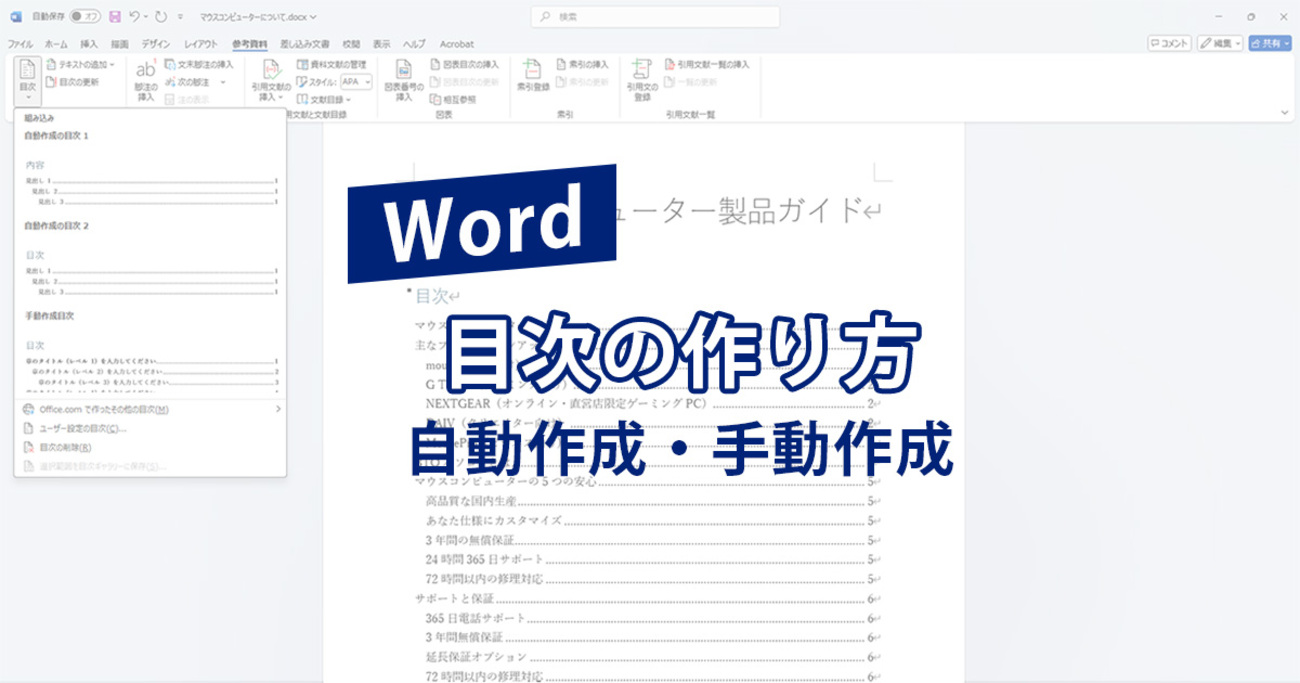
見出しの指定が完了したら、目次を配置したい文書の先頭ページにカーソルを移動させます。「参考資料」タブを開き、左端にある「目次」→「自動作成の目次1(または2)」を選択するだけで、ページ番号と点線が完璧に揃った美しい目次が一瞬で展開されます。この自動化を取り入れるだけで、手作業による転記ミスは完全に撲滅できます。
【レイアウト調整】目次の階層レベル変更とフォント一括変更のテクニック
標準の目次を挿入したあと、「第3階層(見出し3)までは表示させず、見出し2までにスッキリまとめたい」「フォントや行間が全体のデザインと合わない」といった要望が出てくるのは日常茶飯事です。
表示する深さを調整したい場合は、「参考資料」タブの「目次」から「カスタム目次」を開きます。設定画面右下の「アウトラインレベルの表示」の数値を「2」に変更するだけで、目次の階層レベル変更が適用され、簡潔なアウトラインへ瞬時に切り替わります。
また、生成された目次のフォントや文字サイズを1行ずつ修正するのは非効率です。カスタム目次の設定画面にある「変更」ボタンから、「目次1」「目次2」といったスタイル自体のフォントやインデントを一括定義するのがプロの流儀です。ここを変更すれば、将来的に目次を何度更新しても、独自のデザイン設定が崩れる心配はありません。
【トラブル解決】ページ番号や点線リーダー線がズレる意外な原因と修正法
「目次の右端にあるページ番号がなぜかガタガタに波打つ」「点線リーダー線の長さがバラバラになってしまう」という現象は、Wordユーザーを最も悩ませるトラブルの筆頭です。
この問題の最大の原因は、見出しテキストの直前や末尾に不要な全角スペースやタブが混入していること、または「右揃えタブ」の設定位置が狂っていることにあります。手動でスペースを連打して行頭を揃えようとすると、目次側で文字幅の計算が狂い、ページ番号が押し出されてしまいます。
解決策として、まずは「編集記号の表示」をオンにして見出し内の余分なスペースを削除してください。その上で、カスタム目次メニューから「タブリーダー」(点線・破線・実線)の種類を再選択し、「ページ番号を右揃えにする」にチェックが入っているかを再確認します。これだけで、乱れていた右端のラインが定規で引いたように綺麗に整列します。
【現場の疑問】目次が更新されない・リンクで飛ばない原因を即座に解消する
本文を書き足してページが移動したのに目次に反映されない場合、焦って手作業で書き換えてはいけません。目次エリアのどこでもよいので右クリックし、「フィールド更新」を選択してください。表示されるダイアログで「目次をすべて更新する」にチェックを入れれば、変更された見出しテキストと最新のページ番号が自動で同期されます。
また、PDF出力時や作業中に「Ctrlキーを押しながら目次をクリックしても該当ページにジャンプしない」というケースも散見されます。このトラブルは、カスタム目次設定で「ページ番号の代わりにハイパーリンクを使う」のチェックが外れていることが主な要因です。
このオプションを有効化しておくことで、長大な文書内を素早く行き来できるナビゲーション機能が担保され、電子配信用ドキュメントとしての完成度が格段に向上します。
【用途別実践】卒論・ビジネス報告書でそのまま使える目次フォーマット
提出先や用途によって、求められる目次のスタイルは明確に異なります。形式に厳格な文書では、事前にお作法を押さえておくことが減点を防ぐポイントです。
学術論文や公的機関向けの卒論・報告書フォーマットでは、奇をてらった装飾を排し、「第1章」「1.1」「1.1.1」といった番号体系(段落番号)を見出しスタイルに組み込む構成が標準です。フォントは明朝体(欧文はTimes New Roman)、タブリーダーは細かなドット(点線)を指定し、行間は1.15〜1.25行程度で適度な余白を確保するのが読みやすさの鉄則となります。
一方、社内プレゼン資料や事業企画書では、視認性を重視してゴシック体を採用し、見出し1のみ太字(ボールド)で強調するメリハリのあるレイアウトが好まれます。用途に応じたひな形を一度テンプレート(.dotx)として保存しておけば、次回以降の執筆効率は劇的に跳ね上がります。
【2026年最新機能】目次の手動作成カスタムと不要な目次の削除方法
Word 2026最新機能では、CopilotなどのAIアシスタントと連携した「インテリジェント目次」が実用化されています。長文テキストを読み込ませるだけで、文脈から章立てを解析して適切な見出しスタイルを自動提案・適用してくれるため、手動設定にかかる時間はさらに短縮されました。
あえて見出しスタイルを使わずに特殊なレイアウトを組みたい場合は、あらかじめ枠線やタブが組まれた「手動作成目次」テンプレートを呼び出し、自由にテキストを流し込むカスタム運用も可能です。ただし、ページ番号の連動は失われるため、基本は自動作成をベースにカスタマイズすることを推奨します。
なお、作成した目次が不要になった際は、BackSpaceキーで文字を消していくのではなく、「参考資料」タブの「目次」最下部にある「目次の削除」を実行してください。目次を管理している内部フィールドコードごと綺麗に消去され、文書データの破損や予期せぬレイアウト崩れを防ぐことができます。
【ワード 目次 の 作り方】に関するよくある質問(FAQ)
Q1:本文を修正したのに、目次のページ番号が変わらないのはなぜですか?
A1:Wordの目次はリアルタイム自動更新ではなく、任意のタイミングで更新をかける仕様です。目次をクリックして上部に表示される「目次の更新」またはキーボードの「F9」キーを押し、「目次をすべて更新する」を実行してください。
Q2:目次の中に、見出し以外の本文まで勝手に入り込んでしまいます。
A2:該当の本文段落に誤って「見出しスタイル」が設定されていることが原因です。本文テキストを選択し、「ホーム」タブのスタイルから「標準」を再適用した上で、目次をフィールド更新してください。
Q3:ページ番号のズレを直そうとスペースキーで調整しても綺麗に揃いません。
A3:プロポーショナルフォントの影響で文字ごとに幅が異なるため、スペースでの手動調整は不可能です。「カスタム目次」の設定画面で「ページ番号を右揃えにする」をオンにし、タブリーダー(点線)を利用してシステム側に位置を揃えさせてください。
まとめ:目次自動化でドキュメント作成の生産性を劇的に高める
Wordにおける目次作成の成否は、「見出しスタイルの徹底」と「タブリーダー機能の正しい理解」にかかっています。一度この仕組みをマスターしてしまえば、ページ追加や章の入れ替えが発生しても、ボタンひとつで完璧な目次が再構築できるようになります。
手作業による微調整に貴重な時間を浪費する時代は終わりました。最新のWord機能を味方につけ、本質的な執筆・分析作業に集中できるスマートなドキュメント作成環境を整えていきましょう。 (出典: ワード 目次 の 作り方(Yahoo!ニュース))


テクノロジーやライフスタイル領域を中心に執筆活動を行っています。趣味は写真撮影と旅行です。