【2026最新】画面を固定する方法!スマホ・PCの誤操作を防ぐ裏ワザ
寝転がりながらスマートフォンを眺めているとき、意図せず画面がぐるりと回転してしまい、思わずため息をついた経験は誰にでもあるはずです。あるいは、友人に写真を見せようと端末を手渡した瞬間、勝手にスワイプされて別のプライベートな画像を見られそうになったり、幼い子どもに動画を見せていたら画面を連打されてアプリを閉じられてしまったりといったトラブルも日常茶飯事でしょう。
こうした毎日の小さなストレスは、端末やアプリケーションごとの「画面固定機能」を正しく把握するだけで即座に解消できます。OSのアップデートが進んだ2026年現在、スマホの向きを固定するだけでなく、特定のアプリしか操作できないようにする強力な保護機能や、パソコン作業を劇的に効率化する表示固定テクニックが標準で充実してきました。本稿では、iPhone、Android、iPad、さらにはWindowsやExcelに至るまで、画面を思い通りにロック・固定するための決定的な設定手順を網羅して解説します。
📌 【この記事の重要ポイントまとめ】
- 要点1:寝転び時の誤回転は、iPhone・Androidともにコントロール系メニューからワンタップで「画面回転ロック」が可能。
- 要点2:子どもへの貸出や他人に見せる際の誤操作防止には、iOSの「アクセスガイド」やAndroidの「画面ピン留め」が決定打になる。
- 要点3:Windowsのウィンドウ最前面固定やエクセルの枠固定など、PC作業の生産性を飛躍させる裏ワザも一挙網羅。
【2026年最新 設定手順】スマホの向きが勝手に変わるイライラを解消!画面回転ロックの基本
ベッドやソファに横たわった姿勢でブラウジングやSNSを閲覧している最中、手首の角度が少し変わっただけで画面が横向きに切り替わってしまう現象は、最も頻度の高いストレス要因の一つです。この問題を解決する最初の一歩が、基本となるスマホ 画面回転ロックの有効化です。
iPhoneの場合、画面右上から下方向にスワイプして「コントロールセンター」を呼び出し、鍵に矢印が巻き付いたアイコンをタップするだけで固定が完了します。アイコンが白地に赤のマークへ変化すれば、端末を傾けても画面は縦向きのまま保持されます。
一方のAndroid端末でも操作感はほぼ共通です。画面上部から下へスワイプして「クイック設定パネル」を開き、「自動回転」と表示されているアイコンをタップしてオフ(または「縦向き」に切り替え)にします。2026年現在の主要なAndroid OSでは、一時的に傾けた際だけ画面隅に小さな回転補助アイコンが数秒間ポップアップする仕様が標準化されており、固定状態を崩すことなく臨機応変に向きを切り替える運用も容易です。
【子供 スマホ 誤操作防止】iPhoneの「アクセスガイド 設定方法」と画面固定
「友人に特定の写真だけを見せたい」「子どもにYouTubeを観せている間、勝手に課金や別アプリの起動をされたくない」というシチュエーションで絶大な効果を発揮するのが、iOSに搭載されているアクセスガイド 設定方法の習得です。単に向きを固定するにとどまらず、動作するアプリを1つに縛り、特定の画面領域のタッチ操作すら無効化できます。
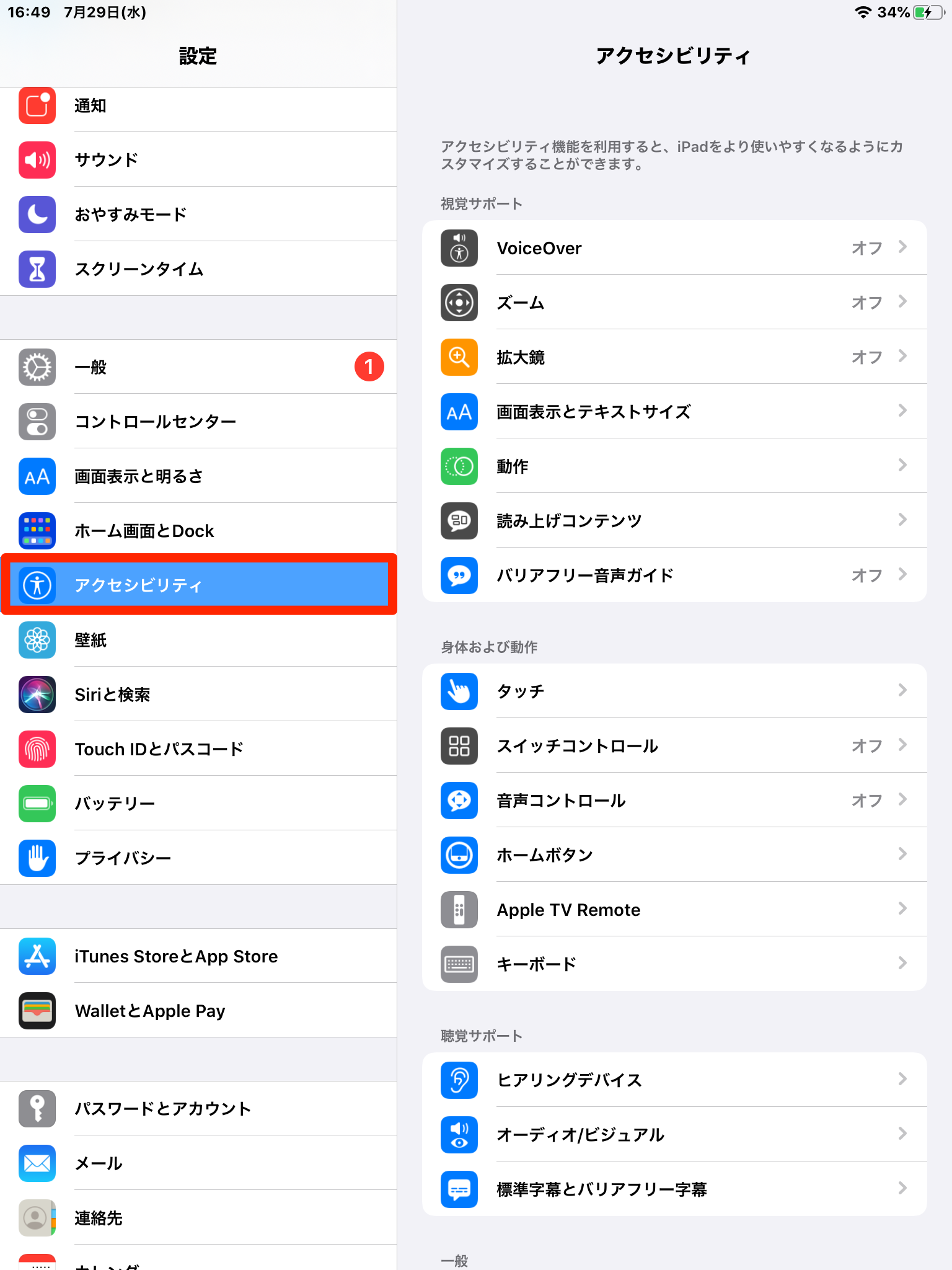
具体的な2026年最新 設定手順は以下の通りです。まず「設定」アプリから「アクセシビリティ」を開き、一番下にある「アクセスガイド」を選択してスイッチをオンにします。ここでパスコードやFace ID / Touch IDを設定しておけば準備完了です。
使いたいアプリを開いた状態でサイドボタン(電源ボタン)をトリプルクリックすると専用の開始画面が立ち上がります。画面左下の「オプション」からタッチ操作の有効・無効、サイドボタンの制限、時間制限などを細かく指定でき、誤タップさせたくないエリアを指で囲んで無効化することも可能です。これでiPhone 画面固定の強固なセキュリティ環境が整い、安心して第三者や子どもに端末を預けられます。
【Android 画面ピン留め】他人に触らせない!1つのアプリに集中させるセキュリティ術
Android端末においても、iOSのアクセスガイドに相当する機能としてAndroid 画面ピン留め(アプリの固定)が用意されています。これを使えば、固定を解除しない限りホーム画面に戻ることも、通知バーを引き下ろしてプライベートな連絡を覗き見される心配もありません。
設定手順はシンプルです。「設定」から「セキュリティとプライバシー」>「その他のセキュリティ設定」へ進み、「アプリの固定(画面のピン留め)」をオンにします。この際、「固定を解除するときにパターンやPINを要求する」に必ずチェックを入れておくのがポイントです。
固定したいアプリを開き、マルチタスク画面(タスク一覧)を表示させたら、アプリ上部のアイコンをタップして「固定」を選択します。これでアプリが最前面にロックされ、戻る操作やアプリ切り替えが完全に遮断されます。解除する際は「戻る」と「タスク」ボタンの同時長押し(ジェスチャーナビゲーションの場合は画面下部からの上スワイプ維持)を行い、生体認証またはPINコードを入力する仕組みとなっています。
【PC作業を効率化】Windows ウィンドウ最前面固定とショートカットキーの極意
マルチタスクが当たり前となったPC作業現場でも、特定のウィンドウを固定したい需要は急増しています。「参照用資料のPDFを常に最前面に出しながらWordでレポートを書きたい」「電卓アプリを隠れないように配置したい」といった場面です。
現在のWindows環境では、Microsoft公式の無料ユーティリティ群である『Microsoft PowerToys』を導入することで、強力なショートカットキー 画面固定が実現します。PowerToys内の「Always on Top(常に最前面に表示)」機能を有効化すると、固定したいウィンドウを選択して[Windows]+[Ctrl]+[T]キーを押すだけで、そのウィンドウが最前面にピン留めされます。固定されたウィンドウには視覚的な枠線が表示され、再度同じショートカットキーを押せば即座に解除可能です。
専用ソフトをインストールできない社用PCなどの環境では、外部ツールに頼らない代替策や、単体で軽量動作する画面固定 アプリ おすすめツール(例えば長年愛用される定番ソフト「DeskPins」など)を活用する選択肢もあります。作業画面のレイアウトを固定化することで、ウィンドウの埋もれを探す無駄なクリック作業をゼロに削減できます。
【ビジネス直結】エクセル ウィンドウ枠の固定で長大なデータを快適に閲覧
オフィスワークにおいて最も身近な画面固定といえば、表計算ソフトのヘッダー固定です。膨大な行や列が並ぶシートをスクロールした際、項目名が見えなくなって入力ミスを起こすトラブルは後を絶ちません。エクセル ウィンドウ枠の固定を使いこなすことは、データ入力や集計作業の正確性を保つための基本スキルです。
操作はいたって明快です。Excel上部リボンの「表示」タブを選択し、「ウィンドウ枠の固定」をクリックします。「先頭行の固定」を選べば1行目が、「先頭列の固定」を選べばA列がスクロールしても常に画面上に留まります。
行と列を同時に固定したい場合は、固定したい境界の「右下」に位置するセルをアクティブにした状態で「ウィンドウ枠の固定」を実行します。例えば、1〜2行目とA列を同時に残したいときは、セル「B3」を選択した状態で実行するのが正解です。これだけで、数千行に及ぶデータベースでも迷子にならず、劇的に作業スピードが跳ね上がります。
【画面固定 できない 理由】トラブルシューティングとiPadの解除手順
設定手順通りに進めているにもかかわらず、「固定アイコンを押したのに画面が回ってしまう」「固定が解除できなくなって焦った」という声も少なくありません。ここでは、画面固定に関する代表的なトラブル要因と解決策を整理します。
まず、スマホで回転ロックが機能しない最大の理由は「アプリ側で表示形式が強制固定されているケース」です。一部のゲームアプリや動画再生アプリは、端末側の回転ロック設定を無視して横画面専用または縦画面専用に設計されているため、OS側の制御が効きません。また、加速度センサーの接触不良や一時的なシステムエラーが原因の場合もあるため、端末の再起動で復旧することも珍しくありません。
さらに、タブレット特有の事例としてiPad 画面固定 解除に関する問い合わせが目立ちます。アクセスガイドから抜け出せなくなった場合は、電源ボタンをダブルクリックしてFace ID認証を通すか、トリプルクリックして事前に設定した専用パスコードを入力すれば即座に通常モードへ戻せます。パスコードを忘れてしまった場合は強制再起動が必要になるケースもあるため、アクセスガイド設定時のパスコード管理には細心の注意を払いましょう。
【画面 を 固定 する 方法】に関するよくある質問(FAQ)
Q1:iPhoneで「画面回転ロック」をオンにしているのに、動画だけ横向き全画面で再生することはできますか?
A1:はい、可能です。YouTubeや各種配信アプリのプレイヤー右下に配置されている「全画面表示アイコン」をタップすれば、端末の回転ロックをオンにしたままでも自動的に横向きフルスクリーンへと切り替わります。見終わった後は再びアイコンをタップするかスワイプすれば、縦向きのまま戻ります。
Q2:Androidの「画面ピン留め」を子どもに使わせる際、解除方法を覚えられて突破される心配はありませんか?
A2:ピン留め解除時に「端末の画面ロック(PIN、生体認証など)を要求する」設定をオンにしておけば、仮に子どもが解除の物理操作(ボタン同時押し等)を覚えたとしても、親の指紋やパスコードがなければホーム画面へ進むことはできません。
Q3:Windowsでショートカットキーを使わずにウィンドウを固定できる標準機能はありますか?
A3:Windows 11以降に標準搭載されている「スナップ機能」を使えば、[Windows]+[矢印]キーやウィンドウの画面端ドラッグによって、画面の左右半分や4分割の位置にウィンドウを綺麗に整列・固定配置できます。最前面への重ね固定とは異なりますが、並列作業には非常に便利です。
まとめ:画面固定を使いこなして毎日のデジタルストレスをゼロに
スマートフォンの画面回転ロックやアクセスガイド、Androidのピン留め機能、そしてPCにおけるウィンドウの最前面固定やエクセルの枠固定など、現代のデジタルデバイスにはシーンに応じた多彩な固定機能が実装されています。これらは単なる補助機能にとどまらず、誤操作やプライバシー流出を未然に防ぎ、作業効率を何倍にも引き上げる強力な武器となります。自身の利用用途に合わせて最適な固定テクニックを取り入れ、快適かつ安全なデジタルライフを手に入れてみてください。 (出典: 画面 を 固定 する 方法(Yahoo!ニュース))


毎日更新されるトレンド情報を分析・発信中。役立つ裏技やおすすめ情報を分かりやすく紹介します。