インスタ引き継ぎでログインできない?失敗ゼロの移行手順と注意点
スマートフォンの機種変更や端末の初期化に伴うInstagram(インスタグラム)のアカウント引き継ぎ。「アプリを入れ直してログインするだけ」と思われがちですが、思わぬ落とし穴にハマってログインできなくなったり、大切なデータを失ってしまったりするトラブルが後を絶ちません。
セキュリティ強化に伴う二段階認証のトラブルや、機種変更時に消えてしまうデータの存在など、事前に把握しておくべきポイントは多岐にわたります。この記事では、旧端末から新端末へスムーズにアカウントを移行するための全知識を、分かりやすく解説します。
📌 【この記事の重要ポイントまとめ】
- 要点1:投稿やDMはサーバー上に保存されるが、作成中の「下書きデータ」は端末ローカル保存のため機種変更で完全に消失する。
- 要点2:電話番号変更を伴う機種変更では「二段階認証」のSMSコードが届かず締め出されるケースが多発している。
- 要点3:新端末でログインする前に、旧端末でパスワードの再確認とバックアップコードの取得を済ませておくのが鉄則。
【2026年最新】インスタのアカウント引き継ぎ手順と基本ルール
インスタグラムの投稿写真、リール動画、ダイレクトメッセージ(DM)、フォロワー情報などはすべてMetaのクラウドサーバー上に保存されています。そのため、LINEのように複雑なトーク履歴のバックアップ作成を行わなくても、新端末にアプリをインストールして「ユーザーネーム(または電話番号/メールアドレス)」と「パスワード」を入力してログインするだけで、基本データの引き継ぎは完了します。
しかし、引き継ぎ作業を確実に成功させるには、新端末を触る前の事前準備が鍵を握ります。旧端末が手元にあるうちに、以下の登録情報を必ず確認しておきましょう。
確認すべき最重要項目は、現在ログインできているアカウントの「ユーザーネーム」「登録メールアドレス」「登録電話番号」の3点です。アプリ内のプロフィール画面から「プロフィールを編集」または「アカウントセンター」を開き、連絡先情報が現在受信可能なものになっているかをチェックしてください。古いキャリアメールや使われていない電話番号が登録されたままだと、認証コードを受け取れずログイン不能に陥る原因になります。
ログインできない最大の原因!「二段階認証」と認証コード不達の落とし穴
アカウント移行時に最も多いトラブルが、セキュリティ用の二段階認証による締め出しです。特にスマートフォンの買い替えと同時に携帯キャリアを変えたり、電話番号を変更したりした場合に致命的な事態が発生します。
SMS宛てにセキュリティコードが送信される設定になっている場合、電話番号が変わると認証コードが届きません。この状態に陥ると、正しいパスワードを入力してもログインを完了できなくなります。
このトラブルを防ぐためには、機種変更の直前に「一時的に二段階認証をオフ(解除)にする」か、事前に「バックアップコード(リカバリーコード)」を取得しておく必要があります。
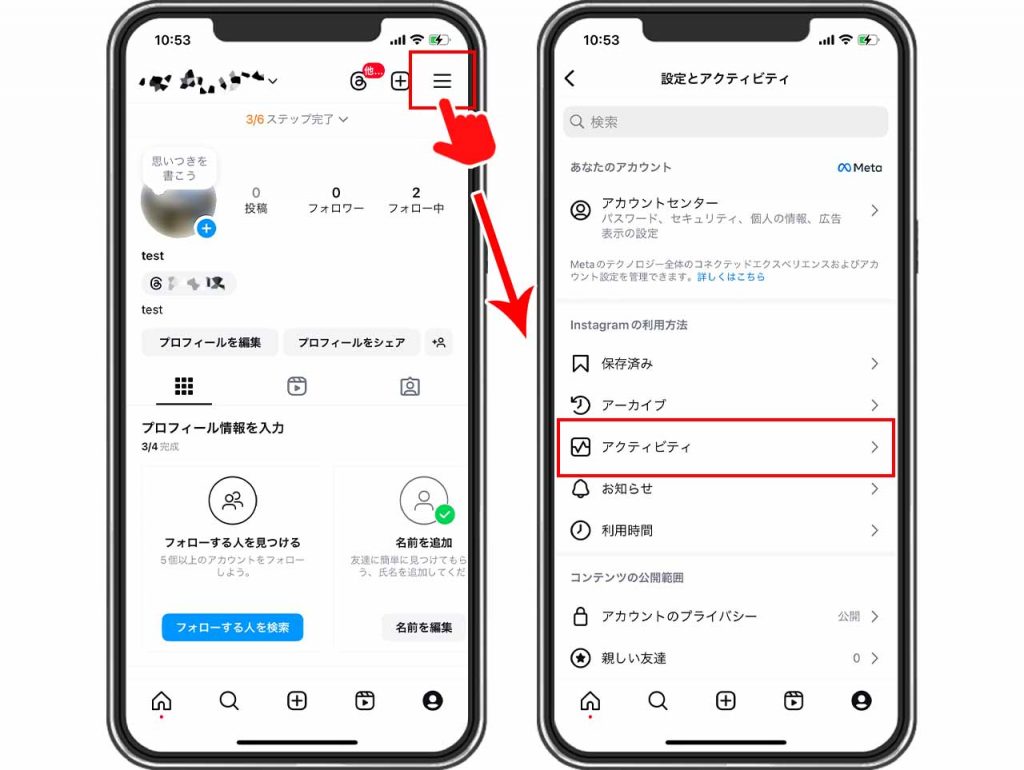
バックアップコードの取得手順は極めてシンプルです。「設定とプライバシー」>「アカウントセンター」>「パスワードとセキュリティ」>「二段階認証」へと進み、「追加のセキュリティ方式」内にあるバックアップコード(8桁の数字×複数個)を画面のスクリーンショットや紙のメモで控えておきます。万が一SMSが届かなくなっても、このコードを1つ入力すれば一発でログイン可能です。
機種変更で「消えるデータ」と「残るデータ」|下書き消失に要注意
アカウントを引き継いでも、すべてのデータがそのままの状態で戻ってくるわけではありません。移行できるデータと完全に消滅するデータを正確に把握しておきましょう。
【引き継がれるデータ(クラウド保存)】
・フィード投稿、リール、ストーリーズのハイライト
・過去に送受信したDMのやりとり
・フォロー・フォロワーリスト、ブロックリスト
・保存済み(ブックマーク)のコレクション
・プロフィールの設定内容
【消えてしまうデータ(端末内ローカル保存)】
・作成途中の「フィード投稿の下書き」
・編集途中の「リールの下書き」
・端末本体に保存されていたアプリ設定の一部
・ログイン状態のセッション(再度ログインが必要)
特にクリエイターや日常的にリールを投稿するユーザーにとって致命傷となるのが「下書きの消失」です。下書きデータはサーバーではなく各スマートフォンの内部ストレージにのみ保存されているため、別端末への引き継ぎやアプリの再インストールを行うと跡形もなく消え去ります。温めていた企画や推敲中のキャプションがある場合は、機種変更の前に必ず投稿を完了させるか、動画ファイルを端末本体に書き出して保存してください。
パスワードを忘れたときの対処法と複数アカウントの一括移行術
普段Face IDや生体認証、自動ログインに頼っていると、いざ新端末でログインする段階になってパスワードが分からない事態に直面します。
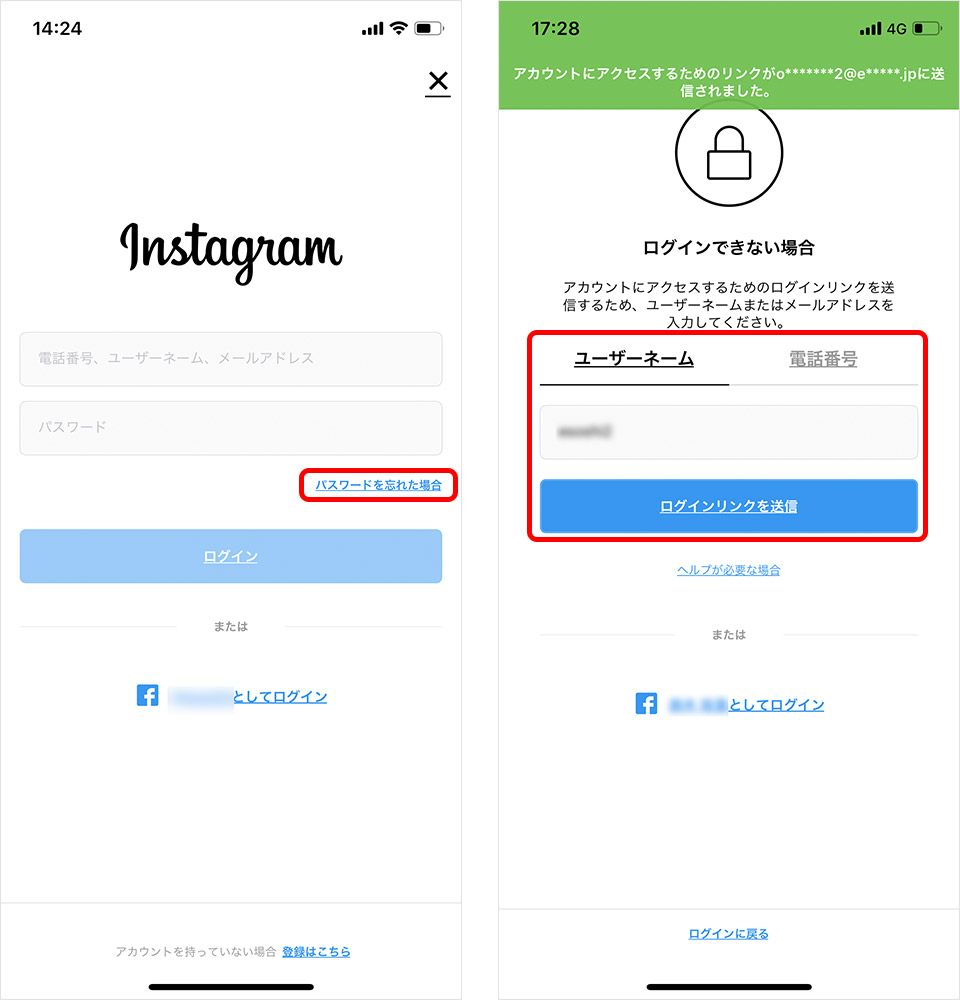
旧端末がまだ手元で動く状態であれば、パスワードの再設定は難しくありません。ログイン画面の「パスワードを忘れた場合」をタップし、登録済みのユーザーネームやメールアドレスを入力すれば、再設定用のリンクが届きます。旧端末を手放す前に、必ず新パスワードへの更新作業を完了させておきましょう。
また、サブアカウントや趣味用、ビジネス用など複数のアカウントを運用している場合の移行もスムーズに行えます。Metaの「アカウントセンター」で同一人物のアカウントとしてリンク設定をしておけば、新端末でメインアカウントにログインした際、紐づいている別アカウントも候補としてワンタップで同時ログインが可能です。連携していない場合は、新端末側で1つずつ「アカウントを追加」からログインしていけば問題なく全アカウントを引き継げます。
iPhoneからAndroidへの機種変更でも迷わないOS別移行ステップ
iPhone同士、Android同士の機種変更はもちろん、iPhoneからAndroid(あるいはその逆)へOSを跨いで乗り換える場合でも、インスタグラムのアカウント移行手順は変わりません。OS依存の独自バックアップではなく、Metaのログインシステムを介して行われるためです。
新端末での具体的なログインステップは以下の通りです。
ステップ1:新端末でアプリを準備
App StoreまたはGoogle PlayストアからInstagram公式アプリを最新バージョンでインストールします。
ステップ2:認証情報の入力
アプリを起動し、事前に控えておいた「ユーザーネーム」「パスワード」を入力します。
ステップ3:二段階認証の突破
二段階認証を設定している場合は、SMSに届く6桁のコード、認証アプリ(Google Authenticator等)のコード、もしくは手元のバックアップコードを入力します。
ステップ4:ログイン完了と通知設定
ホーム画面が表示されたら、過去の投稿やDMが正常に読み込まれているかを確認します。最後に新端末側の通知設定をオンにして作業完了です。
【インスタ アカウント 引き継ぎ】に関するよくある質問(FAQ)
Q1:旧端末でログアウトせずに新端末でログインしても大丈夫ですか?
A1:問題ありません。インスタグラムは複数端末での同時ログインに対応しているため、新端末でログインが完了し、正常に使えることを確認してから旧端末のアカウントをログアウト・初期化することをおすすめします。
Q2:二段階認証のSMSがどうしても届きません。どうすればいいですか?
A2:キャリアの迷惑メールフィルター設定で海外からのSMSが拒否されていないか確認してください。どうしても届かない場合は、ログイン画面の「別の方法を試す」からバックアップコードを入力するか、セルフィー動画による本人確認リクエストをMetaサポートに送信してロック解除を申請します。
Q3:機種変更したら過去のDM履歴が消えることはありますか?
A3:通常のDMはサーバーに保管されているため消えません。ただし「消えるメッセージモード」でやりとりされた過去の一時メッセージや、送信者が送信取り消しを行ったメッセージは再表示されません。
まとめ:事前確認を徹底して安全にアカウントを引き継ごう
スマートフォンの機種変更に伴うインスタグラムのデータ移行は、仕組みさえ理解していれば数分で完了するシンプルな作業です。しかし、パスワードの失念、二段階認証の放置、下書きデータの消失という3つの罠に引っかかると、復旧に多大な時間と手間を要することになります。
機種変更を行う際は、新端末を購入する前に「登録メールアドレス・電話番号の鮮度確認」「パスワードの把握」「バックアップコードの保存」「未投稿下書きの書き出し」を済ませておくことが何よりの防御策です。万全の準備を整えて、新しいスマートフォンでも快適にインスタグラムを楽しみましょう。 (出典: インスタ アカウント 引き継ぎ(Yahoo!ニュース))
情報を整理して届けることが得意なWebディレクター。ユーザー視点に立った記事作成を目指しています。