PS5コントローラーが勝手に動く!原因と自力で直す対処法【2026年最新】
PlayStation 5をプレイ中、触れてもいないのにキャラクターが勝手に歩き出したり、カメラ視点がグルグルと回り続けたりするトラブルに頭を抱えるプレイヤーが後を絶ちません。白熱した対戦ゲームやシビアなアクションゲームの最中にこの症状が発生すると、まともなプレイが不可能になり、大きなストレスを感じるはずです。
この不具合は一般に「ドリフト現象」と呼ばれ、PS5の標準コントローラーであるDualSenseにおいて最も頻発するトラブルの一つとして知られています。「もう寿命だから買い替えるしかないのか」と諦めてしまう前に、まずは自宅で簡単に行えるリセット手順やメンテナンス方法を試す価値が十分にあります。2026年現在の最新サポート情報も交えながら、原因の究明から具体的な解決ステップまでを詳しく紐解いていきます。
📌 【この記事の重要ポイントまとめ】
- 要点1:勝手に動く主因はセンサー内部の摩耗や微細なゴミの混入による「ドリフト現象」であり、自力改善の余地がある。
- 要点2:リセットボタンの押下、ファームウェア更新、デッドゾーン調整の3ステップで症状が劇的に緩和するケースが多い。
- 要点3:購入から1年以内の保証期間内であればソニー公式で無償交換できる可能性が高く、有償修理や上位機の活用も視野に入る。
【原因究明】コントローラーで勝手に視点が動く理由とアナログスティック故障のメカニズム
DualSenseのアナログスティックは、プレイヤーの繊細な指の動きを感知するために「ポテンショメータ(可変抵抗器)」と呼ばれる非常に高精度な内部センサーを採用しています。スティックを倒すとセンサー内部の金属端子が摺動(しゅうどう)し、電気抵抗の変化を読み取ってゲーム内の挙動へと変換する仕組みです。
しかし、日常的に長時間のプレイを重ねると、この摺動部分に摩擦による微細な金属粉や削りカスが発生します。さらに、手垢や室内のホコリがスティックの隙間から内部へ侵入することで、センサーが「中心位置に戻っている」と認識できなくなり、入力信号が誤って送信され続けます。これが、コントローラーの勝手に視点が動く理由およびアナログスティック故障の根本的な原因です。
また、ハードウェア的な摩耗だけでなく、コントローラー内部の制御プログラムに一時的な不具合が生じているソフトウェア起因のケースも存在します。物理的な故障を疑う前に、まずはシステムの再同期や設定の見直しから着手することが重要です。
【即効対処法】故障と諦める前に試すべきDualSenseのリセット手順とアップデート
本体側の処理遅延や通信エラー、またはコントローラーの一時的なプロファイル異常によってドリフトに似た挙動が起きている場合、本体側の更新とハードウェアリセットによってあっさり復旧することがあります。
最初に行うべきはPS5コントローラーのアップデート確認です。PS5の設定メニューから「周辺機器」>「コントローラー(全般)」へと進み、最新のファームウェアが適用されているかを確かめてください。ソニーは定期的にスティックのキャリブレーションアルゴリズムを含むシステムソフトウェアを配信しており、更新だけで挙動が安定する場合があります。
ソフトウェアが最新であるにもかかわらず改善しない場合は、背面のハードウェアリセットを試みましょう。
【DualSenseリセットボタンを使った初期化手順】
1. PS5本体の電源を完全にオフ(レストモードではなく電源オフ)にする。
2. DualSense背面にある「SONY」ロゴの右上付近にある小さな穴(DualSense リセットボタン)を確認する。
3. 爪楊枝やSIMピンなどの細い棒を差し込み、カチッと感覚があるまで約3〜5秒間長押しする。
4. 付属のUSB Type-CケーブルでコントローラーをPS5本体に直接有線接続する。
5. PSボタンを押して本体を起動し、再ペアリングを完了させる。
この手順により内部メモリの一時キャッシュが初期化され、誤認識していたニュートラル位置が再キャリブレーションされます。
【物理メンテナンス】スティック掃除のコツと接点復活剤の正しい使い方
リセットを行っても誤作動が収まらない場合、センサー部に物理的なホコリやゴミが溜まっている可能性が濃厚です。分解作業を行わずに外部からアプローチできる安全なメンテナンスを実施しましょう。
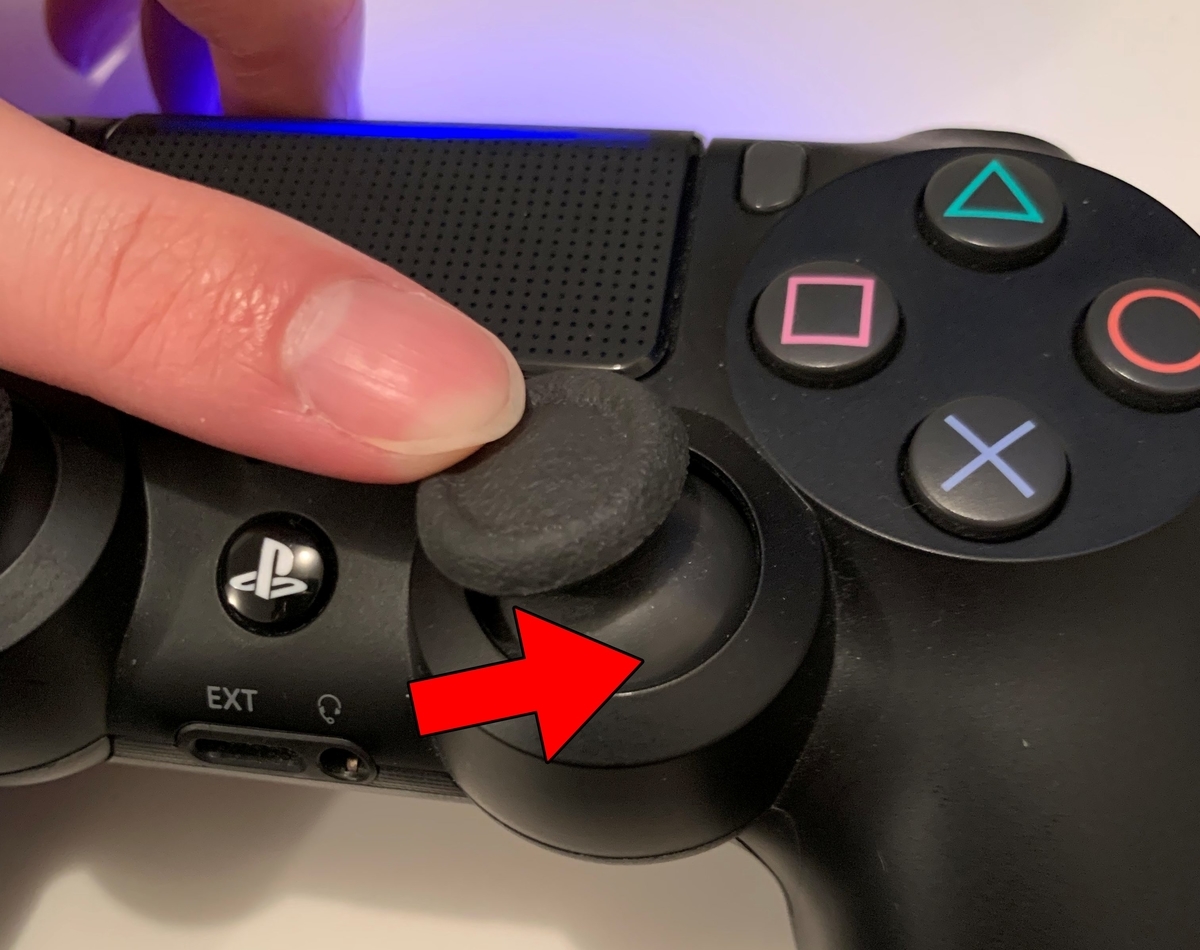
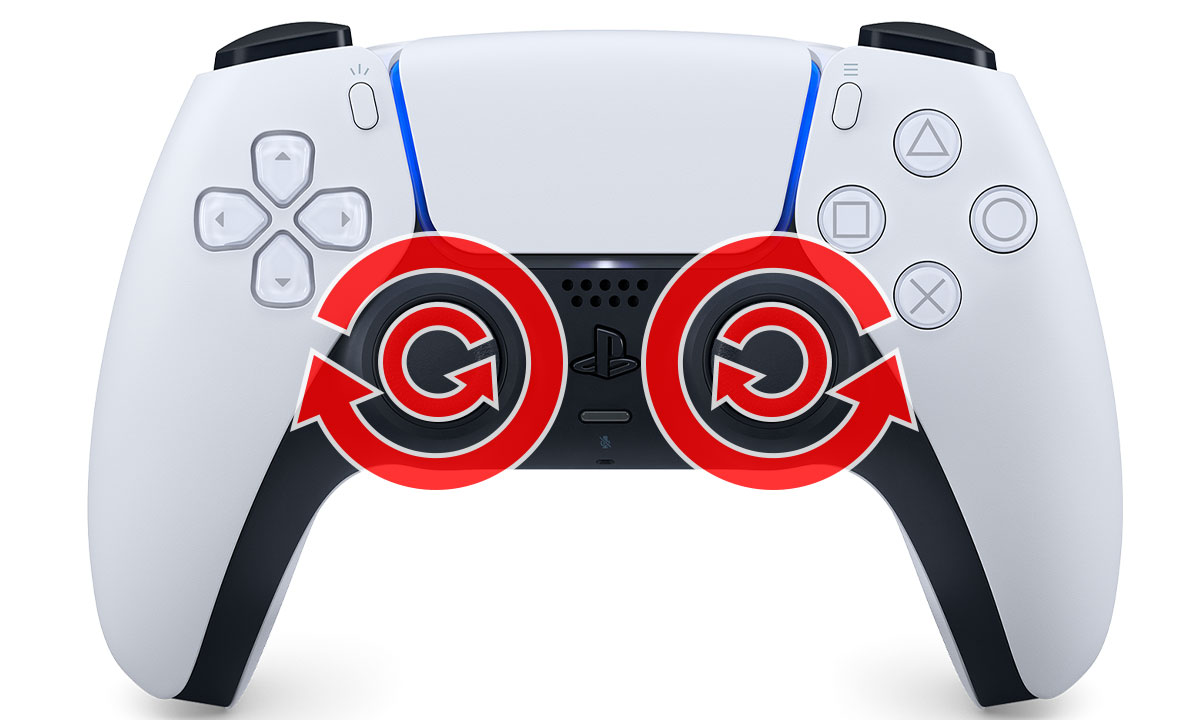
まずはエアダスターを用いたスティックの掃除です。スティックを最大まで倒し、現れた球体パーツの隙間に向けてエアダスターのノズルから短いスパンで空気を吹き込みます。スティックを360度ゆっくり回しながら、全方位から数回に分けてホコリを吹き飛ばすのがコツです。勢いよく液体ガスが噴射されないよう、缶を傾けすぎないよう注意してください。
より頑固な接触不良には接点復活剤(コンタクトスプレー)の活用が効果を発揮します。ただし、使用する溶剤の選定と量には細心の注意を払わなければなりません。
・プラスチックセーフの速乾性接点復活剤(KURE コンタクトスプレーなど)を用意する。
・スティックの根元のわずかな隙間に、ごく微量をピンポイントで噴射する。
・スプレー直後、スティックを前後左右に数十回グリグリと大きく回し、内部の金属接点に溶剤を馴染ませる。
・完全に乾くまで最低でも15〜30分程度放置してから電源を入れる。
過剰に吹き付けると基板のショートや樹脂パーツの劣化を招くため、「ほんのわずか吹きかける」ことを厳守してください。これだけで頑固なドリフト現象の直し方として劇的な効果を得られるケースが多々あります。
【ゲーム内設定】PS5のデッドゾーン調整で誤作動を抑え込む裏技
物理的な摩耗が原因である場合、掃除をしても完全な中央値を維持できなくなることがあります。そんなときに重宝するのが、ゲームタイトル側やシステム側で設定可能なPS5のデッドゾーン設定です。
デッドゾーンとは、「スティックをどれくらい倒したら入力を受け付けるか」という遊び(無効領域)の範囲を指します。センサーのブレ幅よりもわずかにデッドゾーンを広げることで、中央付近での微弱な誤入力をゲーム側で完全に無視させることが可能です。
『Apex Legends』や『フォートナイト』、『コール オブ デューティ』などの人気FPS・TPSタイトルでは、設定内の「コントローラー設定」からスティックの入力しきい値(デッドゾーン)を数値で細かく変更できます。初期値が「0」や「小」になっている場合は、勝手に動かなくなるギリギリの数値(例:3%〜7%程度)まで少しずつ引き上げてみてください。操作感を大きく損なうことなく、誤作動のみを綺麗にシャットアウトできます。
【公式修理と保証】無償交換の条件と修理費用の目安を徹底解説
自力での対処を試みても改善しない場合は、メーカー修理を検討する段階に入ります。特に注目すべきは、購入後の経過期間です。
ソニー・インタラクティブエンタテインメント(SIE)の規定に基づき、ソニー公式の保証期間は購入日から1年間と定められています。期間内であれば、落下や水没、分解歴などの過失がない限り、コントローラーの無償交換条件を満たしていると判断され、新品または再生品への無償交換対応となるのが通例です。
保証を適用させるためには、以下の書類が必須となります。
・購入店舗名、購入日、製品名が明記されたレシート・納品書・購入履歴画面の印刷
・外箱(保証書欄が印刷されている場合)
一方、購入から1年以上が経過している場合のPS5コントローラーの修理費用(有償交換)は、おおむね約5,500円〜7,500円前後が相場となっています。新品のDualSenseの実売価格(約9,000円〜11,000円台)と比較すると修理の方が安価ですが、オンライン修理受付から手元に戻るまでに1〜2週間程度の期間を要する点には留意が必要です。
【ネットの反応&上位モデル】DualSense Edgeの交換スティックという選択肢
SNSや掲示板におけるPS5修理のネットの反応を調査すると、「修理に出したら1週間弱で新品が届いて快適になった」「接点復活剤を吹いたら一発でドリフトが治った」という肯定的な声がある一方、「買って半年でドリフトが発生した」「FPSをやり込むとどうしても消耗品になってしまう」という耐久性に対する本音も散見されます。
激しい操作を伴うヘビーユーザーの間で2026年現在も圧倒的支持を集めているのが、ハイエンドモデルであるDualSense Edgeです。
DualSense Edge最大のアドバンテージは、スティック基板自体をワンタッチで取り外せる「交換用スティックモジュール」に対応している点です。別売りの交換スティック(実売2,500円〜3,000円前後)を予備として持っておけば、万が一ドリフトが発生しても本体を買い替えたり修理へ送ったりすることなく、わずか数十秒でスティック機構を完全新品へリフレッシュできます。頻繁にコントローラーの誤作動に悩まされているコアゲーマーにとって、長期的なランニングコストとストレスを大幅に削減できる決定打となっています。
【ps5 コントローラー 勝手に動く】に関するよくある質問(FAQ)
Q1:無水エタノールを綿棒につけて掃除しても大丈夫ですか?
A1:外装やスティック外周の拭き掃除には有効ですが、内部のセンサーパーツへ直接流し込むのは避けてください。内部のグリスを洗い流してしまい、かえって摩擦摩耗を悪化させたり、異音の原因になる恐れがあります。内部の清掃には速乾性のエアダスターやプラスチック対応の接点復活剤を極少量使うのが安全です。
Q2:リセットボタンを押すとゲームのセーブデータや設定は消えますか?
A2:セーブデータや本体の設定が消えることは一切ありません。リセットボタンで初期化されるのは、コントローラー内部の一時的な接続情報やスティックの簡易キャリブレーションデータのみです。安心してリセットをお試しください。
Q3:非公式の修理業者にスティック交換を頼むのはアリですか?
A3:民間の修理業者やフリマアプリでのホールエフェクト磁気センサー換装などは費用を抑えられる場合がありますが、一度でも非正規の分解・改造を行うとソニー公式の保証および今後の有償修理サポートを一切受けられなくなります。リスクを十分に理解した上で自己責任での判断が必要です。
まとめ:焦って買い替える前に正しいステップでトラブル解決を
PS5コントローラーが勝手に動くトラブルは、多くのプレイヤーが直面する構造上の宿命とも言える現象です。しかし、高額な新品をすぐに買い直す前に、「ファームウェア更新」「リセットボタンによる初期化」「隙間のエアダスター清掃」「ゲーム内のデッドゾーン微調整」というステップを順を追って試すことで、コストをかけずに解決できる可能性が十分にあります。
それでも改善しない場合は、購入から1年以内であれば躊躇なく公式保証を利用して無償交換を依頼しましょう。日頃の丁寧なメンテナンスと適切な設定調整を組み合わせ、快適なゲーム環境を取り戻してください。 (出典: ps5 コントローラー 勝手に動く(Yahoo!ニュース))

情報を整理して届けることが得意なWebディレクター。ユーザー視点に立った記事作成を目指しています。