IPhoneでLINEフォントを変える方法!最新手順と可愛い裏技
毎日の連絡に欠かせないiPhone版LINE。標準のシステムフォントは見やすさに優れているものの、日常的に使うツールだからこそ「画面全体の雰囲気を柔らかくしたい」「もっと自分好みの可愛い文字でトークを楽しみたい」と望む声は根強く存在します。
2026年現在、LINEアプリ内でのフォント変更は公式機能としてすっかり定着しました。しかし、設定手順の細かな変更や「相手側にはどう見えているのか」という疑問、さらには公式設定の枠を超えてトーク相手の画面にも可愛い文字を表示させる裏技まで、知っておくべきテクニックと注意点は多岐にわたります。本稿では、最新の仕様に基づいた実践的なカスタマイズ手順をわかりやすく解説します。
📌 【この記事の重要ポイントまとめ】
- 要点1:iPhone版LINEの公式設定を使えば、アプリ全体の表示文字を丸ゴシックや明朝体などへ無料で一括変更できる。
- 要点2:公式フォント変更は「自分の画面表示」のみに適用される仕様であり、相手の画面まで変えるには特殊文字アプリを活用する裏技が必要となる。
- 要点3:文字が反映されない場合は、LINEの最新バージョンへのアップデートや端末の再起動、アプリ内キャッシュ削除で即座に解決可能。
【2026年最新】iPhoneでLINEのフォントを変える公式手順と設定方法
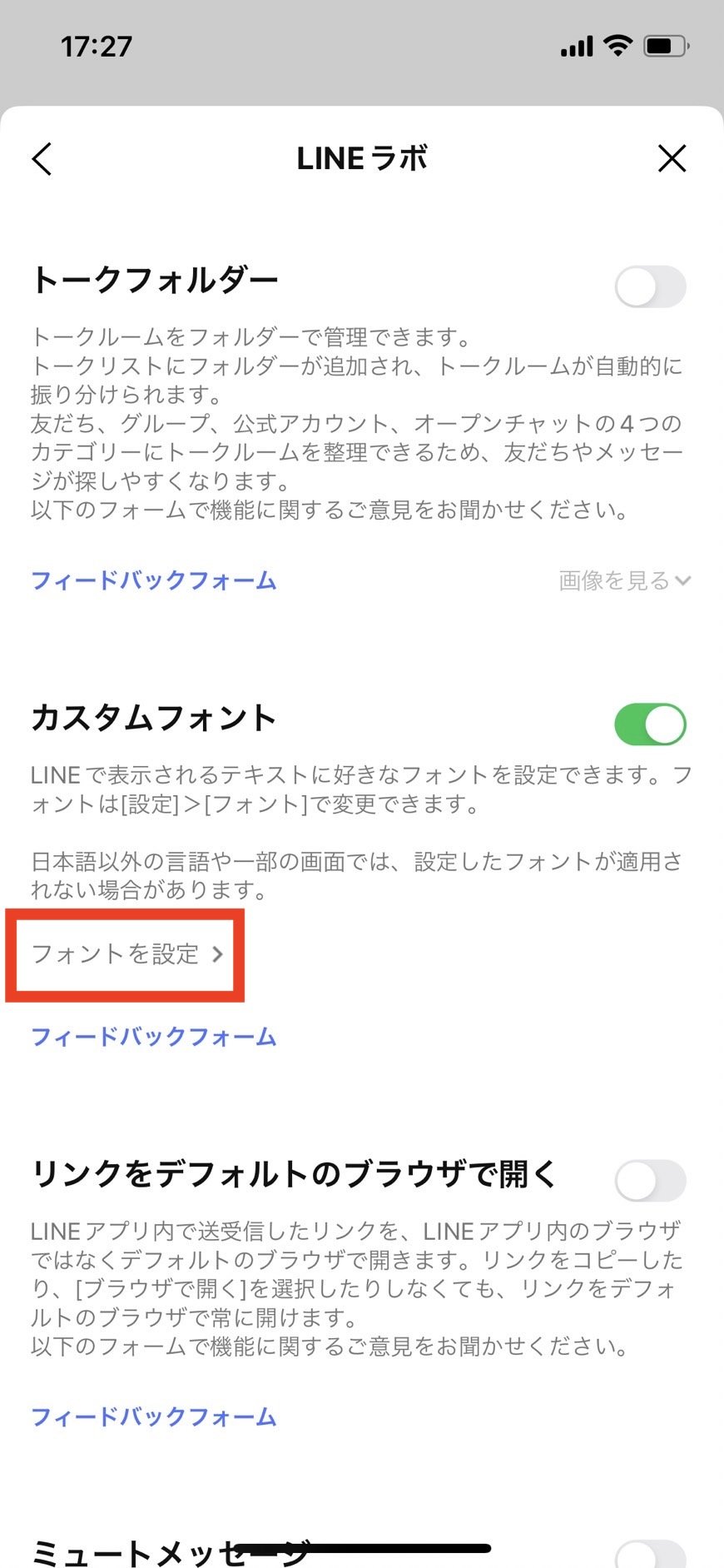
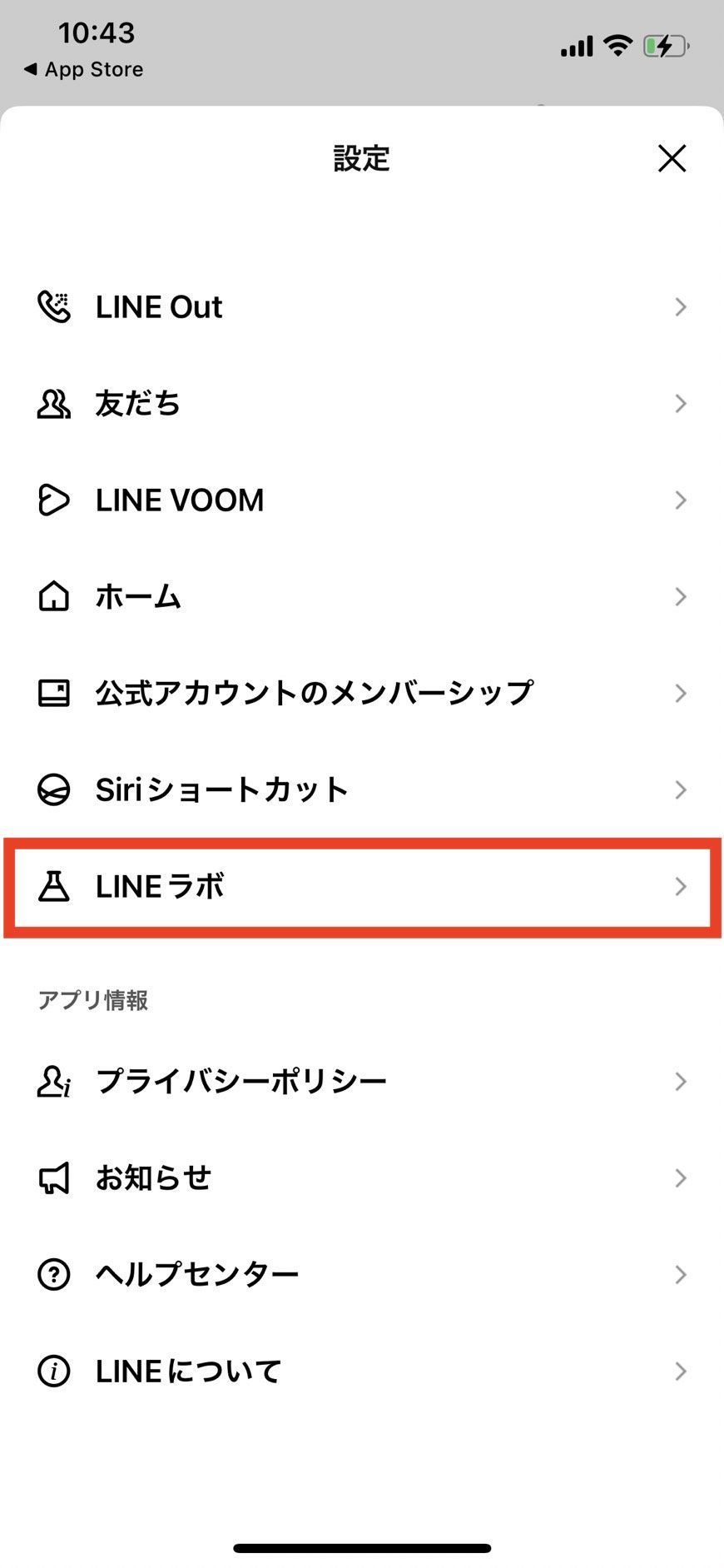
iPhone版LINEでフォントを変更する操作は、アプリ内の設定メニューからわずか数タップで完了します。かつて試験運用機能として提供されていたLINELabsフォント設定はバージョンアップに伴い正式メニューへと統合され、より手軽に切り替えられるようになりました。
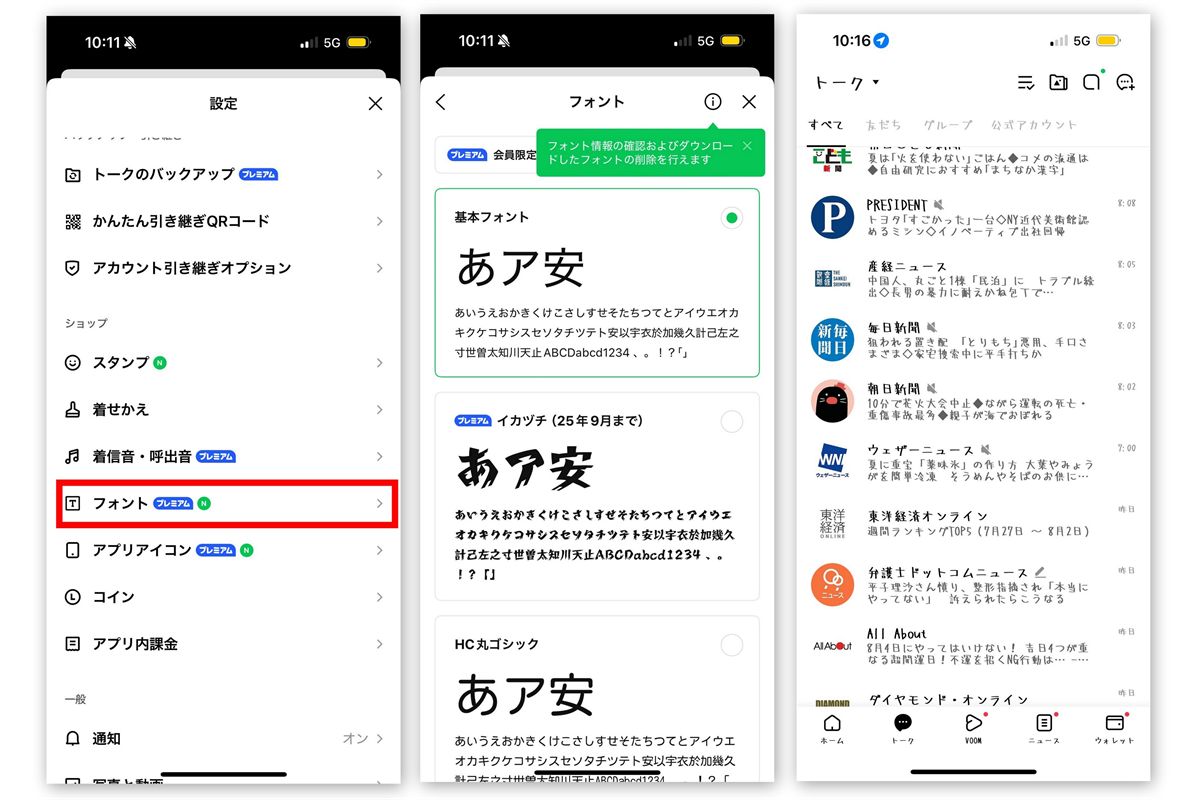
具体的な変更手順は次の通りです。
1. LINEの「ホーム」タブ右上にある歯車アイコン(設定)をタップします。
2. 設定一覧から「フォント」を選択します。
3. 提供されているフォント一覧から好みの書体をタップしてダウンロードします。
4. チェックを入れると、即座にLINEアプリ全体のフォントが切り替わります。
現在提供されているラインナップには、定番の「LINE Seed JP」のほか、丸みを帯びたポップな印象を与えるLINE丸ゴシック変更設定、スタイリッシュな明朝体など多彩な書体が揃っています。これらはすべてLINEカスタムフォント無料で提供されており、課金や複雑なプロファイルのインストールなどは一切不要です。
相手の画面にも反映される?「LINEフォント相手側の見え方」の真実
フォント変更を試したユーザーから最も多く寄せられる疑問が、「自分が設定した可愛い文字は、メッセージを送った相手のトーク画面でも同じように見えているのか?」という点です。
結論から言うと、LINEフォント相手側の見え方は「相手側の端末で設定されている標準フォント」のまま表示されます。LINEアプリ内でのフォント設定は、あくまで「受信したテキストデータを自分のスマートフォン上で描画する際の書体」を指定する仕組みだからです。
つまり、自分がどれほど個性的なフォントを選択していても、相手が標準フォントを使っていれば、相手の画面には通常の文字で届きます。お互いの見やすさやアクセシビリティを損なわないための設計ですが、「せっかく可愛いフォントにしたのに相手に伝わらない」と落胆する声が聞かれるのも事実です。
【驚きの裏技】相手にも可愛い文字を送れる!iPhone特殊文字フォントアプリの活用法
「自分の画面だけでなく、相手のLINE画面にも直接可愛い文字を表示させたい」――そんなユーザーの間で大きな話題を集めているのが、Unicodeの特殊記号や異体字を利用した裏技です。
このアプローチでは、LINEアプリの設定を変えるのではなく、iPhone特殊文字フォントアプリ(サードパーティ製キーボードアプリなど)を導入してメッセージを作成します。アルファベットや数字、一部の記号を装飾文字に変換して入力・送信することで、テキストデータそのものが特殊な文字コードとして相手に届く仕組みです。
この方法を使えば、相手がどんなフォント設定にしていても、トークルーム上に「ℒℴ𝓋ℯ」や丸囲み文字、筆記体風のテキストがそのまま表示されます。誕生日のお祝いメッセージやSNS風の短いやり取りで強い個性を出したい場面において、非常に有効なアクセントとして親しまれています。ただし、一部の古いAndroid端末や環境依存文字に対応していない環境では文字化けを起こすリスクがあるため、長文や重要連絡での使用は避けるのが賢明です。
なぜ変わらない?iPhoneでLINEフォントが変えられない・反映されない原因と対処法
設定画面を開いても文字が変わらない、あるいはフォントメニュー自体が見当たらない場合、いくつかの明確なトラブル要因が考えられます。iPhoneLINEフォント変えられない理由として代表的なものは以下の3点です。
第一に、LINEフォント反映されない原因の多くを占めるのが、アプリの一時的な描画エラーです。設定を変更した直後に画面が切り替わらない場合は、マルチタスク画面からLINEアプリを完全に上にスワイプして強制終了し、再起動を試みてください。
第二に、LINEバージョンアップデート最新情報の未適用です。App Storeを確認し、LINEアプリが最新版に更新されているか確認しましょう。古いバージョンのまま放置されていると、新仕様のフォントデータが正常にダウンロードできないケースがあります。
第三に、端末自体の空き容量不足です。フォントデータは端末ストレージに一時保存されるため、iPhoneのストレージ残量が極端に少ない状態ではダウンロード処理が途中で停止してしまいます。不要な写真や動画を整理した上で再試行することが推奨されます。
失敗した時の「LINEフォント戻し方手順」と2026年おすすめ人気フォント
新しいフォントを試してみたものの、「長文を読むと目が疲れる」「仕事の連絡では少し読みづらい」と感じるケースも珍しくありません。デフォルトの状態に戻すためのLINEフォント戻し方手順は非常にシンプルです。
設定メニューの「フォント」を開き、一覧の一番上に配置されている「基本フォント」または「デフォルト」を選択するだけで、初期状態のシステムフォントへ即座に復帰します。アンインストールなどの手間はかかりません。
なお、LINEフォントおすすめ2026年最新トレンドとしては、視認性と柔らかな親しみやすさを両立した「丸ゴシック系」が圧倒的な支持を集めています。ビジネス用途とプライベートを兼用しているユーザーには、シャープで誤読が少ない「LINE Seed JP」が根強い人気を誇ります。用途や気分に合わせて手軽に切り替えられる点が、この機能の最大の魅力です。
仕様変更の経緯とユーザーのリアルな声|ネットの評判と今後のアップデート動向
LINEにおける文字カスタマイズは、長年にわたる試行錯誤を経て現在の使い勝手に至っています。かつてのLINEフォント仕様変更の経緯を振り返ると、当初は一部のユーザー向けに実験的機能としてLINE Labs内で公開され、OSのダークモード対応やアクセシビリティ基準の改定に合わせて徐々に正式機能へと昇格していきました。
SNS上でのLINEフォント評判ネットの反応を調査すると、「画面を開くたびにテンションが上がる」「推し活のテーマに合わせて着せかえと文字を統一できるのが最高」といった好意的な意見が目立ちます。一方で、「フォントの種類を外部から自由に追加できるようにしてほしい」「トーク相手ごとに文字の大きさを変えたい」といった、さらなる自由度を求める要望も少なくありません。
運営元による定期的な改善が続けられており、今後も季節限定のフォント追加や読みやすさを向上させるレンダリング技術の更新が期待されています。
【iPhoneのLINEフォント変更】に関するよくある質問(FAQ)
Q1:LINEのフォントを変えると、家族や友だちのトーク画面の文字も勝手に変わってしまいますか?
A1:変わりません。公式設定によるフォント変更は、ご自身のiPhone画面上の表示のみに適用されます。相手側の画面には、相手が設定しているフォントで表示されるため、相手の利用環境に影響を与える心配はありません。
Q2:フォントの変更にお金はかかりますか?有料フォントはありますか?
A2:現在LINE公式で提供されているフォントはすべて無料です。追加料金が発生したり、月額課金が必要になったりすることはありません。
Q3:フォントを変えたらメッセージの送受信が遅くなるなど、アプリが重くなることはありますか?
A3:フォントの変更によって通信速度や動作速度が極端に低下することはありません。ただし、極端に端末の空き容量が逼迫している場合は、フォントの描画処理でわずかに引っかかりを感じることがあります。その際は端末のストレージを整理するか、標準フォントに戻すことで解消されます。
まとめ:自分好みの文字でLINEをもっと快適に楽しむために
iPhone版LINEのフォント変更機能は、毎日目にするトーク画面の印象を劇的に変えてくれる便利なカスタマイズ要素です。公式設定を活用すれば、安全かつ無料で読みやすい丸ゴシックやオリジナルフォントを楽しめます。さらに、相手にも特別なメッセージを届けたい時には特殊文字アプリを組み合わせるなど、目的に応じた使い分けが可能です。
設定自体の切り替えや元の状態への復帰はいつでも数秒で行えます。まずは設定画面からお気に入りの書体を見つけ、自分にとって最も心地よいトーク空間を作ってみてください。 (出典: line フォント 変え方 iphone(Yahoo!ニュース))
テクノロジーやライフスタイル領域を中心に執筆活動を行っています。趣味は写真撮影と旅行です。